صور المنتج ومعرض الصور
ارفع الصورة الرئيسية وصوراً إضافية لكل منتج، ورتّبها واحذفها، واربط صورة بكل متغيّر — بصيغة WebP خفيفة تفتح بسرعة على الإنترنت البطيء.
الصورة هي أول ما يراه الزبون، وغالباً ما تحسم قرار الشراء قبل أن يقرأ السعر أو الوصف. يتيح لك متجرك رفع صورة رئيسية لكل منتج بالإضافة إلى معرض صور إضافية، مع ضغط وتحويل تلقائي إلى صيغة WebP الخفيفة كي تفتح الصفحة بسرعة حتى على شبكات الجيل الثالث أو الإنترنت البطيء. هذه الميزة متاحة في كل الباقات؛ أما إعطاء كل متغيّر (لون/مقاس) صورته الخاصة فجزء من ميزة المتغيّرات في الباقات الأعلى.
أين أجدها
افتح المنتجات من القائمة الجانبية، ثم اضغط على منتج (أو زر إضافة منتج جديد). في صفحة تعديل المنتج، ومن تبويب «البيانات العامة»، ستجد حقل «معرض الصور» يضمّ زرّي «الصورة الرئيسية» و**«إضافة صور»**، وتحتهما شبكة الصور المرفوعة.
ما الفرق بين الصورة الرئيسية والمعرض
- الصورة الرئيسية: هي صورة الغلاف الواحدة التي تمثّل المنتج. تظهر في بطاقة المنتج داخل القوائم وصفحة البحث ونتائج محركات البحث، وتكون أول صورة على صفحة المنتج. إن لم ترفع صورة رئيسية، يعرض المتجر مربّعاً فارغاً برمز صورة افتراضي بدل المنتج — فاحرص على رفع صورة لكل منتج.
- معرض الصور (صور إضافية): صور أخرى تُعرض إلى جانب الصورة الرئيسية على صفحة المنتج، ليتصفّحها الزبون ويرى المنتج من زوايا مختلفة. يحدّد ترتيبها في الشبكة ترتيب ظهورها للزبون.
الصيغ والأحجام المقبولة
ملاحظة: الصيغ المقبولة هي JPG وPNG وWebP وGIF وAVIF، بحدّ أقصى ٥ ميجابايت لكل صورة. ملفات SVG غير مقبولة لأسباب أمنية. تُحوَّل كل صورة تلقائياً إلى WebP بعد رفعها، وتُصغَّر أبعادها إلى ما لا يتجاوز ١٦٠٠×١٦٠٠ بكسل (دون تكبير الصور الأصغر)، فلا داعي لأن تضغطها بنفسك قبل الرفع.
عند الرفع يعيد المتجر معالجة الصورة ويحفظ نسخة جديدة منها بصيغة WebP تلقائياً، ويصحّح اتجاهها إن كانت مقلوبة. هذا يعني أن أي ملف لا يكون صورة حقيقية سيُرفض، وأن جودة العرض تبقى جيّدة مع حجم أصغر بكثير.
كيفية رفع صور المنتج
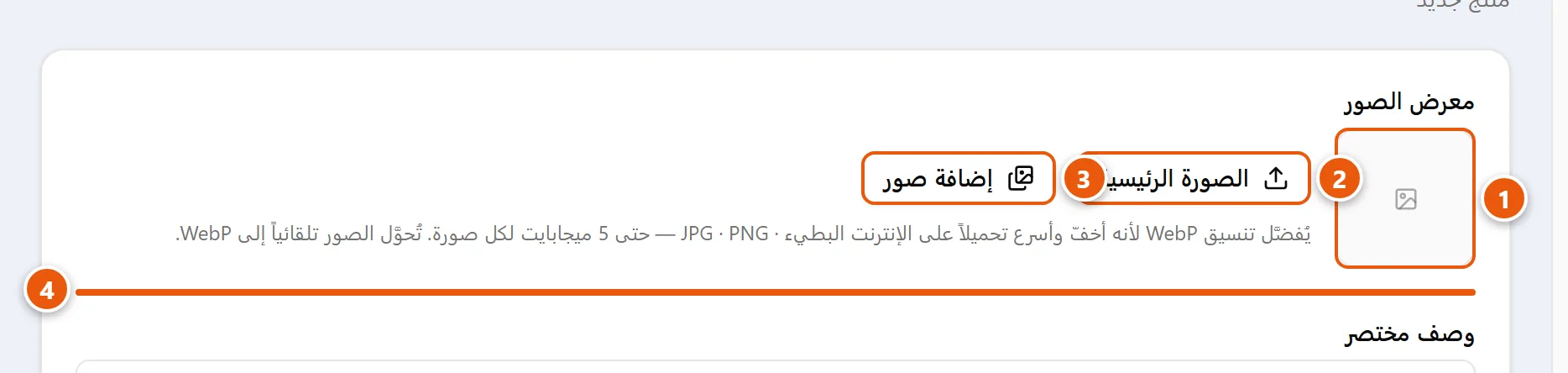
- افتح المنتج من المنتجات، وتأكّد أنك في تبويب «البيانات العامة» (هو التبويب المفتوح افتراضياً) — انظر مربّع المعاينة ① حيث تظهر الصورة الرئيسية الحالية.
- اضغط زر «الصورة الرئيسية» ②، واختر من جهازك صورة الغلاف. بعد لحظات تظهر الصورة في مربّع المعاينة.
- اضغط زر «إضافة صور» ③ لرفع الصور الإضافية للمعرض. يمكنك اختيار عدّة صور دفعة واحدة، وستُرفع وتُضاف إلى الشبكة ④ واحدة تلو الأخرى.
- اضغط «حفظ» ⑤ من الشريط العلوي لتثبيت التغييرات. يمكنك أيضاً اختيار «حفظ وخروج» للعودة إلى قائمة المنتجات بعد الحفظ.
تنبيه: رفع الصورة وحده لا يكفي — لا تُحفظ التغييرات إلا بعد الضغط على «حفظ». إن غادرت الصفحة دون حفظ، تضيع الصور التي رفعتها.
ترتيب صور المعرض وحذفها
تظهر صور المعرض في شبكة ④ تحت زرّي الرفع، ولكل صورة ثلاثة أزرار صغيرة عند تمرير المؤشّر عليها:
- زر التقديم ينقل الصورة خطوة للأمام في الترتيب.
- زر التأخير ينقلها خطوة للخلف.
- زر الحذف يزيل الصورة من المعرض.
- رتّب الصور كما تريدها أن تظهر للزبون، ثم اضغط «حفظ» لتثبيت الترتيب الجديد.
نصيحة: الترتيب الذي تراه في الشبكة هو نفسه ترتيب ظهور الصور للزبون على صفحة المنتج، فاجعل أوضح الصور وأكثرها جاذبية في المقدّمة.
ربط صورة بمتغيّر (لون/مقاس)
إن كان للمنتج متغيّرات (مثل ألوان مختلفة)، يمكنك إعطاء كل متغيّر صورته الخاصة فتتبدّل الصورة المعروضة للزبون تلقائياً عند اختياره ذلك المتغيّر:
- انتقل إلى تبويب «الأسعار» في صفحة المنتج.
- في جدول «المتغيّرات»، ابحث عن عمود «الصورة» في صفّ المتغيّر، واضغط زر «رفع».
- اختر صورة المتغيّر؛ سترى مصغّرتها داخل الصفّ بدل كلمة «صورة».
- اضغط «حفظ».
إذا تركت صورة المتغيّر فارغة، يرث المتغيّر الصورة الرئيسية للمنتج. والمتغيّرات ميزة احترافية متوفّرة في الباقات الأعلى؛ التفاصيل في الخيارات والمتغيّرات.
مساحة التخزين
لكل متجر مساحة تخزين محدّدة بحسب باقته، تشمل كل الصور والملفات المرفوعة. إذا امتلأت المساحة، يظهر تنبيه مثل «اكتملت مساحة التخزين لباقتك» عند محاولة الرفع. في هذه الحالة احذف صوراً أو ملفات لم تعد بحاجتها، أو رقِّ باقتك لمساحة أكبر.
نصائح مهمة
نصيحة: استخدم صوراً مربّعة بأبعاد متساوية لكل منتجاتك — يبدو المتجر أكثر تناسقاً واحترافية في القوائم وبطاقات المنتجات.
نصيحة: صوّر بإضاءة جيّدة وخلفية بسيطة متناسقة، وأظهِر المنتج من عدّة زوايا في المعرض. صور أوضح تعني ثقة أكبر لدى المشتري وعدد إرجاعات أقل — وهذا مهمّ بشكل خاص مع الدفع عند الاستلام، حيث يقرّر الزبون الشراء بناءً على الصورة وحدها.
تنبيه: اجعل الصورة الرئيسية أفضل صورة لديك، فهي وجه المنتج في كل القوائم وصفحة البحث ونتائج محركات البحث. لا ترفع صوراً بحجم ضخم بلا داعٍ؛ فالمتجر يصغّرها على أي حال، والصور الخفيفة تفتح أسرع لزبائنك في المناطق ذات الإنترنت البطيء.
أسئلة شائعة
كم صورة يمكنني رفعها للمنتج الواحد؟ يمكنك رفع صورة رئيسية واحدة بالإضافة إلى عدد من الصور الإضافية في المعرض. الحدّ العملي هو مساحة التخزين المتاحة في باقتك، لا عدد ثابت.
هل عليّ ضغط الصور أو تحويلها قبل الرفع؟ لا. يقوم المتجر تلقائياً بتحويل كل صورة إلى صيغة WebP الخفيفة وتصغير أبعادها الكبيرة، فاكتفِ برفع الصورة الأصلية ما دامت ضمن حدّ ٥ ميجابايت.
كيف أغيّر الصورة الرئيسية؟ اضغط زر «الصورة الرئيسية» في حقل معرض الصور وارفع الصورة الجديدة؛ تحلّ محلّ السابقة في المعاينة، ثم اضغط «حفظ».
هل يمكن لكل لون أن تكون له صورته الخاصة؟ نعم، عبر رفع صورة لكل متغيّر من عمود «الصورة» في جدول المتغيّرات بتبويب «الأسعار». المتغيّرات ميزة احترافية في الباقات الأعلى.
لماذا رُفضت صورتي؟ غالباً لأن الملف ليس بصيغة مقبولة (مثل SVG)، أو تجاوز حجمه ٥ ميجابايت، أو أن الملف ليس صورة صالحة أو تالف، أو لأن مساحة تخزين باقتك امتلأت. صحّح السبب الظاهر في رسالة التنبيه وأعد المحاولة.
رفعت الصور لكنها لم تظهر في المتجر — لماذا؟ على الأرجح لم تضغط «حفظ» بعد الرفع. ارفع الصور ثم احفظ المنتج، وتأكّد أن المنتج ظاهر (تبويب «البيانات العامة» ← حقل «الظهور»).
هل تظهر صور المعرض بالترتيب الذي أرتّبه؟ نعم. ترتيب الصور في الشبكة هو ترتيب ظهورها للزبون؛ استخدم زرّي التقديم والتأخير لضبطه ثم احفظ.