إضافة وتعديل المنتجات
أضف منتجاتك بالصور والأسعار والمخزون والخيارات، وعدّلها في أي وقت من محرّر المنتج متعدّد التبويبات.
المنتجات هي قلب متجرك. من محرّر المنتج تتحكّم بكل ما يراه الزبون: الاسم والوصف والصور والسعر والمخزون والخيارات، إضافةً إلى تفاصيل خلفية تساعدك في الإدارة (المورّد، سعر التكلفة، الموقع في المخزن). يمكنك إضافة عدد غير محدود من المنتجات في كل الباقات، وتعديلها متى شئت دون أن يتأثر رابط المنتج أو طلباته السابقة.
أين أجدها
من القائمة الجانبية في لوحة التحكم افتح المنتجات. ستظهر قائمة بكل منتجاتك مع صورة مصغّرة والسعر وحالات سريعة (تخفيض · جديد · مميّز · الدفع عند الاستلام · الظهور) والمخزون. لإضافة منتج اضغط زر «إضافة منتج» أعلى الصفحة، ولتعديل منتج قائم اضغط على اسمه أو على أيقونة «تعديل». تفتح صفحة المنتج على محرّر مقسّم إلى تبويبات: «البيانات العامة» · «الأسعار» · «المخزون» · «الشحن» · «الأقسام» · «المواصفات» · «منتجات مرتبطة» · «متقدّم» (وتبويب «التحليلات» يظهر للمنتجات القائمة فقط).
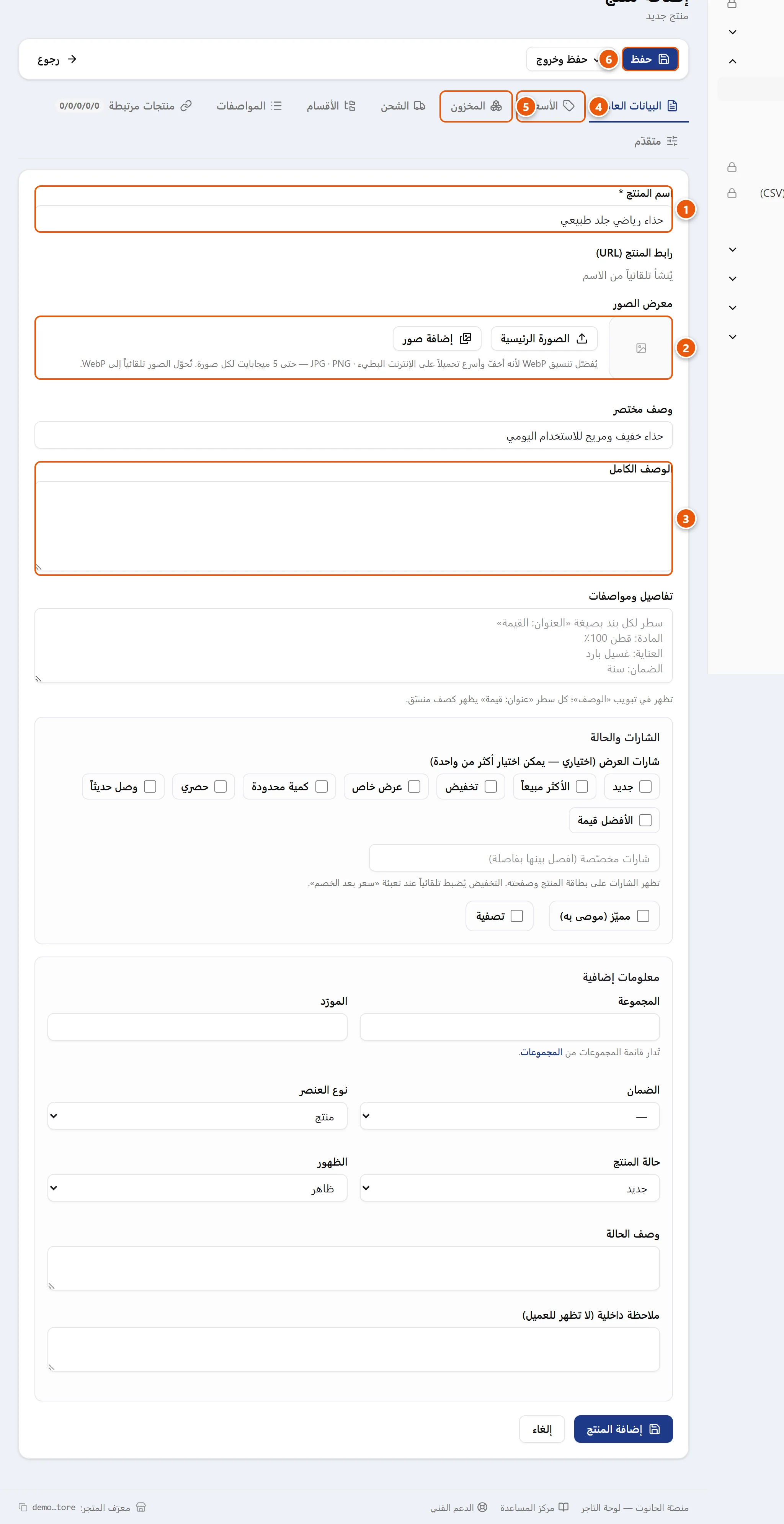
كيفية إضافة منتج جديد
- اضغط «إضافة منتج» أعلى صفحة المنتجات، ثم في تبويب «البيانات العامة» اكتب «اسم المنتج» (حقل إلزامي). يُنشأ «رابط المنتج (URL)» تلقائياً من الاسم، ويظهر لاحقاً تحت العنوان.
- ارفع صور المنتج من قسم «معرض الصور»: اضغط «الصورة الرئيسية» لاختيار الصورة الأساسية، و**«إضافة صور»** لرفع صور إضافية للمعرض.
- اكتب «وصف مختصر» (يظهر أسفل اسم المنتج في صفحته) و**«الوصف الكامل»** و**«تفاصيل ومواصفات»** إن رغبت (سطر لكل بند بصيغة «العنوان: القيمة»).
- انتقل إلى تبويب «الأسعار» وأدخل «السعر» (حقل إلزامي، وهو السعر العادي). لإظهار تخفيض، اكتب «سعر بعد الخصم» (يجب أن يكون أقل من السعر ليظهر السعر العادي مشطوباً).
- انتقل إلى تبويب «المخزون» وأدخل «الكمية في المخزون» واختر «حالة التوفّر» المناسبة، أو اتركها فارغة إن كان المنتج متوفّراً دائماً.
- اضبط ظهور المنتج من «الظهور» في «البيانات العامة» (افتراضياً «ظاهر»)، ثم اضغط «حفظ» للبقاء في الصفحة، أو «حفظ وخروج» للعودة إلى قائمة المنتجات.
نصيحة: ليس عليك ملء كل التبويبات. اسم + سعر يكفيان لحفظ المنتج، والباقي يُكمَّل لاحقاً. زرّا «حفظ» و«حفظ وخروج» مثبّتان في أعلى الصفحة فتصل إليهما من أي تبويب.
تبويب «البيانات العامة»
- اسم المنتج (إلزامي): الاسم الظاهر للزبون، ومنه يُشتقّ رابط المنتج.
- رابط المنتج (URL): يُنشأ تلقائياً من الاسم ويظهر للمنتجات المحفوظة بصيغة
/products/الرابط. (الرابط ثابت بعد الحفظ ولا يُحرَّر يدوياً، فلن يتغيّر فجأة وتنكسر روابطك المنتشرة.) - معرض الصور: صورة رئيسية + صور إضافية. تُقبل صيغ WebP وJPG وPNG حتى 5 ميجابايت لكل صورة، وتُحوَّل كلها تلقائياً إلى WebP الأخفّ والأسرع تحميلاً. التفاصيل في دليل صور المنتج.
- وصف مختصر: سطر قصير يظهر أسفل اسم المنتج في صفحته، ويُستخدم وصفاً افتراضياً في نتائج البحث وخلاصات الإعلانات إن تركت «وصف SEO» فارغاً.
- الوصف الكامل: الوصف التفصيلي في صفحة المنتج.
- تفاصيل ومواصفات: كل سطر بصيغة «العنوان: القيمة» (مثل «المادة: قطن 100٪») يظهر صفّاً منسّقاً في تبويب الوصف.
- شارات العرض: اختر أي عدد من الشارات الجاهزة (جديد · الأكثر مبيعاً · تخفيض · عرض خاص · كمية محدودة · حصري · وصل حديثاً · الأفضل قيمة)، أو أضِف شارات مخصّصة في الحقل أسفلها (افصل بينها بفاصلة). شارة «تخفيض» تُضبط تلقائياً عند تعبئة «سعر بعد الخصم». التفاصيل في الشارات.
- مميّز (موصى به): يُظهر شارة «موصى به» على بطاقة المنتج في القوائم لإبرازه عن غيره.
- تصفية: علامة داخلية تميّز المنتج بأنه ضمن عروض التصفية، وتساعدك في تنظيم منتجاتك.
- المجموعة: اربط المنتج بمجموعة لعرضه ضمنها؛ تُدار القائمة من صفحة «المجموعات». راجع المجموعات.
- المورّد: اسم المورّد (للإدارة الداخلية، لا يظهر للزبون).
- الضمان: اختر مدّة الضمان من القائمة (سنة · سنتان · 3 سنوات · 5 سنوات · مدى الحياة) لتسجيلها مع المنتج.
- نوع العنصر: منتج · طقم منتجات · منتج مستعمل · خدمة.
- حالة المنتج: جديد (الافتراضي) · مفتوح · مستعمل · مُجدّد، مع حقل «وصف الحالة» للتوضيح.
- الظهور: يحدّد كيف يظهر المنتج في المتجر:
- ظاهر (الافتراضي) — يظهر ويمكن طلبه.
- ظاهر — لا يمكن طلبه — يُعرض للاطّلاع دون إمكانية الشراء.
- ظاهر للمسجّلين فقط — لا يراه إلا الزبائن المسجّلون.
- مخفي — لا يظهر إطلاقاً (يُحفظ كمسودة).
- ملاحظة داخلية: ملاحظة خاصة بك لا تظهر للعميل أبداً.
تبويب «الأسعار»
- رمز المنتج (SKU): كود داخلي اختياري لتمييز المنتج في المخزون والفواتير.
- الوحدة: قطعة · كيلوغرام · غرام · لتر · مل · متر · سم · علبة · زوج · طقم · عبوة (تظهر بجانب السعر). راجع وحدات البيع.
- السعر (إلزامي): بعملة متجرك المختارة (الريال اليمني افتراضياً).
- سعر بعد الخصم: أقل من السعر ليظهر السعر العادي مشطوباً للزبون.
- سعر التكلفة/الشراء: لحساب الربحية فقط — لا يظهر للعميل، وتحسب منه لوحة التحكم هامش الربح في التحليلات.
- أقصى خصم مسموح (%): حدّ أعلى للخصومات على هذا المنتج.
- بداية التخفيض / نهاية التخفيض: جدوِل التخفيض ليبدأ وينتهي تلقائياً في تاريخين محدّدين.
- شحن مجاني لهذا المنتج: يلغي أجرة التوصيل لهذا المنتج تحديداً.
- إخفاء دليل المقاسات: للمنتجات غير القابلة للارتداء.
ملاحظة: الخيارات البسيطة والمتغيّرات (لون/مقاس بسعر وصورة ومخزون مستقل لكل متغيّر) ميزة في باقة «الاحترافية». في الباقات الأدنى يظهر القسم بدعوة للترقية، ولا تُحفظ المتغيّرات الجديدة. المنتجات التي تملك متغيّرات سابقة تبقى ظاهرة للزبائن. التفاصيل في الخيارات والمتغيرات.
تبويب «المخزون»
- الكمية في المخزون: العدد المتاح. اتركه فارغاً للمنتجات غير المحدودة (يظهر «—» في القائمة).
- الموقع في المخزن: مكان المنتج داخل مخزنك (للإدارة الداخلية).
- حالة التوفّر: نص يظهر للزبون — متوفر · حسب الطلب · مطلوب مسبقاً · قريباً · غير متوفر حالياً · نفد.
- عند نفاد المخزون: نص بديل يظهر عند النفاد (مثل «نفد — اطلب مسبقاً»).
- حد التنبيه للمخزون المنخفض: عند بلوغ الكمية هذا الحدّ يُعرض المخزون بالأحمر في القائمة لتنبيهك (الحدّ الافتراضي 5).
- الباركود (EAN): رقم الباركود إن وُجد.
- أقل كمية للطلب / أقصى كمية للطلب: يحدّان عدد القطع في الطلب الواحد.
- متوفر في المخزون: علامة عامة لإتاحة الشراء (مفعّلة افتراضياً).
- السماح بالطلب رغم نفاد المخزون: يتيح للزبون الطلب حتى عند نفاد الكمية. للمزيد راجع المخزون والتوفّر.
تبويب «الشحن»
أدخل الوزن (غرام) والأبعاد (العرض · الطول · الارتفاع بالسنتيمتر) لتُستخدم في حساب أجرة التوصيل بالوزن. ومن هنا أيضاً علامة «متاح للدفع عند الاستلام» (مفعّلة افتراضياً على الباقات التي تشمله) — عطّلها للمنتجات التي تريد بيعها بالدفع المسبق فقط.
ملاحظة: الدفع عند الاستلام متاح من باقة «الاحترافية» فأعلى (وأثناء التجربة المجانية)، وهو مفعّل افتراضياً على هذه الباقات. على الباقة المجانية «الأساسية» تكون خيارات الدفع: التحويل البنكي والاستلام من المتجر والمحافظ المحلية (الكريمي · جوالي · جيب · ون كاش) — دون الدفع عند الاستلام. هذه الخيارات الثلاثة مجانية في كل الباقات. أما إعدادات رسوم الدفع عند الاستلام وصندوق النقد للمناديب فتبقى ضمن «الاحترافية».
نصيحة: أغلب زبائن اليمن يدفعون عند الاستلام. على الباقات التي تشمل الدفع عند الاستلام اترك «متاح للدفع عند الاستلام» مفعّلاً إلا إذا كان المنتج باهظاً أو حسب الطلب وتفضّل تأكيد الدفع المسبق عبر تحويل الكريمي أو جوالي أو جيب أو ون كاش قبل الإرسال.
التبويبات الأخرى
- الأقسام: اختر «القسم الرئيسي» و**«التصنيف الفرعي»**، وعلّم أقساماً إضافية ليظهر فيها المنتج. إن لم تختر قسماً يُدرج المنتج تلقائياً تحت قسم «عام». راجع الأقسام.
- المواصفات: جدول «اسم المواصفة / القيمة / تلميح» يظهر في صفحة المنتج (مثل المادة، اللون، المقاس).
- منتجات مرتبطة: أضِف منتجات مرتبطة ومنتجات بديلة وهدايا مع المنتج، إضافةً إلى ملفات مرفقة وفيديوهات يوتيوب. راجع المنتجات المرتبطة والبديلة والهدايا.
- متقدّم (SEO): اضبط «عنوان SEO» (حتى 120 حرفاً، يُفضّل 50–60) و**«وصف SEO»** (حتى 320 حرفاً، يُفضّل 120–160). إن تركتهما فارغين يملؤهما المتجر تلقائياً من اسم المنتج ووصفه المختصر.
- التحليلات (للمنتجات القائمة فقط): الوحدات المباعة والإيراد والربح وهامش الربح ومعدّل الإرجاع ومخطّط آخر 6 أشهر وتوصيات عملية. تظهر بمجرّد ورود طلبات تتضمّن المنتج.
أدوات سريعة في قائمة المنتجات
من جدول المنتجات تنجز تعديلات سريعة دون فتح المنتج:
- خانات التبديل في كل صف (تخفيض · جديد · مميّز · الدفع عند الاستلام · الظهور): اضغط الدائرة لتفعيل/تعطيل الحالة فوراً.
- «وظائف» (بعد تحديد منتجات): إظهار المحدد · إخفاء المحدد · تمييز المحدد · حذف المحدد.
- «فلترة»: حسب الظهور (ظاهر/مخفي) أو المخزون (منخفض/نفد) أو «عليه تخفيض فقط»، مع شريط تصفية حسب «القسم».
- «نسخ» (داخل صفحة المنتج): يُنشئ نسخة جاهزة للتعديل باسم «… (نسخة)».
- «تصدير (CSV)» أسفل القائمة لتنزيل منتجاتك (ميزة في باقة «متكامل»). وللإضافة بالجملة استخدم استيراد المنتجات — وهو أيضاً ضمن باقة «متكامل».
تنبيه: خانة «تخفيض» في القائمة تُفعّل/تعطّل التخفيض فقط؛ أما قيمته («سعر بعد الخصم») فتُحدَّد من تبويب «الأسعار» داخل صفحة المنتج. إن لم يكن هناك سعر تخفيض محفوظ يطلب منك النظام ضبطه أولاً.
نصائح مهمة
نصيحة: اضبط «الظهور» على «مخفي» أثناء إعداد المنتج حتى تكمل صوره ووصفه وسعره، ثم أعِده إلى «ظاهر» دفعة واحدة — هكذا لا يرى الزبائن منتجاً ناقصاً.
تنبيه: الأسعار بعملة متجرك المختارة (الريال اليمني افتراضياً). تأكّد من ضبط العملة قبل إدخال الأسعار.
أسئلة شائعة
هل عدد المنتجات محدود؟ لا، كل الباقات تتيح عدداً غير محدود من المنتجات.
كيف أضيف منتجات كثيرة دفعة واحدة؟ عبر استيراد المنتجات من ملف CSV (ميزة في باقة «متكامل»)، أو انسخ منتجاً مشابهاً بزر «نسخ» وعدّله — والنسخ متاح في كل الباقات.
أين أعدّل رابط المنتج؟ الرابط يُنشأ تلقائياً من الاسم ويبقى ثابتاً بعد الحفظ، وهذا متعمّد كي لا تنكسر روابطك المنتشرة. إن احتجت رابطاً مختلفاً جذرياً، أنشئ منتجاً جديداً بالاسم الصحيح. ولإعادة توجيه رابط قديم استخدم إعادة التوجيه.
لماذا لا أجد خانة الخيارات والمتغيّرات؟ لأنها ميزة في باقة «الاحترافية». رقِّ باقتك لتفعيل المتغيّرات ذات السعر والصورة والمخزون المستقلّ. راجع الخيارات والمتغيرات.
كيف أُخفي منتجاً مؤقتاً دون حذفه؟ اضبط «الظهور» على «مخفي»، أو استخدم خانة «الظهور» في قائمة المنتجات. ولإيقاف الشراء مع إبقاء المنتج معروضاً اختر «ظاهر — لا يمكن طلبه» أو حالة توفّر «غير متوفر حالياً».
هل يؤثر تعديل منتج على الطلبات السابقة؟ لا، يحتفظ كل طلب بتفاصيل المنتج وسعره وقت الشراء.
هل يلزم اختيار قسم لكل منتج؟ لا، إن لم تختر قسماً يُدرَج المنتج تلقائياً تحت قسم «عام»، ويمكنك نقله لاحقاً من تبويب «الأقسام».