صفحات المحتوى
أنشئ صفحات متجرك الثابتة (من نحن، الشروط، الخصوصية، الإرجاع) وحرّرها، واضبط دليل المقاسات وملاحظة الأمان والتشكيلة وكتل المحتوى والمدونة.
صفحات المحتوى هي الصفحات الثابتة التي تشرح متجرك وسياساته للزبون — مثل «من نحن» و«الشروط والأحكام» و«سياسة الخصوصية» و«سياسة الإرجاع». وجود هذه الصفحات يرفع ثقة الزبون قبل أن يدفع عند الاستلام، ويُعدّ من متطلّبات الإطلاق. تنشئها وتحرّرها بمحرّر نصوص بسيط مع معاينة مباشرة، وتظهر روابطها في تذييل المتجر.
وفي نفس الصفحة تجد أدوات محتوى إضافية تُغني متجرك: دليل المقاسات الذي يظهر داخل صفحة المنتج، وملاحظة الأمان التي تطمئن الزبون أسفل شعارات الدفع، والتشكيلة (Lookbook) وهي صور كبيرة قابلة للنقر تظهر في الصفحة الرئيسية. كما يوجد قسمان مستقلّان في نفس مجموعة «تصميم المتجر»: المدونة لنشر المقالات، وكتل المحتوى للمقاطع القابلة لإعادة الاستخدام.
أين أجدها
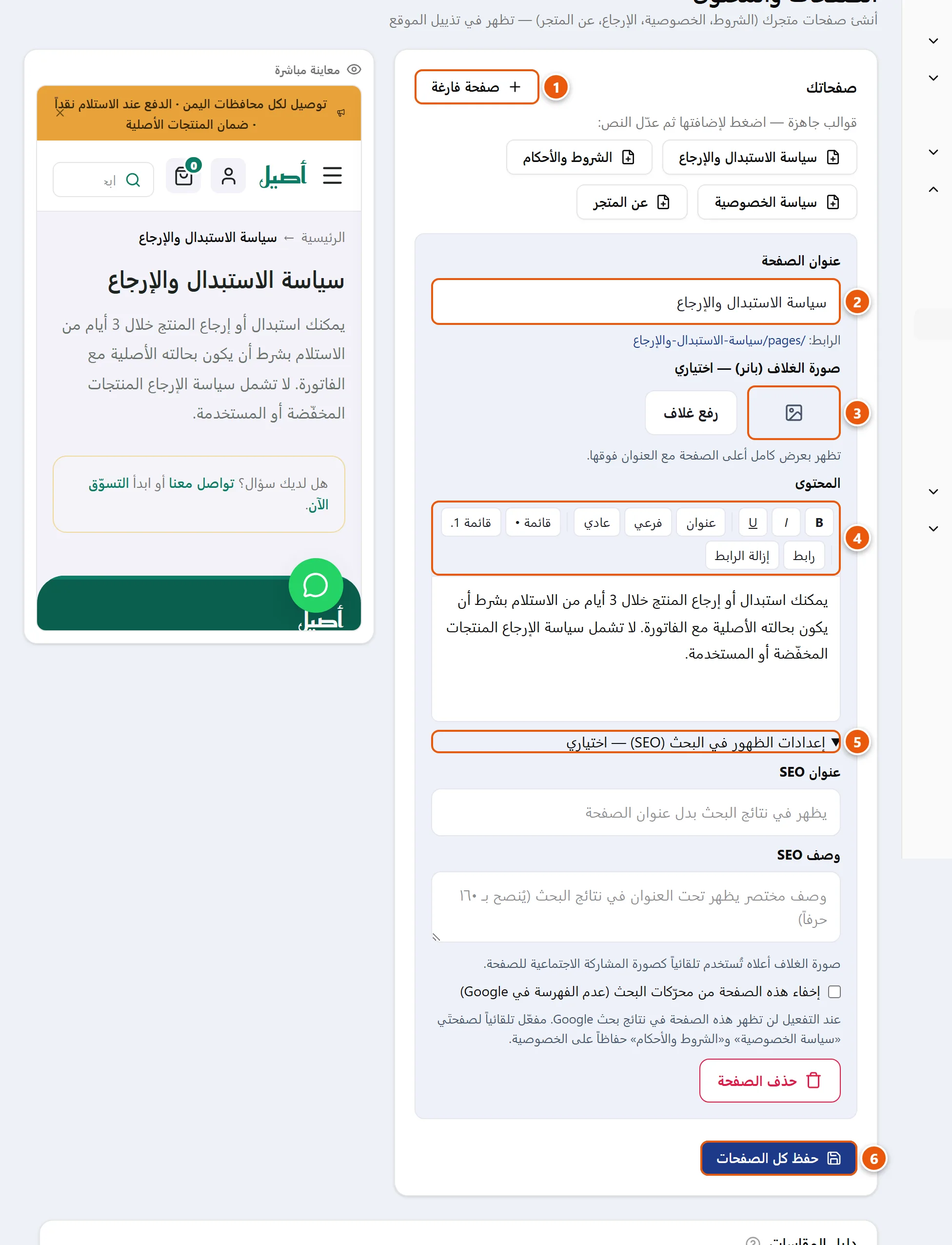
من القائمة الجانبية في لوحة التحكم افتح مجموعة «تصميم المتجر»، ثم اختر «الصفحات والمحتوى». ستجد في أعلى الصفحة قسم «صفحاتك» يحوي القوالب الجاهزة وزرّ «صفحة فارغة» وقائمة صفحاتك الحالية، وعلى اليسار معاينة مباشرة للصفحة التي تحرّرها. أسفل ذلك تجد لوحات «دليل المقاسات» و**«ملاحظة الأمان (صفحة المنتج)»** و**«التشكيلة (Lookbook)». أمّا «المدونة» و«كتل المحتوى»** فهما بندان مستقلّان في مجموعة «تصميم المتجر» نفسها، أسفل بند «الصفحات والمحتوى» مباشرةً في القائمة.
القوالب الجاهزة
لتسريع البداية، يوفّر المتجر أربعة قوالب جاهزة بنصّ ابتدائي مناسب للسوق اليمني، تضغط أيّاً منها فيُضاف كصفحة جديدة يمكنك تعديلها:
- سياسة الاستبدال والإرجاع — نصّ ابتدائي يوضّح مهلة الإرجاع وشروط حالة المنتج والفاتورة.
- الشروط والأحكام — يذكر أن الأسعار قابلة للتغيير وأن رسوم التوصيل تُحتسب حسب المحافظة.
- سياسة الخصوصية — يطمئن الزبون أن بياناته لا تُشارك مع طرف ثالث.
- عن المتجر — تعريف مختصر بمتجرك ونطاق خدمة التوصيل والدفع عند الاستلام.
نصيحة: ابدأ من القالب ثم عدّل النص ليطابق سياسة متجرك الفعلية؛ هذا أسرع من الكتابة من الصفر ويضمن تغطية النقاط المهمّة.
حقول الصفحة وإعداداتها
لكل صفحة بطاقة تحرير تحتوي على:
- عنوان الصفحة: اسم الصفحة كما يراه الزبون. الرابط يُشتقّ تلقائياً من العنوان ويظهر تحته مباشرةً (مثل
/pages/سياسة-الإرجاع)، ويتحدّث فور تعديلك للعنوان. - صورة الغلاف (بانر) — اختياري: صورة تظهر بعرض كامل أعلى الصفحة مع العنوان فوقها. الصيغ المقبولة JPG و PNG و WebP و GIF و AVIF، والحدّ الأقصى ٥ ميجابايت. تُستخدم هذه الصورة أيضاً تلقائياً كصورة المشاركة الاجتماعية للصفحة.
- المحتوى: محرّر نصّ غنيّ مع شريط أدوات: عريض، مائل، تسطير، عنوان، فرعي (عنوان فرعي)، عادي (نص عادي)، قائمة • (نقطية)، قائمة 1. (مرقّمة)، رابط، وإزالة الرابط.
- إعدادات الظهور في البحث (SEO) — اختياري: قسم قابل للطيّ يضبط ظهور هذه الصفحة في محرّكات البحث (تفاصيله أدناه).
- حذف الصفحة: يحذف البطاقة (مع رسالة تأكيد). لا يكتمل الحذف فعلياً إلا بعد الضغط على «حفظ كل الصفحات».
ملاحظة: يُولَّد الرابط من العنوان مع الإبقاء على الحروف والأرقام فقط واستبدال ما عداها بشَرَطات؛ لذا فإنّ تغيير العنوان يغيّر الرابط. والصفحة التي تتركها بلا عنوان لا تُحفظ.
إعدادات الظهور في البحث (SEO) لكل صفحة
افتح القسم القابل للطيّ «إعدادات الظهور في البحث (SEO)» أسفل المحرّر لتضبط لكل صفحة:
- عنوان SEO: يظهر في نتائج البحث بدل عنوان الصفحة. اتركه فارغاً لاستخدام عنوان الصفحة نفسه.
- وصف SEO: جملة مختصرة تظهر تحت العنوان في نتائج البحث (يُنصح بنحو ١٦٠ حرفاً).
- صورة المشاركة: تُستخدم صورة الغلاف أعلاه تلقائياً كصورة المشاركة الاجتماعية، فلا حقل منفصل لها.
- إخفاء هذه الصفحة من محرّكات البحث (عدم الفهرسة في Google): عند تفعيله لن تظهر الصفحة في نتائج بحث Google. وهو مفعّل تلقائياً لصفحتَي «سياسة الخصوصية» و«الشروط والأحكام» حفاظاً على الخصوصية، بينما تظهر بقية الصفحات في البحث افتراضياً. يمكنك تغيير الخيار يدوياً لأي صفحة.
للمزيد عن مبادئ تحسين الظهور راجع أساسيات تحسين الظهور (SEO).
كيف تنشئ صفحة
- اضغط أحد القوالب الجاهزة (سياسة الاستبدال والإرجاع، الشروط والأحكام، سياسة الخصوصية، عن المتجر) لإضافته بنصّ ابتدائي، أو اضغط «صفحة فارغة» لتبدأ من الصفر.
- اكتب عنوان الصفحة — يُنشأ رابطها تلقائياً من العنوان، وتظهر معاينته تحت الحقل.
- ارفع صورة غلاف (بانر) اختيارية تظهر بعرض كامل أعلى الصفحة مع العنوان فوقها.
- اكتب المحتوى في المحرّر، واستخدم شريط الأدوات للتنسيق: عريض، ومائل، وعناوين، وقوائم، وروابط (بما فيها روابط البريد عند كتابة بريد إلكتروني). وراقب نتيجة كل تعديل في المعاينة المباشرة إلى الجانب.
- افتح «إعدادات الظهور في البحث (SEO)» لضبط عنوان ووصف مخصّصين، وقرّر إن أردت إخفاء الصفحة من Google.
- اضغط «حفظ كل الصفحات». تظهر روابط صفحاتك في تذييل المتجر، ولكلٍّ رابط مباشر يمكنك مشاركته.
تنبيه: زر «حفظ كل الصفحات» يحفظ كل البطاقات المعروضة دفعةً واحدة. أيّ صفحة حذفتها لا يكتمل حذفها، وأيّ تعديل لا يُحفظ، حتى تضغط هذا الزر.
دليل المقاسات
أسفل قائمة الصفحات تجد لوحة «دليل المقاسات»: جدول يظهر كزرّ ونافذة منبثقة داخل صفحة المنتج، مفيد للملابس والأحذية. أضِف الأعمدة (مثل: المقاس، الصدر، الطول) والصفوف واملأ الخلايا عبر أزرار «صف» و**«عمود»**، أو امسح الجدول كاملاً بزر «مسح الكل». اتركه فارغاً لإخفائه من صفحات المنتج. لا تنسَ الضغط على «حفظ دليل المقاسات» بعد التعديل.
نصيحة: يكفي دليل مقاسات واحد للمتجر كله يظهر على كل المنتجات؛ اجعل الأرقام بالسنتيمتر وواضحة ليقلّ التردّد قبل الطلب وترتفع نسبة الطلبات المكتملة.
ملاحظة الأمان (صفحة المنتج)
لوحة «ملاحظة الأمان (صفحة المنتج)» تتحكّم بسطر طمأنة يظهر أسفل شعارات الدفع في صفحة المنتج:
- «إظهار ملاحظة الأمان في صفحة المنتج»: مفتاح لإظهار الملاحظة أو إخفائها — مفعّل افتراضياً.
- «نص الملاحظة»: نصّ مخصّص (حتى ٢٠٠ حرف). إن تركته فارغاً يُستخدم النص الافتراضي: «تسوّق آمن، بياناتك محمية دائماً».
اضغط «حفظ ملاحظة الأمان» بعد التعديل.
التشكيلة (Lookbook)
لوحة «التشكيلة (Lookbook)» هي صور كبيرة قابلة للنقر تظهر في قسم «تشكيلتنا» بالصفحة الرئيسية. لكل صورة:
- العنوان (اختياري).
- الرابط عند الضغط: وجهة النقر، مثل
/products?cat=phonesلفتح فئة معيّنة. - الصورة: بنفس قيود الرفع (JPG/PNG/WebP/GIF/AVIF، حتى ٥ ميجابايت).
أضِف صوراً بزر «إضافة صورة» ثم احفظ بزر «حفظ التشكيلة». أمّا ترتيب القسم وإظهاره أو إخفاؤه في الصفحة الرئيسية فيُضبط من محرّر الواجهة الرئيسية.
المدونة
من نفس مجموعة «تصميم المتجر» افتح «المدونة» لنشر مقالات وأخبار متجرك — وهي مفيدة لتحسين الظهور في محرّكات البحث. لكل مقال:
- عنوان المقال (يُولّد الرابط
/blog/...تلقائياً). - الحالة: مفتاح «منشور» — المقال غير المنشور لا يظهر للزبائن.
- صورة الغلاف — اختياري: تظهر أعلى المقال وفي قائمة المدونة، وتُستخدم كصورة المشاركة الاجتماعية.
- مقتطف قصير: جملة تلخّص المقال وتظهر في القائمة.
- المحتوى: نفس محرّر النص الغنيّ، مع زرّ «صورة» إضافي لإدراج صور داخل المقال عند موضع المؤشّر.
أضِف مقالاً بزر «مقال جديد»، واحفظ الكل بزر «حفظ المدونة»، وتصفّح النتيجة بزر «عرض المدونة».
كتل المحتوى
«كتل المحتوى» (في نفس المجموعة أيضاً) هي مقاطع نصية تكتبها مرّة واحدة وتعيد استخدامها في عدّة صفحات — مثل «معلومات التوصيل» أو سطر سياسة الإرجاع. لكل كتلة حقلان: «اسم الكتلة» و**«المحتوى»**. بعد الحفظ يظهر للكتلة «المُعرّف للإدراج» بصيغة {{block:المعرّف}} تنسخه وتلصقه داخل نصّ أي صفحة. أضِف كتلة بزر «كتلة جديدة» واحفظ بزر «حفظ الكتل» — تُحدَّث الصفحة تلقائياً بعد الحفظ كي يظهر مُعرّف كل كتلة جديدة (لا يُنشأ المُعرّف قبل الحفظ).
نصائح مهمة
تنبيه: صفحات «الشروط» و«الخصوصية» و«الإرجاع» من متطلّبات قائمة جاهزية الإطلاق. راجِع نصوصها لتطابق سياسة متجرك الفعلية قبل النشر.
نصيحة: متجرك فيه صفحة «اتصل بنا» جاهزة تعرض الهاتف والواتساب والبريد والموقع التي ضبطتها في «الهوية ومعلومات المتجر»؛ لا تحتاج لإنشاء صفحة محتوى للتواصل إلا إن أردت إضافة شرحٍ إضافي.
ملاحظة: الصور تُرفع بصيغ JPG و PNG و WebP و GIF و AVIF بحدّ أقصى ٥ ميجابايت. صغّر حجم الصور قبل الرفع لتفتح الصفحات بسرعة على الإنترنت اليمني محدود السرعة.
أسئلة شائعة
هل صفحات المحتوى متاحة في كل الباقات؟ نعم، إنشاء الصفحات والمدونة وكتل المحتوى ودليل المقاسات والتشكيلة متاح في جميع الباقات.
أين تظهر الصفحات للزبون؟ تظهر روابطها في تذييل المتجر، ولكلٍّ رابط مباشر بصيغة /pages/اسم-الصفحة يمكنك مشاركته.
لماذا لا تظهر صفحة الخصوصية أو الشروط في Google؟ لأن خيار «إخفاء من محرّكات البحث» مفعّل تلقائياً لهاتين الصفحتين حفاظاً على الخصوصية. يمكنك إلغاء التفعيل من قسم SEO الخاص بالصفحة إن أردت فهرستها.
ضغطت حفظ لكن صفحة محذوفة ما زالت ظاهرة؟ زر «حفظ كل الصفحات» يحفظ القائمة كما هي حينها فقط؛ تأكّد أنك حذفت البطاقة فعلاً ثم ضغطت الحفظ، وأن العنوان غير فارغ في الصفحات التي تريد بقاءها.
كيف أضع رابطاً أو بريداً داخل نصّ الصفحة؟ ظلّل النص ثم اضغط زر «رابط» في شريط الأدوات وأدخل الرابط أو البريد الإلكتروني؛ يُحوَّل البريد تلقائياً إلى رابط مراسلة.
كيف أغيّر رابط صفحة؟ الرابط يُشتقّ من العنوان؛ تغيير العنوان يغيّر الرابط. إن غيّرت رابطاً منشوراً، فكّر في إضافة إعادة توجيه كي لا تنكسر الروابط القديمة.
ما الفرق بين «دليل المقاسات» و«صفحة المحتوى»؟ دليل المقاسات جدول يظهر داخل صفحة المنتج لمساعدة الزبون على اختيار القياس، بينما صفحة المحتوى صفحة مستقلّة لها رابط خاص تظهر في التذييل. كلاهما يُحرَّر من نفس شاشة «الصفحات والمحتوى».