محرّر الواجهة الرئيسية
رتّب أقسام صفحتك الرئيسية وأظهرها أو أخفها وحرّر محتواها بمعاينة حيّة، ثم انشرها.
الواجهة الرئيسية هي أول ما يراه الزائر حين يفتح متجرك. محرّر الواجهة الرئيسية أداة مرئية تبني بها هذه الصفحة قسماً قسماً: تُظهر ما تريد وتُخفي ما لا تحتاجه، وتعيد ترتيب الأقسام بالسحب، وتحرّر محتوى كل قسم — مع معاينة حيّة في الوسط تُظهر النتيجة بأسلوب قالبك تماماً. ولا شيء يصل إلى زوّارك حتى تضغط نشر التغييرات، فبإمكانك التجربة بأمان ثم النشر حين ترضى.
أين أجدها
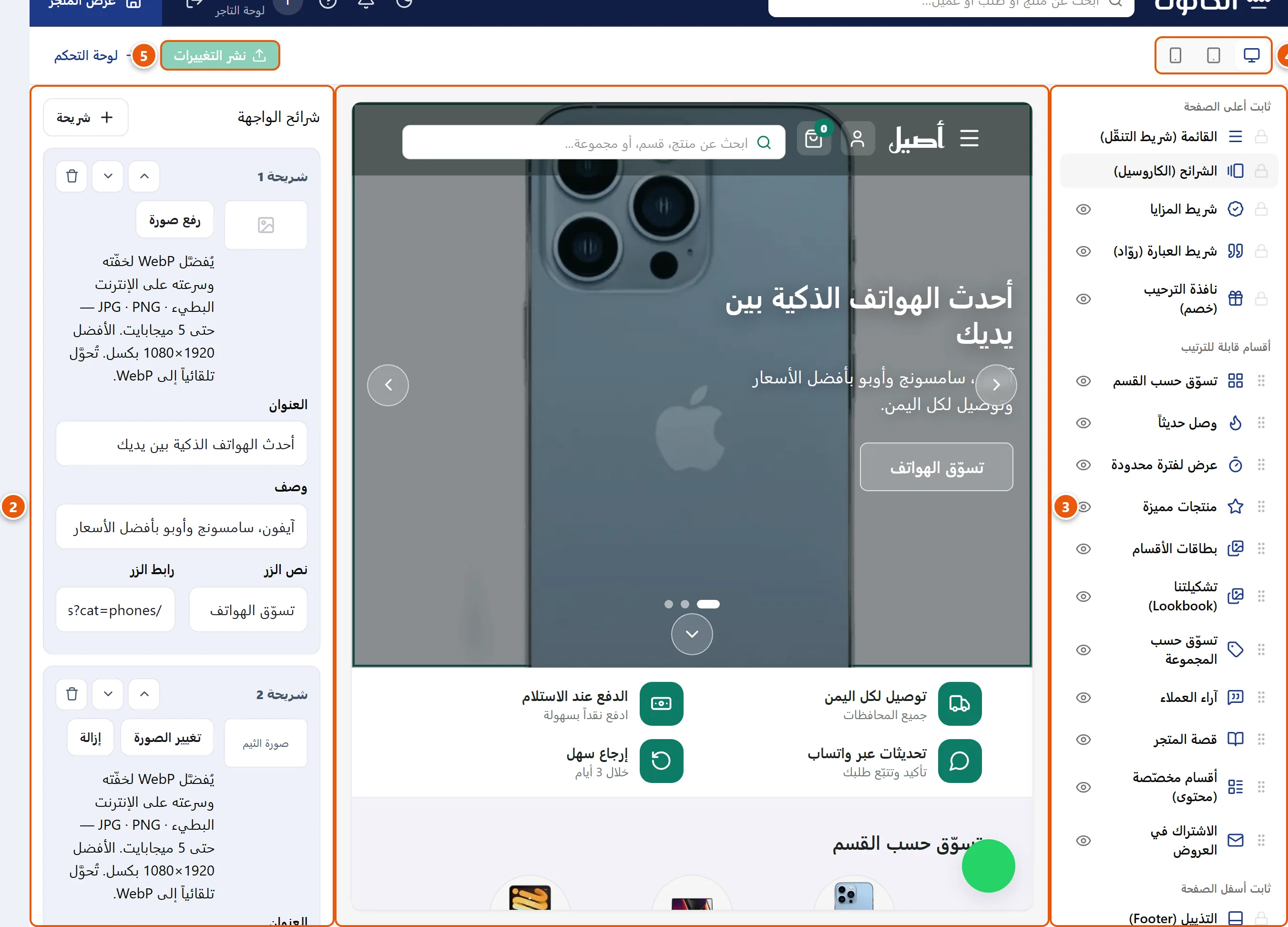
من القائمة الجانبية في لوحة التحكم افتح تصميم المتجر، ثم الواجهة الرئيسية. تنفتح شاشة المحرّر بثلاثة أعمدة: قائمة الأقسام على اليمين، ومعاينة المتجر الحيّة في الوسط، ولوحة تحرير القسم المختار على اليسار. وفي الشريط العلوي تجد مفاتيح حجم المعاينة (حاسوب · لوحي · جوال)، ومؤشّر حالة النشر (الذي يعرض عبارة «تغييرات غير منشورة» ما دامت لديك تعديلات لم تُنشر بعد)، وزرّ نشر التغييرات، ورابط العودة إلى لوحة التحكم.
كيف تُقسَّم الصفحة
تنقسم القائمة على اليمين إلى ثلاث مجموعات:
- ثابت أعلى الصفحة — أقسام مثبّتة في رأس الصفحة لا تتحرّك: القائمة (شريط التنقّل)، والشرائح (الكاروسيل)، وشريط المزايا، وشريط العبارة (روّاد)، ونافذة الترحيب (خصم). تظهر بجوارها أيقونة قفل بدل مقبض السحب.
- أقسام قابلة للترتيب — جسم الصفحة الذي تتحكّم بترتيبه بالكامل: تسوّق حسب القسم، وصل حديثاً، عرض لفترة محدودة، منتجات مميزة، بطاقات الأقسام، تشكيلتنا (Lookbook)، تسوّق حسب المجموعة، آراء العملاء، قصة المتجر، أقسام مخصّصة (محتوى)، والاشتراك في العروض.
- ثابت أسفل الصفحة — التذييل (Footer) المثبّت في قاع كل صفحة.
ملاحظة: الأقسام نفسها متاحة لكل القوالب، لكن لكلّ قالب أسلوبه في عرضها. وقسم شريط العبارة خاص بقالب «روّاد» تحديداً. لمزيد عن القوالب راجع نظرة عامة على القوالب.
الأقسام وما تفعله
- القائمة (شريط التنقّل): روابط الشريط العلوي وشعار المتجر. لكل عنصر اسم يظهر للزائر، وحقل يشير إلى يحدّد نوع الوجهة: قسم · صفحة · منتج · رابط مخصّص — فتختار الوجهة من قائمة جاهزة (أو تكتب رابطاً حراً في الرابط المخصّص).
- الشرائح (الكاروسيل): شرائح الهيرو الكبيرة أعلى الصفحة. لكل شريحة صورة وعنوان ووصف ونص زرّ ورابطه.
- شريط المزايا: شريط بطاقات صغيرة تبرز مزاياك (مثل: توصيل لكل اليمن · الدفع عند الاستلام). لكل ميزة أيقونة وعنوان ووصف مختصر، ولون أيقونة مخصّص اختياري.
- شريط العبارة (روّاد): شريط يعرض عبارة متجرك بحجم كبير مع منتجَين مميّزَين — خاص بقالب «روّاد»، يُظهَر أو يُخفى فقط.
- نافذة الترحيب (خصم): نافذة منبثقة ترحّب بالزائر الجديد بكود خصم وتظهر مرة واحدة لكل زائر. متاحة من باقة الاحترافية فأعلى؛ في الباقات الأدنى تظهر دعوة للترقية بدل النموذج. (تظهر في المتجر، لا في معاينة المحرّر.)
- تسوّق حسب القسم: بطاقات أقسام متجرك. من هنا تضيف قسماً أو تعدّل اسمه وصورته بسرعة؛ وللتصنيفات الفرعية والأيقونة افتح صفحة إدارة الأقسام.
- وصل حديثاً ومنتجات مميزة: صفوف منتجات تُبنى تلقائياً من متجرك؛ تتحكّم بعنوانها ووصفها الفرعي وظهورها وعدد المنتجات المعروضة.
- عرض لفترة محدودة: يعرض منتجاً بخصم مع عدّاد تنازلي. تختار المنتج وتاريخ انتهاء العرض، ويُحتسب السعر والخصم تلقائياً من حقلَي «السعر» و«سعر بعد الخصم» في صفحة المنتج نفسه.
- بطاقات الأقسام: حتى ثلاث بطاقات ترويجية تربط الزائر بأقسامك أو عروضك (أيقونة وعنوان ونص وزرّ ورابط). إن تركتها فارغة عرض القالب بطاقاته الافتراضية.
- تشكيلتنا (Lookbook): صور كبيرة قابلة للنقر تعرض تشكيلتك، لكل صورة عنوان ورابط اختياريان.
- تسوّق حسب المجموعة: بطاقات «مجموعات» (مثل علامة تجارية أو فئة)؛ لكل مجموعة اسم وكلمة بحث وشعار/صورة اختيارية.
- آراء العملاء: شهادات زبائنك، لكل رأي اسم ومدينة وتقييم بالنجوم ونص.
- قصة المتجر: سطر علوي وعنوان وفقرات (كل سطر = فقرة)، مع صورة تختارها من أحد منتجاتك (أو «تلقائي — أول منتج مميّز»)، وزرّ اختياري بنصّ ورابط.
- أقسام مخصّصة (محتوى): قسم تبنيه بنفسك من عناصر: عنوان · نص · صورة · زر · فيديو · أيقونة — ترتّبها كما تشاء.
- الاشتراك في العروض: نموذج اشتراك بعنوان ونص قابلين للتعديل.
- التذييل (Footer): شعار المتجر، ونبذة، ومعلومات التواصل (هاتف · مدينة/محافظة · أقرب معلم · ساعات العمل)، وعمود روابط، وعمود الأقسام (يُبنى تلقائياً من أقسام متجرك)، وعمود المعلومات (صفحاتك — يظهر فقط إن كان لديك صفحات)، وشعارات طرق الدفع، وروابط التواصل الاجتماعي (فيسبوك · إنستغرام · إكس · يوتيوب)، وسطر الحقوق.
ملاحظة: الأقسام التي يُبنى محتواها تلقائياً (مثل «وصل حديثاً» و«منتجات مميزة») تأخذ منتجاتها من متجرك مباشرة؛ في المحرّر تتحكّم بعنوانها وظهورها وعدد عناصرها فقط، لا بقائمة المنتجات داخلها.
كيف تحرّر واجهتك
- اضغط اسم أي قسم في القائمة لاختياره — تنفتح أدوات تحريره على اليسار، ويُبرَز القسم في المعاينة في الوسط.
- حرّر محتوى القسم (العنوان، الوصف الفرعي، العناصر، الصور…)، وتظهر التغييرات في المعاينة فوراً.
- لإظهار قسم أو إخفائه اضغط أيقونة العين بجواره في القائمة (أو علّم خانة «إظهار القسم في الصفحة» داخل لوحة التحرير). الأقسام المخفيّة تظهر باهتة في القائمة. (الشرائح والقائمة والتذييل لا تُخفى.)
- لإعادة الترتيب، اسحب القسم من مقبض السحب إلى موضعه الجديد ضمن «أقسام قابلة للترتيب» فقط — أمّا الأقسام الثابتة أعلى الصفحة وأسفلها فلا تتحرّك. ويمكنك أيضاً السحب مباشرة داخل المعاينة.
- بدّل حجم المعاينة بين حاسوب ولوحي وجوال من الشريط العلوي لتتأكّد أنها تظهر جيداً على كل الأجهزة — خصوصاً الجوال، إذ يتصفّح أكثر زبائنك من هواتفهم.
- عند الانتهاء اضغط نشر التغييرات ليظهر عملك للزوّار. وحتى ذلك الحين تبقى الحالة على عبارة «تغييرات غير منشورة».
تنبيه: ما تراه في المعاينة هو مسوّدتك فقط. لا يظهر شيء للزوّار قبل ضغط نشر التغييرات. وإذا حاولت مغادرة الصفحة ولديك تعديلات غير منشورة، ينبّهك المتصفّح قبل الخروج حتى لا تفقد عملك.
إعدادات تستحقّ الانتباه
- عنوان القسم والوصف الفرعي: لكل قسم محتوى عنوان يظهر أعلاه ووصف فرعي اختياري؛ إن تركتهما فارغين يُستخدم العنوان الافتراضي للقالب.
- عدد المنتجات المعروضة: في «وصل حديثاً» و«منتجات مميزة» تحدّد كم منتجاً يظهر (الافتراضي ٨، وبحدّ أقصى ٤٨). أبقِه معتدلاً لتبقى الصفحة سريعة.
- بطاقات الأقسام (الحد الأقصى ٣): بعد ثلاث بطاقات يُخفى زرّ الإضافة؛ احذف بطاقة لتضيف غيرها.
- عرض لفترة محدودة: عند ترك «المنتج المعروض» على «تلقائي — أكبر خصم حالي» يختار المتجر أكبر خصم متاح وحده. وإذا تركت «ينتهي العرض في» فارغاً يبدأ العدّاد من يومين عند فتح كل زائر للصفحة. ولك أن تكتب «عنوان الشارة» وترفع صورة خلفية ليصبح العرض لافتة بصورتك خلف النص بدل صورة المنتج.
- الصور: ارفع صورك بصيغة JPG أو PNG أو WebP أو GIF أو AVIF، حتى ٥ ميجابايت للصورة، وتُحوَّل تلقائياً إلى WebP لتخفّ وتسرع. للشرائح الكبيرة الأفضل ١٩٢٠×١٠٨٠ بكسل.
- التغييرات السريعة مقابل بعد النشر: تظهر معظم التعديلات في المعاينة فوراً، لكن تعديلات القائمة والتذييل لا تظهر حتى تنشرها (مكتوب ذلك داخل لوحتيهما).
- الأقسام والشعار مشتركة مع صفحات أخرى: الشعار ومعلومات التواصل في التذييل هي نفسها بيانات المتجر؛ تعديلها هنا يعدّلها أينما ظهرت. راجع العلامة التجارية والشعار.
نصيحة: رتّب الأقسام الأهمّ قرب أعلى الصفحة (مثل العروض و«وصل حديثاً»)، فالزائر على الجوال قد لا يصل إلى أسفلها. وأبقِ عدد الأقسام مركّزاً — كثرتها تبطئ التحميل على الإنترنت البطيء وتشتّت الزائر.
نصيحة: في شريط المزايا اكتب ما يطمئن الزبون اليمني فعلاً: «توصيل لكل المحافظات» و«الدفع عند الاستلام» و«تأكيد الطلب عبر واتساب». وفي طرق الدفع بالتذييل أظهِر الشعارات التي تقبلها بالفعل (الكريمي · جوالي · جيب · ون كاش) ليثق الزائر قبل أن يطلب.
أسئلة شائعة
لماذا لا تظهر تعديلاتي في المتجر؟ غالباً لم تضغط نشر التغييرات بعد. المعاينة تعرض مسوّدتك فقط؛ اضغط زر النشر لاعتماد ما عدّلته. (وتذكّر أن تعديلات القائمة والتذييل لا تظهر إلا بعد النشر.)
هل المحرّر متاح في كل الباقات؟ نعم، محرّر الواجهة الرئيسية متاح في جميع الباقات. الاستثناء الوحيد نافذة الترحيب (خصم) فهي متاحة من باقة الاحترافية فأعلى؛ في الباقات الأدنى تظهر لك دعوة للترقية بدل النموذج. اعرف المزيد في نافذة الترحيب الترويجية.
كيف أخفي قسماً مؤقتاً بدل حذفه؟ اضغط أيقونة العين بجوار اسم القسم في القائمة، أو ألغِ خانة «إظهار القسم في الصفحة» داخل لوحة تحريره. يبقى محتواه محفوظاً وتعيده متى شئت.
لماذا بعض الأقسام لا أستطيع تحريكها؟ الأقسام في مجموعتَي «ثابت أعلى الصفحة» و«ثابت أسفل الصفحة» مثبّتة بحكم تصميمها (تظهر بأيقونة قفل). أمّا أقسام «أقسام قابلة للترتيب» فترتّبها بحرّية بالسحب.
من أين أضيف منتجات إلى «وصل حديثاً» أو «منتجات مميزة»؟ هذه الأقسام تُبنى تلقائياً من منتجاتك؛ لا تضيف منتجاتها يدوياً هنا. أضِف المنتجات أو علّمها كمميّزة من صفحة المنتجات، وستظهر هنا تلقائياً. في المحرّر تتحكّم فقط بالعنوان والظهور وعدد العناصر.
كيف أعرض منتجاً واحداً بخصم وعدّاد تنازلي؟ افتح قسم عرض لفترة محدودة، واختر المنتج، وحدّد تاريخ ووقت انتهاء العرض. ويُحتسب السعر والخصم تلقائياً من حقلَي «السعر» و«سعر بعد الخصم» في صفحة المنتج، فتأكّد من ضبطهما هناك. واترك المنتج على «تلقائي — أكبر خصم حالي» إن أردت أن يختار متجرك أكبر خصم متاح وحده.
هل تظهر الواجهة بالشكل نفسه في كل القوالب؟ الأقسام نفسها متاحة، لكن لكل قالب أسلوبه في عرضها، وبعضها خاص بقالب بعينه (مثل شريط العبارة في «روّاد»). راجع نظرة عامة على القوالب.