الهوية: الشعار والألوان وبيانات المتجر
اضبط اسم متجرك وشعاره وألوانه وشريط الإعلان وبيانات التواصل والموقع والعملة مع معاينة حيّة.
هوية متجرك هي شخصيته البصرية: اسمه وشعاره وألوانه وشريط إعلانه وبيانات التواصل التي يراها الزبون في رأس المتجر وتذييله وصفحة التواصل. تضبط كل ذلك من مكان واحد، وترى أثره فوراً في معاينة حيّة على يسار الشاشة تحاكي شكل متجرك أمام الزوّار قبل أن تحفظ.
أين أجدها
من القائمة الجانبية في لوحة التحكم افتح مجموعة «تصميم المتجر» ثم «الهوية ومعلومات المتجر». تنقسم الصفحة إلى عمودين: على اليمين نموذج التحرير (الهوية، التواصل والموقع، العملة)، وعلى اليسار معاينة حيّة تتغيّر فوراً مع كل حرف تكتبه أو لون تختاره. تظهر تحت المعاينة العبارة «معاينة حيّة — هكذا سيظهر متجرك للزوّار».
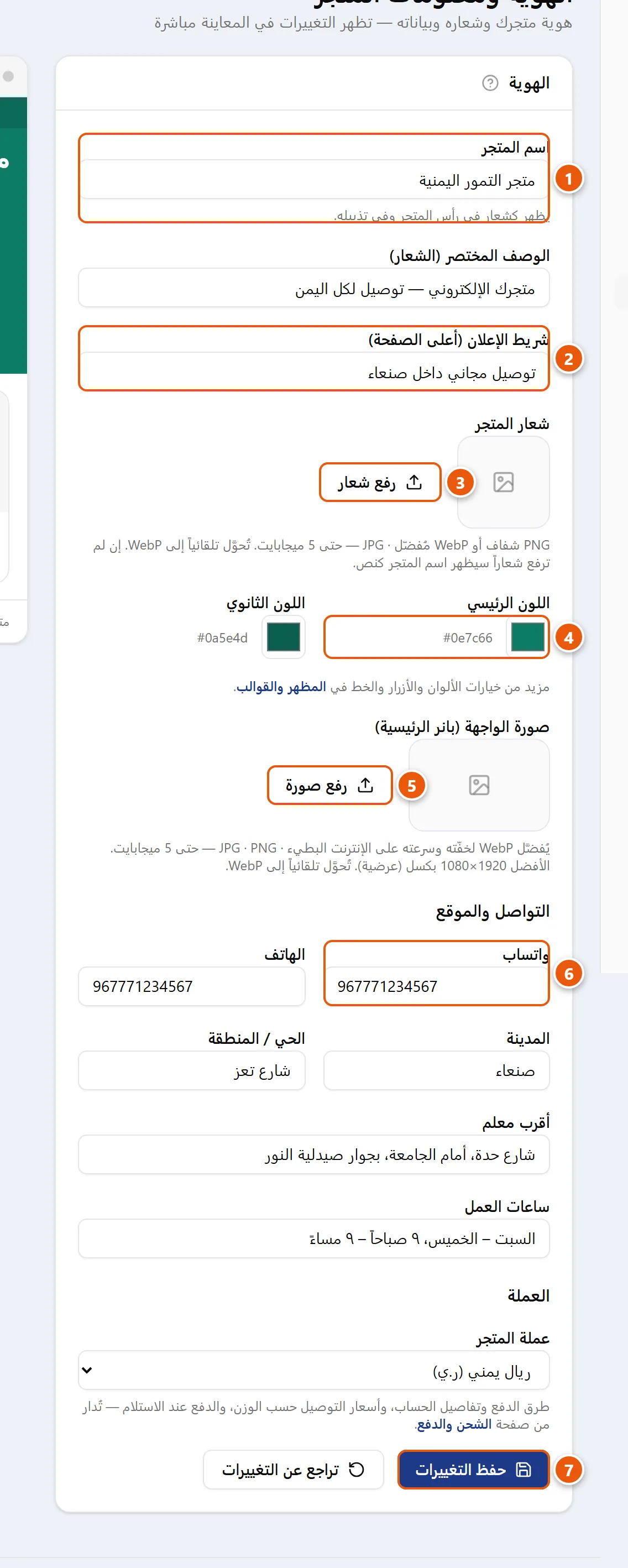
الحقول وما يفعله كل منها
قسم «الهوية»
- «اسم المتجر» — حقل مطلوب. يظهر كشعار نصّي في رأس المتجر وفي تذييله إن لم ترفع شعاراً مصوّراً.
- «الوصف المختصر (الشعار)» — جملة قصيرة تلخّص متجرك (مثل: «أجود التمور اليمنية»). تظهر تحت العنوان في الواجهة الرئيسية.
- «شريط الإعلان (أعلى الصفحة)» — سطر يظهر فوق كل صفحات المتجر بلون مأخوذ من لونك الرئيسي (مثل: «توصيل مجاني داخل صنعاء»). اتركه فارغاً ليختفي الشريط تماماً.
- «شعار المتجر» — اضغط زر «رفع شعار» لاختيار صورة. الصيغ المقبولة PNG أو WebP أو JPG، والحدّ الأقصى ٥ ميجابايت للملف. تُحوَّل الصورة تلقائياً إلى صيغة WebP الخفيفة بعد الرفع. يظهر زر «إزالة» بجانبه للتراجع عن الشعار والعودة إلى اسم المتجر كنص.
- «اللون الرئيسي» — منتقي ألوان للون علامتك الأساسي (لون الترويسة وشريط الإعلان والأزرار وسعر المنتج). يبدأ افتراضياً من لون القالب المُفعَّل لديك (وليس لوناً ثابتاً)، ولا يُحفظ كتخصيص خاص بك إلا إذا غيّرته فعلاً؛ فإن لم تلمسه بقي القالب يطبّق لونه. تغييره يظهر فوراً في المعاينة الجانبية.
- «اللون الثانوي» — منتقي اللون المساعد المستخدم في الإبرازات والشارات على المتجر الفعلي. يسلك السلوك نفسه: يبدأ من لون القالب ولا يُحفظ كتخصيص إلا عند تغييره. ملاحظة: هذا اللون لا يظهر في المعاينة الجانبية لهذه الصفحة (تُظهر المعاينة اللون الرئيسي فقط)، لكنه يُطبَّق على متجرك بعد الحفظ.
- «صورة الواجهة (بانر الرئيسية)» — اضغط «رفع صورة» لاختيار بانر الواجهة الرئيسية. الصيغ المقبولة JPG وPNG وWebP وGIF وAVIF، والحدّ الأقصى ٥ ميجابايت. يُفضَّل مقاس عرضي ١٩٢٠×١٠٨٠ بكسل، وتُحوَّل الصورة تلقائياً إلى WebP. زر «إزالة» يحذف البانر ويعيد المتجر إلى الخلفية الملوّنة.
ملاحظة: خيارات الألوان الأوسع — الألوان التفصيلية للقالب، وشكل الأزرار، وألوان أزرار الشراء، والخطوط، ولون الترويسة، والخلفية — تُدار من صفحة المظهر والقوالب، لا من هنا. ترى رابطاً مباشراً إليها أسفل منتقيي اللون في هذه الصفحة.
قسم «التواصل والموقع»
- «واتساب» و**«الهاتف»** — رقماك للتواصل المباشر؛ يظهران للزبون كوسيلة للوصول إليك. أدخل رقم الواتساب بالصيغة الدولية (مثل 967771234567) ليعمل رابط المحادثة.
- «المدينة» و**«الحي / المنطقة»** — موقع متجرك الرئيسي؛ يظهران في التذييل ويساعدان الزبون على معرفة محلّك.
- «أقرب معلم» — وصف حرّ لموقعك بالاعتماد على معلم معروف، وهو مفيد جداً في اليمن حيث تندر العناوين الرسمية (مثل: «جوار جامع الصالح»).
- «ساعات العمل» — سطر يوضّح أوقات استقبال الطلبات أو الردّ على الزبائن.
قسم «العملة»
- «عملة المتجر» — قائمة منسدلة بخيارين: «ريال يمني (ر.ي)» و**«دولار ($)»**. تحدّد رمز العملة الذي يظهر بجانب كل الأسعار في المتجر.
تنبيه: اضبط العملة قبل إدخال أسعار منتجاتك. تغييرها لاحقاً يبدّل رمز العملة الظاهر فقط ولا يحوّل المبالغ، فلو أدخلت أسعاراً بالريال ثم انتقلت للدولار ستظهر الأرقام نفسها مسبوقة بـ «$». اطّلع على تفاصيل العملة والأسعار.
كيفية ضبط هويتك خطوة بخطوة
- اكتب «اسم المتجر» — راقب المعاينة، يظهر اسمك فوراً مكان الشعار.
- أضِف «الوصف المختصر (الشعار)» ثم اكتب نصّ «شريط الإعلان (أعلى الصفحة)» إن أردت شريطاً علوياً، أو اتركه فارغاً ليختفي.
- اضغط «رفع شعار» واختر صورة شعارك (PNG شفاف مُفضّل، حتى ٥ ميجابايت)؛ تظهر معاينة مصغّرة بجانب الزر.
- اضبط «اللون الرئيسي» من منتقي الألوان ولاحظ تغيّر الترويسة وشريط الإعلان والسعر التجريبي في المعاينة لحظياً، ثم اضبط «اللون الثانوي» (يُطبَّق على المتجر بعد الحفظ ولا يظهر في هذه المعاينة).
- اضغط «رفع صورة» تحت «صورة الواجهة (بانر الرئيسية)» واختر بانراً عرضياً (يُفضَّل ١٩٢٠×١٠٨٠).
- أكمل قسم «التواصل والموقع»: «واتساب»، «الهاتف»، «المدينة»، «الحي / المنطقة»، «أقرب معلم»، «ساعات العمل».
- اختر «عملة المتجر» ثم اضغط «حفظ التغييرات» — تظهر علامة «تم الحفظ» الخضراء عند نجاح الحفظ.
نصيحة: قبل الحفظ، اختبر شكل المتجر في المعاينة الجانبية بمشاهدة الترويسة والإعلان والشعار والسعر التجريبي معاً. إن أردت التراجع عن تعديلات لم تحفظها بعد، اضغط زر «تراجع عن التغييرات» فيعود النموذج إلى آخر حالة محفوظة.
سلوكيات مهمة وحالات خاصة
- المعاينة لحظية، لكن النشر يحتاج حفظاً. كل ما تراه على اليسار هو محاكاة فورية؛ لا يصل أي تغيير إلى متجرك الفعلي حتى تضغط «حفظ التغييرات».
- ألوان القالب تبقى ما لم تلمسها. إن لم تحرّك منتقي اللون الرئيسي أو الثانوي، يحتفظ المتجر بلون القالب المُفعَّل ولا يُسجَّل لون ثابت باسمك؛ بمجرّد تغيير اللون يُحفظ كتخصيص خاص بك.
- رفض الملفات غير الصالحة. إن رفعت ملفاً بصيغة غير مدعومة أو أكبر من ٥ ميجابايت، تظهر لك رسالة تنبيه ويُلغى الرفع. كل صورة تُعاد معالجتها وتُحوَّل إلى WebP، فإن كان الملف تالفاً أو ليس صورة فعلية رُفض تلقائياً.
- حدود مساحة التخزين. الرفع يحتسب ضمن مساحة باقتك؛ إن امتلأت المساحة تظهر رسالة بالمتبقي وتُطلب منك إزالة ملفات غير مستخدمة أو ترقية الباقة.
- الإعلان الفارغ يُخفي الشريط. ترك حقل شريط الإعلان فارغاً يزيل الشريط العلوي بالكامل من كل الصفحات.
- الشعار الفارغ يعرض الاسم نصاً. بدون شعار مرفوع يظهر «اسم المتجر» كنص في مكان الشعار في الرأس والتذييل.
نصائح للسوق اليمني
نصيحة: استخدم شعاراً بخلفية شفافة (PNG) ليظهر بوضوح فوق لون الترويسة مهما كان. الشعار الواضح يرفع ثقة الزبون بمتجرك.
نصيحة: اجعل أرقام الواتساب والهاتف ظاهرة وصحيحة؛ كثير من الزبائن في اليمن يفضّلون تأكيد الطلب عبر الواتساب قبل الدفع عند الاستلام، ووصف «أقرب معلم» يسهّل على المندوب الوصول إليك.
نصيحة: الإنترنت بطيء في كثير من المناطق، فاختر صورة واجهة WebP أو خفيفة الحجم. المنصّة تحوّل صورك إلى WebP تلقائياً لتفتح صفحاتك أسرع.
أسئلة شائعة
هل ضبط الهوية متاح في كل الباقات؟ نعم، اسم المتجر وشعاره وألوانه وبياناته متاحة لضبطها في جميع الباقات.
ماذا يظهر إن لم أرفع شعاراً؟ يظهر «اسم المتجر» كنصّ في مكان الشعار في الرأس والتذييل، ويمكنك رفع شعار مصوّر في أي وقت.
لماذا لا أرى لوني الأخضر/الافتراضي محفوظاً رغم أنه ظاهر؟ لأن المنصّة تعرض لون القالب المُفعَّل في المنتقي افتراضياً، ولا تحفظه كتخصيص خاص بك إلا إذا غيّرته فعلاً. هذا متعمّد كي يبقى المتجر متناسقاً مع قالبه ما لم تختر لوناً بنفسك.
أين أضبط شكل الأزرار والخطوط والألوان التفصيلية؟ من صفحة المظهر والقوالب. صفحة الهوية تتيح اللونين الرئيسي والثانوي فقط للضبط السريع.
أين أضبط طرق الدفع وأسعار التوصيل؟ من صفحة «الشحن والدفع» وليس من هنا؛ صفحة الهوية تختصّ بالعلامة والبيانات والعملة فقط. راجع طرق التوصيل.
لماذا لا تظهر تغييراتي في المتجر؟ تأكّد أنك ضغطت «حفظ التغييرات»؛ المعاينة الجانبية لحظية لكن التغيير لا يُنشر على متجرك الفعلي إلا بعد الحفظ. إن لم يظهر التغيير بعد الحفظ، حدّث صفحة المتجر في المتصفّح.
هل يمكنني تغيير صورة الواجهة لاحقاً أو حذفها؟ نعم، ارفع صورة جديدة لتحلّ محلّ القديمة، أو اضغط «إزالة» بجانب «صورة الواجهة (بانر الرئيسية)» ليعود المتجر إلى خلفية ملوّنة بلونك الرئيسي.