قائمة تجهيز المتجر للإطلاق
خطوات قابلة للتحقق تمرّ بها قبل مشاركة رابط متجرك، لتكون تجربة أول زبون سلسة وموثوقة.
عند إنشاء متجرك تظهر لك أولاً شاشة «إعداد متجرك» (معالج خطوات سريعة) تجمع أهم الأساسيات: القالب، اسم المتجر، الهوية، طرق الدفع، وأول منتج. وبعد إنهائها (أو تخطّيها) تنتقل إلى لوحة التحكم. هذه المقالة هي القائمة الكاملة التي تكمل ما بدأه المعالج: تمرّ بنداً بنداً على كل ما يجب ضبطه قبل أن تشارك الرابط مع زبائنك، حتى لا يصطدم أول مشترٍ بسعر شحن ناقص أو طريقة دفع غير مفعّلة أو متجر مخفيٍّ عن جوجل.
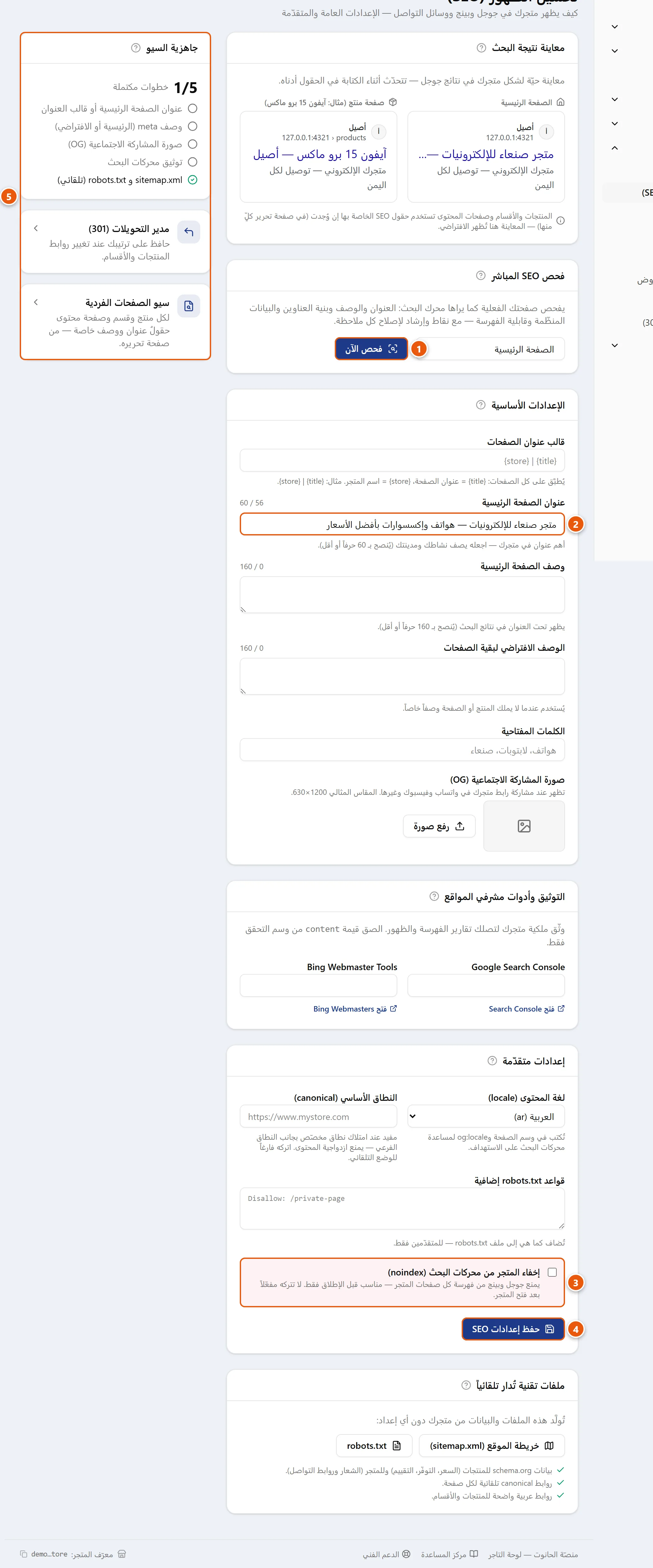
لا توجد شاشة واحدة اسمها «قائمة الإطلاق»؛ بل تعمل على بنودها من أقسام لوحة التحكم. وأقرب أداتين تقيسان جاهزيتك فعلياً هما: قسم «مهام تحتاج إجراء» في لوحة التحكم، وصفحة «تحسين الظهور (SEO)» بما فيها لوحة «جاهزية السيو» و**«فحص SEO المباشر»** — وهذه الصفحة هي ما نعرضه أدناه لأنها تحوي أهم بند قبل الإطلاق: إظهار متجرك لمحركات البحث.
أين أجدها
البنود موزّعة على القائمة الجانبية للوحة التحكم: «المنتجات»، «الشحن والدفع»، «تصميم المتجر»، «التسويق»، و**«الإعدادات»**. أمّا الشاشة المعروضة هنا فهي «التسويق» ← «تحسين الظهور (SEO)»، حيث تتأكد من أن متجرك ظاهر لمحركات البحث وتقيس جاهزيتك قبل الإطلاق.
معالج «إعداد متجرك» — نقطة البداية
عند أول دخول للوحة التحكم يفتح المعالج تلقائياً ويتكوّن من ست خطوات (يظهر شريط تقدّم و«الخطوة ١ من ٦»):
- اختيار القالب حسب نوع تجارتك (أصيل للإلكترونيات، روّاد للعطور والتجميل، نخبة للأزياء، سوق للبقالة، بهجة للمكياج). واختيار القالب يحمّل أيضاً محتوى تجريبياً يناسبه (منتجات وطلبات وشكل جاهز).
- معلومات المتجر: «اسم المتجر *» (مطلوب)، «وصف مختصر»، «رقم واتساب»، و«المدينة».
- هوية المتجر: «شعار المتجر» (اختياري)، «اللون الرئيسي»، «اللون الثانوي»، و«صورة الواجهة (بانر الصفحة الرئيسية)».
- طرق الدفع: تختار من «الدفع عند الاستلام» (مفعّل افتراضياً)، «استلام من المتجر»، «الكريمي»، «جوالي»، «ون كاش»، و«جيب».
- أضف أول منتج (اختياري): اسم المنتج، القسم، والسعر.
- متجرك جاهز! ومنها تذهب إلى لوحة التحكم أو تعاين متجرك.
ملاحظة: يمكنك تخطّي المعالج بزرّ «تخطّي الإعداد» وإكمال كل شيء لاحقاً من لوحة التحكم — لا شيء يُفرض عليك دفعةً واحدة.
قبل الإطلاق — البنود الأساسية
اعمل على هذه البنود بالترتيب؛ كلٌّ منها يحيلك إلى دليله المفصّل عند الحاجة.
- راجع منتجاتك واجعلها ظاهرة. متجرك يصلك محمّلاً بمنتجات تجريبية تناسب قالبك — عدّلها لتصبح منتجاتك الحقيقية بصور واضحة وأسعار صحيحة بالريال اليمني (ر.ي)، أو احذفها وأضِف غيرها. في صفحة «المنتجات» يوجد عمود «الظهور»: المنتج إمّا «ظاهر» (يراه الزبائن) أو «مخفي» (لا يظهر في المتجر). تأكّد من أن منتجاتك المهمة ظاهرة. راجع إضافة المنتجات.
- رتّب الأقسام لتسهيل التصفّح من «المنتجات» ← «الأقسام». راجع التصنيفات.
- اضبط الشحن من «الشحن والدفع» ← «الشحن»: فعّل شركات الشحن أو أضِف «وسيلة شحن مخصّصة» (مثل مناديب متجرك)، ثم املأ جدول «الأسعار الأساسية للتوصيل حسب المحافظة» لكل محافظة. راجع التسعير حسب المحافظة.
- فعّل طرق الدفع من «الشحن والدفع» ← «الدفع»: «الاستلام من المتجر» متاح للجميع؛ أمّا «الدفع عند الاستلام» فمتاح من باقة الاحترافية فأعلى. والمحافظ المحلية (الكريمي، جوالي، ون كاش، جيب، فلوسك) والتحويل البنكي متاحة في كل الباقات وتتطلب إدخال «رقم الحساب / المحفظة» و«اسم صاحب الحساب» و«تعليمات الدفع»، ويمكنك رفع «رمز QR للدفع». راجع طرق الدفع.
- اضبط الهوية ومعلومات المتجر من «تصميم المتجر» ← «الهوية ومعلومات المتجر»: الاسم، الشعار، الألوان، شريط الإعلان، رقم التواصل، والمدينة وساعات العمل. راجع الهوية والشعار.
- اكتب صفحات المحتوى من «تصميم المتجر» ← «الصفحات والمحتوى». تتوفّر قوالب جاهزة بنقرة: «سياسة الاستبدال والإرجاع»، «الشروط والأحكام»، «سياسة الخصوصية»، و«عن المتجر» — تظهر هذه الصفحات في تذييل الموقع. راجع صفحات المحتوى.
- اضبط أساسيات تحسين الظهور (SEO) من «التسويق» ← «تحسين الظهور (SEO)»: «عنوان الصفحة الرئيسية»، «وصف الصفحة الرئيسية»، و«صورة المشاركة الاجتماعية (OG)» التي تظهر عند مشاركة رابطك في واتساب وفيسبوك. راجع أساسيات SEO.
- جرّب طلباً بنفسك من واجهة المتجر — اختر منتجاً، أضِفه للسلة، أكمل الطلب، وجرّب طريقة دفع وشحن. هذه أسرع طريقة لاكتشاف أي خلل دفعةً واحدة قبل وصول زبائنك.
نصيحة: المحافظ المحلية (الكريمي/جوالي/ون كاش/جيب/فلوسك) والتحويل البنكي والاستلام من المتجر متاحة في كل الباقات بما فيها الأساسية المجانية؛ أمّا الدفع عند الاستلام فمن باقة الاحترافية فأعلى، والتسعير بالوزن وتكامل شركات الشحن فمن باقة متكامل. إن كنت على باقة تشمل الدفع عند الاستلام فابدأ به مع التسعير حسب المحافظة، فهما يغطّيان أغلب البيع في اليمن.
عند الإطلاق
- أظهِر متجرك لمحركات البحث. في صفحة «تحسين الظهور (SEO)» ← «إعدادات متقدّمة» توجد خانة «إخفاء المتجر من محركات البحث (noindex)» — هذه الخانة تمنع جوجل وبينج من فهرسة كل صفحات متجرك، وهي مناسبة قبل الإطلاق فقط. أزِل علامتها واحفظ عند فتح المتجر للجمهور. استعن بزرّ «فحص الآن» للتأكد من أن الصفحة «قابلة للفهرسة». راجع أساسيات SEO.
- اربط عنوان متجرك. يأتي متجرك بعنوان فرعي مجاني يُخصَّص تلقائياً ولا يمكن تغييره (مثل
mystore.myhanot.com) — تجده في «الإعدادات» ← «النطاقات». ويمكنك ربط نطاق خاص في باقة متكامل. راجع ربط نطاق خاص. - شارِك الرابط على واتساب ووسائل التواصل وابدأ البيع.
كيفية إظهار متجرك لمحركات البحث قبل الإطلاق
تتبّع هذه الخطوات في صفحة «التسويق» ← «تحسين الظهور (SEO)»؛ أرقامها تطابق الأرقام على الصورة أعلاه:
- اضغط «فحص الآن» (مع اختيار «الصفحة الرئيسية») لتعرف كيف تبدو صفحتك لمحركات البحث الآن وما الذي ينقصها — تظهر نتيجة من 100 وقائمة ملاحظات لكل بند.
- املأ «عنوان الصفحة الرئيسية» بعنوان يصف نشاطك ومدينتك (يُنصح بـ ٦٠ حرفاً أو أقل) — وتظهر معاينته الحيّة في «معاينة نتيجة البحث».
- انزل إلى «إعدادات متقدّمة» وتأكّد من أن خانة «إخفاء المتجر من محركات البحث (noindex)» غير مُحدّدة قبل الإطلاق.
- اضغط «حفظ إعدادات SEO» لتثبيت التغييرات.
- راجع لوحة «جاهزية السيو» على الجانب — وهي خمس خطوات (عنوان الصفحة الرئيسية، وصف meta، صورة المشاركة الاجتماعية، توثيق محركات البحث، وملفّا sitemap.xml و robots.txt المُولّدان تلقائياً) — كلما اكتمل منها بند ارتفع عدّاد «خطوات مكتملة».
تنبيه: لا تترك خانة «إخفاء المتجر من محركات البحث (noindex)» مفعّلة بعد فتح المتجر؛ فهي تُبقي متجرك غير ظاهر في جوجل وبينج مهما كان جيداً.
سلوكيات وحالات مهمة
- المحتوى التجريبي. متجرك يبدأ بمنتجات وطلبات تجريبية تناسب قالبك (لمعاينة الشكل). يمكنك تعديلها لتصبح منتجاتك، أو حذفها كلّها بنقرة من «تصميم المتجر» ← «المظهر والقوالب» ← قسم «المحتوى التجريبي». لا تُطلِق متجرك وفيه منتجات تجريبية باقية.
- «مهام تحتاج إجراء» في لوحة التحكم يذكّرك بـ«طلبات بحاجة لتأكيد»، و«إيصالات دفع للمراجعة»، و«طلبات جاهزة للإرسال»، و«مراجعات بانتظار الموافقة» — كلٌّ منها رابط مباشر يأخذك إلى مكان معالجته. اجعل هذه العدّادات صفراً قبل أن تنشغل بالبيع.
- بيئة الإنتاج مقابل التطوير. قبل نشر المنصّة قد يُظهر فحص SEO أن «الخادم يرسل X-Robots-Tag: noindex» — هذا حجب مؤقّت في بيئة التطوير يزول تلقائياً على نطاق الإنتاج، ولا علاقة له بخانة الإخفاء التي تتحكم بها أنت.
- النطاق المخصّص. يُحفظ الآن ويُضاف سجلّا DNS المطلوبان (CNAME و A)، لكن التحقّق الفعلي وربط النطاق يتمّان عند نشر المنصّة — لا حاجة لانتظاره قبل الإطلاق على العنوان الفرعي المجاني.
أسئلة شائعة
كيف أعرف أن متجري ظاهر لمحركات البحث؟ افتح «تحسين الظهور (SEO)»، وتأكّد من أن خانة «إخفاء المتجر من محركات البحث (noindex)» غير مُحدّدة، ثم اضغط «فحص الآن» وراجع بند «قابلية الفهرسة (بدون noindex)» — يجب أن يكون أخضر. راجع أساسيات SEO.
ما الفرق بين المنتج «الظاهر» و«المخفي»؟ «ظاهر» يعني أن المنتج يراه الزبائن في المتجر، و«مخفي» يعني أنه لا يظهر إطلاقاً. استخدم «مخفي» للمنتجات التي ما زلت تجهّزها، وتأكّد من أن منتجاتك المهمة «ظاهرة» قبل الإطلاق. تتحكم بذلك من عمود «الظهور» في صفحة المنتجات.
هل يجب ربط نطاق خاص قبل الإطلاق؟ لا. يمكنك الإطلاق على العنوان الفرعي المجاني فوراً، وربط نطاقك الخاص لاحقاً في باقة متكامل. راجع ربط نطاق خاص.
ما أهم بند في القائمة؟ تجربة طلب حقيقي بنفسك من واجهة المتجر — فهي تكشف رسوم الشحن الناقصة وطرق الدفع غير المفعّلة والمنتجات المخفية دفعةً واحدة قبل أن يصطدم بها زبونك.
هل أحتاج إلى تفعيل المحافظ الإلكترونية لأطلق؟ لا. إن كنت على باقة الاحترافية فأعلى فالدفع عند الاستلام مفعّل افتراضياً ويغطّي أغلب البيع في اليمن. وعلى الباقة المجانية الأساسية اعتمد على التحويل البنكي والاستلام من المتجر والمحافظ المحلية. أضِف المحافظ (الكريمي/جوالي/ون كاش/جيب/فلوسك) والتحويل البنكي متى أردت من «الشحن والدفع» ← «الدفع»، ولا تنسَ إدخال رقم الحساب وتعليمات الدفع لكلٍّ منها.
كيف أحذف المنتجات والطلبات التجريبية قبل الإطلاق؟ من «تصميم المتجر» ← «المظهر والقوالب»، اذهب إلى قسم «المحتوى التجريبي» واحذفه بنقرة. عدّل ما تريد الاحتفاظ به ليصبح منتجاتك الحقيقية قبل الحذف.
نسيت إكمال معالج «إعداد متجرك» — هل أفقد شيئاً؟ لا. المعالج مجرد طريق مختصر للأساسيات؛ كل حقوله متاحة دائماً من أقسام لوحة التحكم (الهوية، الدفع، المنتجات…)، ويمكنك إكمالها متى شئت.