ربط نطاقك الخاص
اربط اسم نطاقك الخاص ليصبح عنوان متجرك بدل الرابط الفرعي المجاني — ميزة في باقة متكامل.
كل متجر على «الحانوت» يبدأ بعنوان فرعي مجاني ينتهي بـ myhanot.com — مثل mystore.myhanot.com. هذا العنوان جاهز فوراً، يعمل دائماً، وتُصدَر له شهادة الأمان (القفل الأخضر) تلقائياً. لكن إن كنت تملك نطاقاً خاصاً يحمل اسم علامتك — مثل www.mystore.com — فيمكنك ربطه بمتجرك ليصبح هو عنوانك الرسمي أمام الزبائن. عنوان يحمل اسمك يبني الثقة، ويسهّل على الزبائن تذكُّره ومشاركته.
تنبيه: ربط النطاق الخاص ميزة في باقة متكامل. في الباقات الأدنى يبقى متجرك على رابطه الفرعي المجاني، وحقل النطاق المخصّص يظهر مقفلاً. راجع الباقات والأسعار.
أين أجدها
من لوحة تحكم متجرك افتح الإعدادات ثم النطاقات. تجد الصفحة مقسّمة إلى جزأين:
- «عنوان متجرك»: يعرض عنوانك الفرعي المجاني (مثل
mystore.myhanot.com). يُخصَّص هذا العنوان تلقائياً عند إنشاء المتجر ولا يمكن تغييره — شارِكه مع عملائك كما هو. - «نطاق مخصّص (Custom Domain)»: هنا تُدخل نطاقك الخاص وتطّلع على سجلات DNS المطلوبة لربطه. هذا القسم متاح في باقة متكامل؛ في الباقات الأدنى يظهر القسم نفسه باهتاً تحت قفل يحمل اسم الميزة «النطاق الخاص» وعبارة «متوفرة في باقة متكامل» وزر «ترقية الباقة».
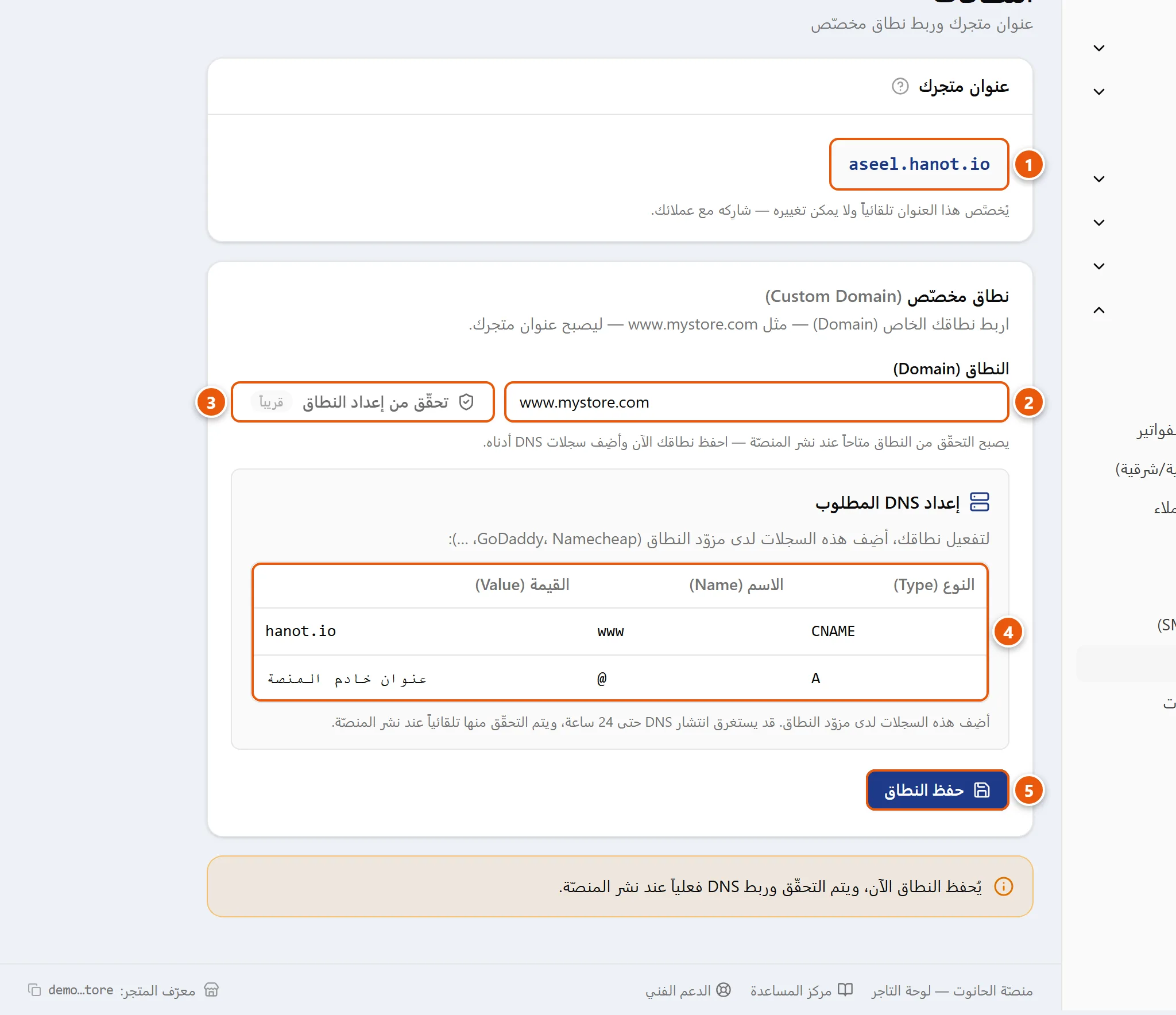
الحقول والأزرار في الصفحة
- «عنوان متجرك» — صندوق يعرض عنوانك الفرعي
mystore.myhanot.com(للقراءة فقط، غير قابل للتعديل). - «النطاق (Domain)» — الحقل الذي تكتب فيه نطاقك الخاص، مثل
www.mystore.com. يُحفظ النطاق بحروف صغيرة (lowercase) تلقائياً، ويُقبل حتى ١٢٠ حرفاً. الحقل فارغ افتراضياً. - «تحقّق من إعداد النطاق» — زر يحمل علامة «قريباً» وهو معطّل حالياً. سيتيح لك لاحقاً التأكد من صحة سجلات DNS بضغطة زر. حتى ذلك الحين احفظ نطاقك وأضِف السجلات يدوياً، ويكتمل التحقّق والربط الفعلي عند نشر المنصّة.
- «إعداد DNS المطلوب» — جدول يبيّن السجلات التي يجب إضافتها لدى مزوّد النطاق، بثلاثة أعمدة: النوع (Type) والاسم (Name) والقيمة (Value).
- «حفظ النطاق» — يحفظ النطاق الذي أدخلته. بعد الحفظ تظهر عبارة «تم الحفظ» الخضراء.
كيفية ربط نطاقك الخاص
- افتح الإعدادات ← النطاقات، وراجع عنوانك الفرعي في صندوق «عنوان متجرك» للتأكد منه.
- في حقل «النطاق (Domain)» اكتب نطاقك الخاص كاملاً، مثل
www.mystore.com. اكتبه بدونhttps://وبدون شَرطة مائلة في النهاية. - زر «تحقّق من إعداد النطاق» معطّل حالياً (عليه علامة «قريباً») — تجاوزه في هذه المرحلة واتبع الخطوات التالية يدوياً.
- افتح جدول «إعداد DNS المطلوب» وأضِف سجلاته لدى مزوّد النطاق (المكان الذي اشتريت منه النطاق مثل GoDaddy أو Namecheap):
- سجل A باسم
@(الجذر) وقيمته عنوان خادم المنصة كما هو معروض في الصفحة. - سجل A باسم
wwwوقيمته العنوان نفسه. - اجعل السجلَّين «DNS only» بدون بروكسي (أطفئ السحابة البرتقالية إن كنت على Cloudflare).
- سجل A باسم
- ارجع إلى صفحة النطاقات واضغط «حفظ النطاق». سترى عبارة «تم الحفظ» الخضراء تأكيداً.
ملاحظة: يُحفظ نطاقك الآن ويُسجَّل مع متجرك، أمّا التحقّق من سجلات DNS وربط النطاق فعلياً فيكتمل عند نشر المنصّة. لذلك ستجد في أسفل الصفحة شريطاً تنبيهياً بهذا المعنى — هذا طبيعي ولا يعني وجود خطأ في إعدادك.
بعد الحفظ: اضبط النطاق الأساسي (canonical)
عندما يعمل نطاقك الخاص إلى جانب الرابط الفرعي، يصبح لمتجرك عنوانان يصلان إلى المحتوى نفسه. لتجنّب تكرار الروابط أمام محركات البحث، اضبط النطاق الأساسي (canonical) ليكون نطاقك الخاص من التسويق ← SEO. هكذا تبقى صفحات متجرك مرتّبة في نتائج البحث بعنوان واحد موحّد. راجع أساسيات تحسين الظهور (SEO) وروابط المتجر.
سلوكيات مهمة وحالات خاصة
- العنوان الفرعي يبقى يعمل دائماً. ربط نطاق خاص لا يوقف رابطك الفرعي
mystore.myhanot.com؛ يظل عاملاً كعنوان احتياطي مفيد. - انتشار DNS يأخذ وقتاً. بعد إضافة السجلات لدى مزوّدك قد يحتاج انتشارها وقتاً يصل إلى ٢٤ ساعة. إن لم يعمل النطاق فوراً فهذا متوقَّع — امنحه وقتاً.
- الدقة في القيم ضرورية. أضِف السجلات تماماً كما تظهر في الجدول؛ خطأ بسيط في الاسم أو القيمة يمنع ربط النطاق.
- النطاق يُحفظ بحروف صغيرة. سواء كتبته بأحرف كبيرة أو صغيرة، يُخزَّن صغيراً موحّداً، وبحدّ أقصى ١٢٠ حرفاً.
- القفل في الباقات الأدنى. إن لم تكن في باقة متكامل، يظهر القسم مقفلاً ولن يُحفظ النطاق حتى لو أدخلته — يلزم ترقية الباقة أولاً.
نصيحة: اشترِ نطاقك من مزوّد يدعم العربية أو لديه دعم فني واضح، واحتفظ ببيانات الدخول إلى لوحة DNS في مكان آمن — ستحتاجها كلما أردت تعديل السجلات.
أسئلة شائعة
هل أحتاج باقة معيّنة لربط نطاقي؟ نعم، ربط النطاق الخاص متاح في باقة متكامل فقط. في الباقات الأدنى يبقى متجرك على عنوانه الفرعي المجاني، ويظهر قسم النطاق المخصّص مقفلاً.
أين أشتري النطاق؟ من أي مزوّد نطاقات (مثل GoDaddy أو Namecheap). «الحانوت» لا يبيع النطاقات؛ نحن نربط النطاق الذي تملكه أنت بمتجرك بعد أن تضيف سجلات DNS المطلوبة.
ما السجلات التي أضيفها بالضبط؟
سجلان من نوع A كما يظهران في جدول «إعداد DNS المطلوب»: واحد باسم @ وآخر باسم www، وكلاهما بقيمة عنوان خادم المنصة المعروض في الصفحة. اجعلهما «DNS only» بدون بروكسي.
لماذا زر «تحقّق من إعداد النطاق» معطّل؟ لأنه يحمل علامة «قريباً» — ميزة التحقّق التلقائي قيد التجهيز وتُفعَّل عند نشر المنصّة. في الوقت الحالي أضِف السجلات يدوياً واضغط «حفظ النطاق».
كم يستغرق تفعيل النطاق؟ يعتمد على انتشار سجلات DNS لدى مزوّدك، وقد يصل إلى ٢٤ ساعة. إن لم يعمل فوراً انتظر قليلاً ثم أعِد المحاولة.
هل يتوقّف الرابط الفرعي بعد ربط النطاق؟
لا، يظل عنوانك الفرعي mystore.myhanot.com يعمل بجانب نطاقك الخاص، ويصلح كعنوان احتياطي.
من يصدر شهادة الأمان (القفل الأخضر) لنطاقي؟ تتكفّل المنصّة بإصدار شهادة الأمان لنطاقك الخاص تلقائياً عند اكتمال الربط، فلا حاجة لإعدادها بنفسك — كما هو الحال مع عنوانك الفرعي المجاني.