تسجيل الدخول إلى لوحة التحكم
كيف تدخل لوحة تحكم متجرك بأمان عبر بريدك وكلمة مرورك، وماذا تفعل إن نسيت كلمة المرور.
لوحة التحكم هي مركز إدارة متجرك: منها تدير المنتجات والطلبات والزبائن والتوصيل والتقارير وإعدادات المتجر بالكامل. الدخول إليها محمي ببريدك الإلكتروني وكلمة المرور، والجلسة مرتبطة بعنوان متجرك تحديداً — فجلسة متجرك لا تصلح للدخول إلى أي متجر آخر على المنصة، والعكس صحيح. هذا يضمن أن بيانات متجرك تبقى لك وحدك.
أين أجدها
لديك طريقتان للوصول إلى صفحة تسجيل الدخول:
- مباشرة من عنوان متجرك: افتح عنوان متجرك متبوعاً بـ
/admin— مثلyourstore.myhanot.com/admin. إن لم تكن قد سجّلت الدخول بعد، ستظهر لك صفحة الدخول «تسجيل الدخول · لوحة التاجر»، وبعد الدخول تنتقل مباشرة إلى لوحة التحكم. - من موقع المنصة (هل نسيت رابط متجرك؟): افتح صفحة تسجيل الدخول على موقع الحانوت (
/login). أدخل بريدك وكلمة مرورك، فيتعرّف النظام على متجرك ويوجّهك تلقائياً إلى صفحة الدخول الخاصة بعنوان متجرك لإكمال تسجيل الدخول هناك.
في الحالتين تبقى لوحة التحكم مخفيّة تماماً عن الزبائن — لا يصل إليها إلا من يملك بيانات الدخول الصحيحة.
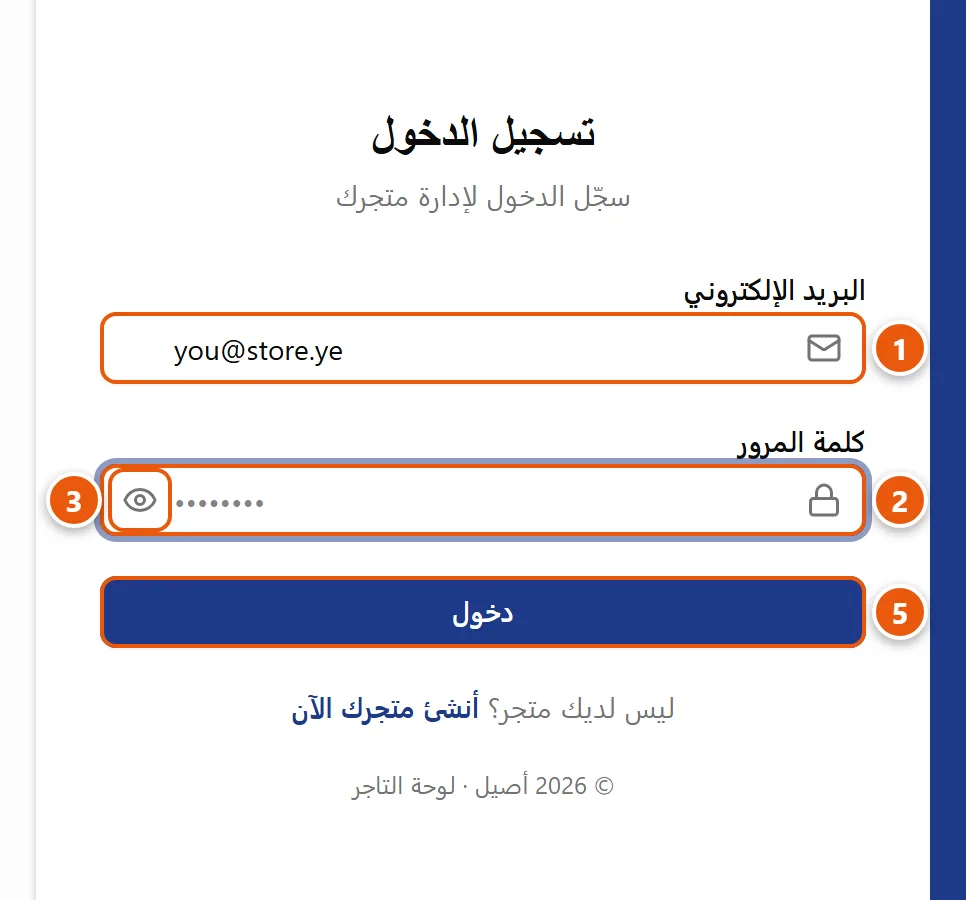
الحقول والأزرار في صفحة الدخول
- «البريد الإلكتروني»: البريد الذي سجّلت به عند إنشاء المتجر. يُكتب بالحروف اللاتينية من اليسار إلى اليمين (مثال توضيحي:
[email protected]). لا فرق بين الأحرف الكبيرة والصغيرة في البريد. - «كلمة المرور»: كلمة المرور التي اخترتها. الحقل مخفيّ بالنقاط افتراضياً حمايةً لخصوصيتك.
- زر إظهار/إخفاء كلمة المرور: أيقونة العين بجانب حقل كلمة المرور؛ اضغطها لإظهار ما كتبته للتأكد منه، ثم اضغطها مرة أخرى لإخفائه. مفيد عند الكتابة من الجوال.
- زر «دخول»: يتحقق من بياناتك ثم ينقلك إلى لوحة التحكم. يظهر مؤشّر تحميل دوّار أثناء التحقق.
- رابط «أنشئ متجرك الآن»: لمن لا يملك متجراً بعد؛ ينقلك إلى صفحة إنشاء متجر جديد.
- التحقق من أنك لست روبوتاً: قد يظهر مربّع تحقّق بسيط (Cloudflare) قبل الدخول لحماية المنصّة من محاولات الدخول الآلية. أكمِله بنقرة واحدة عند ظهوره؛ وهو إعداد على مستوى المنصّة كلّها، فإن لم يكن مُفعّلاً لن يظهر لك أصلاً.
كيفية تسجيل الدخول
- افتح عنوان متجرك متبوعاً بـ
/admin(أو ادخل من صفحة تسجيل الدخول على موقع المنصة)، واكتب بريدك في حقل «البريد الإلكتروني». - اكتب كلمة مرورك في حقل «كلمة المرور».
- إن أردت التأكد مما كتبته، اضغط أيقونة العين لإظهار كلمة المرور، ثم أعِد إخفاءها.
- إن ظهر مربّع «أكمل التحقق من أنك لست روبوتاً»، أكمِله أولاً.
- اضغط زر «دخول»؛ تنتقل مباشرة إلى لوحة التحكم فور نجاح التحقق.
ملاحظة: بعد إنشاء متجرك لأول مرة، ستجد على صفحة الدخول رسالة ترحيب «تم إنشاء متجرك بنجاح! سجّل الدخول للبدء» — هذه إشارة إلى أن المتجر جاهز وأنه عليك فقط تسجيل الدخول لبدء العمل.
بقاء الجلسة وانتهاؤها
- بعد الدخول الناجح تبقى جلستك مفتوحة لمدة سبعة أيام على نفس الجهاز والمتصفّح، فلا تحتاج لإعادة كتابة بياناتك في كل مرة خلال هذه المدة.
- إذا حاولت فتح أي صفحة داخل لوحة التحكم وجلستك منتهية أو غير موجودة، يعيدك النظام تلقائياً إلى صفحة الدخول، ثم يُرجعك إلى الصفحة التي كنت تقصدها بعد الدخول.
- تسجيل الخروج: اضغط أيقونة الخروج «تسجيل الخروج» (سهم الخروج) في الشريط العلوي للوحة التحكم؛ تُنهى جلستك فوراً وتعود إلى صفحة الدخول.
- تغيير كلمة المرور يُنهي كل الجلسات: عند تغيير كلمة المرور تتوقف جميع الجلسات المفتوحة (على كل الأجهزة) وتحتاج لتسجيل الدخول من جديد — وهذا مفيد إذا فقدت أحد أجهزتك.
تنبيه: الجلسة مرتبطة بعنوان متجرك تحديداً. سجّل الدخول دائماً من عنوان متجرك نفسه (
عنوان-متجرك/admin)؛ ولو دخلت بحساب متجرك على عنوان متجر آخر فلن تُقبل الجلسة هناك.
الأمان
- لا تظهر لوحة التحكم للزبائن إطلاقاً، ولا يصل إليها إلا من يملك بيانات الدخول.
- لا تشارك كلمة مرورك مع أحد — فلكل متجر اليوم حسابٌ واحد للدخول، وكلمة مروره مفتاحٌ لكل شيء. إن كان لديك موظفون، يمكنك تسجيلهم وتحديد دور كلٍّ منهم من الإعدادات ← الفريق والصلاحيات لتنظيم فريقك من الآن (الدخول المستقل لكل موظف والتطبيق الفعلي للصلاحيات «قريباً»). راجع الفريق والصلاحيات.
- عند ظهور رسالة خطأ مثل «بيانات الدخول غير صحيحة»، تأكّد من البريد وكلمة المرور وأنك على عنوان متجرك الصحيح. لا يكشف النظام ما إذا كان البريد مسجّلاً لديه أم لا — حمايةً لحسابك من محاولات التخمين.
نسيت كلمة المرور؟
لا توجد حالياً إعادة تعيين ذاتية لكلمة المرور من صفحة الدخول. إن نسيتها، تواصل مع فريق الدعم وسيساعدك في استعادة الوصول إلى متجرك بأمان. راجع التواصل مع الدعم.
نصيحة: احفظ رابط لوحة تحكمك (
عنوان-متجرك/admin) في مفضّلة المتصفّح لتصل إليها بنقرة واحدة في كل مرة، خصوصاً من الجوال.
نصيحة (للسوق اليمني): الإنترنت قد يكون بطيئاً أحياناً؛ صفحة الدخول خفيفة وتعمل على الشبكات الضعيفة. إن لم يستجب زر «دخول»، انتظر قليلاً حتى يكتمل التحميل بدل تكرار الضغط، فقد يظهر مربّع التحقّق ويحتاج لحظة.
تنبيه: اختر كلمة مرور قوية لا تستخدمها في مواقع أخرى — فهي مفتاح متجرك بالكامل، بما فيه الطلبات وبيانات الزبائن.
أسئلة شائعة
ما عنوان لوحة التحكم؟ عنوان متجرك متبوعاً بـ /admin، مثل yourstore.myhanot.com/admin. احفظه في المفضّلة لتصل إليه بسرعة.
نسيت رابط متجري، كيف أدخل؟ ادخل من صفحة تسجيل الدخول على موقع المنصة (/login)، واكتب بريدك وكلمة مرورك؛ سيتعرّف النظام على متجرك ويوجّهك إلى صفحة الدخول الخاصة به لإكمال الدخول.
كتبت بياناتي وتظهر رسالة «بيانات الدخول غير صحيحة». تأكّد من البريد وكلمة المرور (يمكنك الضغط على أيقونة العين للتحقق مما كتبته)، وأنك تسجّل الدخول من عنوان متجرك الصحيح. إن استمرّت المشكلة فتواصل مع الدعم.
نسيت كلمة المرور، كيف أستعيدها؟ لا توجد إعادة تعيين ذاتية بعد. تواصل مع الدعم لمساعدتك في استعادة الوصول إلى متجرك.
كم تبقى جلستي مفتوحة قبل أن أعيد الدخول؟ نحو سبعة أيام على نفس الجهاز والمتصفّح، ما لم تسجّل الخروج يدوياً أو تغيّر كلمة المرور.
هل يستطيع موظفي الدخول بحسابه الخاص؟ ليس بعد. حالياً لكل متجر حسابٌ واحد للدخول. يمكنك تسجيل فريقك وتحديد أدوارهم من الفريق والصلاحيات لتنظيمهم من الآن، أما الدخول المستقل لكل موظف وتطبيق الصلاحيات فهما «قريباً». إلى أن يتوفّرا، تجنّب مشاركة كلمة مرورك.
ظهر مربّع «أكمل التحقق من أنك لست روبوتاً». ما هو؟ فحص أمان بسيط (Cloudflare) يحمي صفحة الدخول من محاولات الدخول الآلية. أكمِله بنقرة واحدة قبل الضغط على «دخول». وهو إعداد على مستوى المنصّة، فقد لا يظهر لك إن لم يكن مُفعّلاً.
كيف أسجّل الخروج؟ اضغط أيقونة الخروج «تسجيل الخروج» (سهم الخروج) في الشريط العلوي للوحة التحكم، فتُنهى جلستك وتعود إلى صفحة الدخول.