تصدير الطلبات
نزّل طلباتك كملف CSV مع تصفية مرنة لاستخدامها في المحاسبة وحفظ نسخة احتياطية.
تصدير الطلبات يحوّل قائمة طلباتك إلى ملف CSV تفتحه في أي برنامج جداول أو محاسبة. يفيدك في الاحتفاظ بنسخة احتياطية من طلباتك خارج المنصة، وفي إغلاق حسابات نهاية الشهر، وفي تحليل المبيعات على راحتك بعيداً عن لوحة التحكم. وبفضل عوامل التصفية تختار بالضبط ما تريد تصديره — حالة معيّنة، أو طريقة دفع، أو نطاق تاريخ — بدل تنزيل كل شيء دفعة واحدة.
ملاحظة: تصدير الطلبات ميزة من باقة متكامل (تظهر في المنصة باسم «استيراد وتصدير CSV»). إن كانت باقتك أدنى من ذلك، سيأخذك الزر إلى صفحة ترقية الباقة بدل صفحة التصدير.
أين أجدها
لها مدخلان، كلاهما يفتح الصفحة نفسها:
- من القائمة الجانبية: مجموعة «الطلبات» ← «تصدير الطلبات (CSV)».
- من صفحة كل الطلبات: زر «تصدير CSV» بجانب زر «إنشاء طلب» أعلى القائمة.
عنوان الصفحة هو «تصدير الطلبات (CSV)» مع سطر توضيحي: «حدّد عوامل التصفية ثم نزِّل ملف CSV». ويظهر في أعلى البطاقة عدد طلباتك الحالي (مثل «لديك ٠ طلب») لتعرف حجم ما ستصدّره.
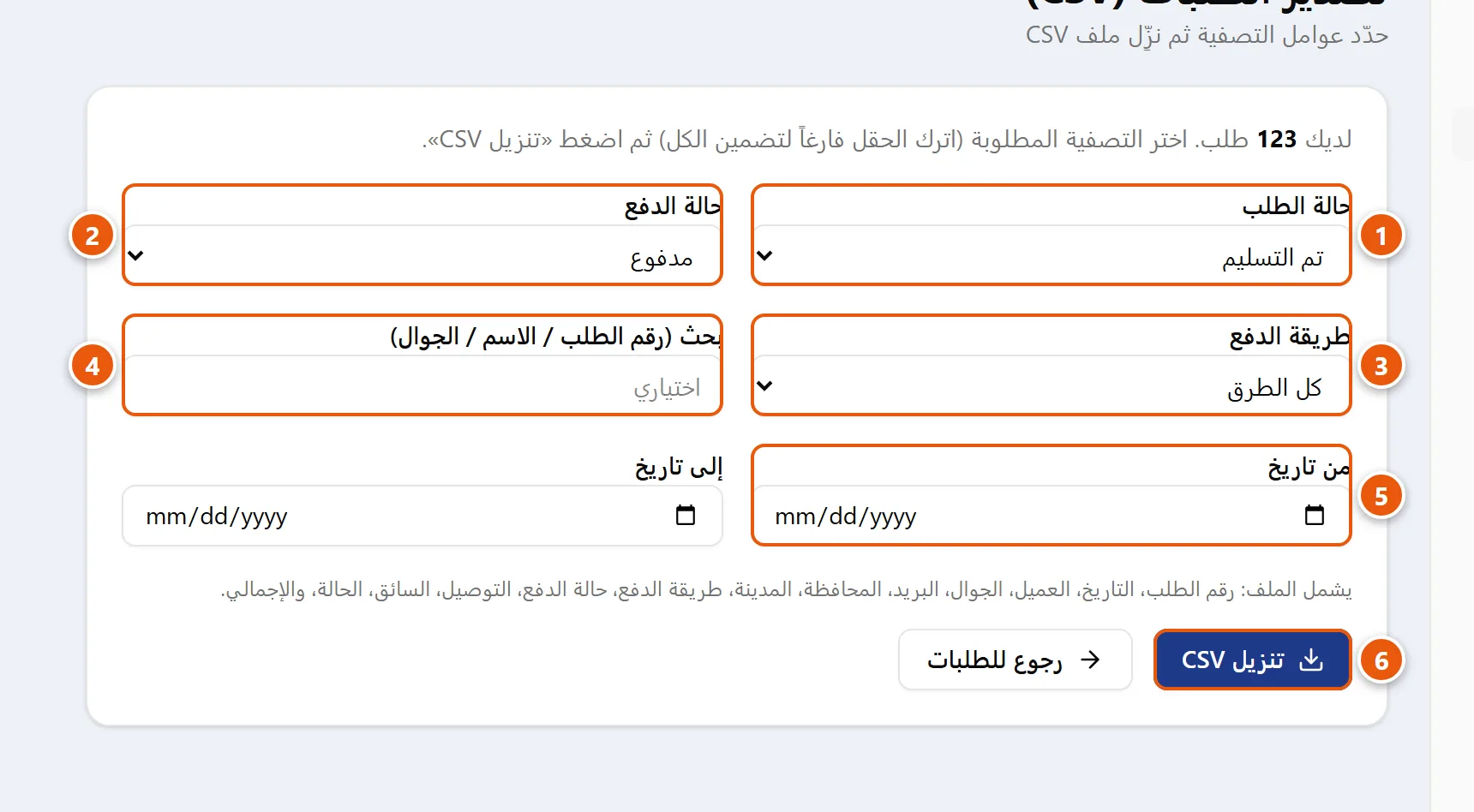
عوامل التصفية
كل الحقول اختيارية: اترك أي حقل فارغاً ليشمل التصدير كل القيم في ذلك الحقل. وتُجمع الفلاتر معاً، أي يجب أن يحقق الطلب كل ما اخترته ليظهر في الملف.
- «حالة الطلب» — قائمة منسدلة افتراضها «كل الحالات». القيم المتاحة هي حالات الطلب نفسها التي تستخدمها في صفحة الطلبات: «تم استلام الطلب»، «تم تأكيد الطلب»، «الطلب في الطريق»، «تم التسليم»، «بانتظار الدفع»، «مرتجع»، «ملغى». لمعرفة معنى كل حالة راجع حالات الطلب.
- «حالة الدفع» — افتراضها «الكل»، وتختار منها: «مدفوع»، أو «مدفوع جزئياً»، أو «غير مدفوع». هذه هي حالة الدفع كما تُحتسب في صفحة الطلبات (يُعدّ «مدفوعاً» المبلغُ النقدي الذي حُصِّل والتحويلُ عبر المحافظ الذي تأكّد استلامه). ملاحظة: خيار «غير مدفوع» في التصفية يشمل أيضاً الطلبات «بانتظار الدفع» (التي لم يتأكّد تحويلها بعد).
- «طريقة الدفع» — افتراضها «كل الطرق»، ولا تعرض القائمة إلا طرق الدفع التي فعّلتها فعلاً في متجرك (مثل «الدفع عند الاستلام»، «الكريمي»، «جوالي»، «ون كاش»، «حوالة بنكية»…). إن لم تُفعِّل سوى الدفع عند الاستلام، فهو وحده ما يظهر هنا.
- «بحث (رقم الطلب / الاسم / الجوال)» — حقل اختياري. اكتب رقم طلب، أو جزءاً من اسم العميل، أو رقم جواله، فيُقصر التصدير على الطلبات المطابقة.
- «من تاريخ» و**«إلى تاريخ»** — لتحديد فترة زمنية. اتركهما فارغين لتصدير كل التواريخ.
ملاحظة: نطاق التاريخ شامل لطرفيه: إذا وضعت «إلى تاريخ» = ٣٠ من الشهر، تدخل في الملف كل طلبات يوم ٣٠ كاملةً حتى آخر لحظة فيه — فلن يُقتطع آخر يوم.
تحت الحقول سطر يذكّرك بمحتوى الملف: «يشمل الملف: رقم الطلب، التاريخ، العميل، الجوال، البريد، المحافظة، المدينة، طريقة الدفع، حالة الدفع، التوصيل، السائق، الحالة، والإجمالي».
كيفية تصدير الطلبات
- افتح صفحة «تصدير الطلبات (CSV)» من مجموعة «الطلبات» في القائمة الجانبية، أو بزر «تصدير CSV» من صفحة الطلبات. ثم — إن أردت قصر التصدير على حالة محددة — اختر من «حالة الطلب» (مثلاً «تم التسليم»).
- حدّد «حالة الدفع» إن رغبت (مثلاً «مدفوع» لإغلاق الحسابات المحصّلة فقط).
- اختر «طريقة الدفع» إن أردت قصر النتائج على طريقة واحدة (مثلاً «الدفع عند الاستلام» أو «الكريمي»).
- استخدم حقل «البحث» إن كنت تبحث عن طلب أو عميل بعينه برقم الطلب أو الاسم أو الجوال.
- اضبط الفترة عبر «من تاريخ» و**«إلى تاريخ»** (مثلاً من أول الشهر إلى آخره).
- اضغط زر «تنزيل CSV» — يُنشأ الملف فوراً ويُحفظ على جهازك باسم
orders.csv. (بجانبه زر «رجوع للطلبات» للعودة دون تصدير.)
ما الذي يحتويه الملف؟
لكل طلب يطابق الفلاتر صفٌّ واحد، وبه ثلاثة عشر عموداً بالترتيب:
- رقم الطلب
- التاريخ (وقت إنشاء الطلب)
- العميل (اسم المشتري)
- الجوال
- البريد (يبقى فارغاً إن لم يُدخل العميل بريداً)
- المحافظة
- المدينة
- طريقة الدفع
- حالة الدفع (مدفوع / مدفوع جزئياً / بانتظار الدفع / غير مدفوع)
- التوصيل (اسم طريقة التوصيل المختارة، إن وُجد)
- السائق المعيَّن (يبقى فارغاً إن لم تُسنِد سائقاً للطلب)
- الحالة (حالة الطلب)
- الإجمالي (إجمالي الطلب بعملة متجرك)
ملاحظة: الملف ملخّص على مستوى الطلب — صفٌّ لكل طلب لا لكل صنف. لا يحتوي على أسماء المنتجات داخل كل طلب ولا الكميات. إن كنت تريد تصدير المنتجات نفسها فاستخدم تصدير المنتجات.
سلوكيات مهمة وحالات خاصة
- الملف يلتقط لحظة التصدير: يعكس CSV حالات الطلبات والدفعات كما هي وقت الضغط على «تنزيل». إذا حدّثت حالة طلب أو أكّدت دفعة بعد التصدير، أعِد التصدير لتحصل على أرقام محدّثة.
- النص العربي يظهر سليماً: يُحفظ الملف بترميز UTF-8 مع علامة بداية (BOM)، لذا تظهر الأسماء والعناوين العربية سليمة بلا حروف مشوّهة عند فتحه في أي برنامج جداول.
- بيانات العملاء محميّة: التصدير متاح لك أنت (صاحب المتجر) ولإدارة المنصة فقط. وعندما يدخل فريق الدعم إلى متجرك لمساعدتك، يكون تنزيل ملف يحوي أسماء العملاء وأرقامهم محجوباً عنه حمايةً لخصوصية زبائنك.
- لا حدّ أعلى لعدد الصفوف: يُصدَّر كل ما يطابق الفلاتر دفعة واحدة. لو كانت طلباتك كثيرة جداً واتصالك ضعيفاً، قسّم التصدير على فترات تاريخية أصغر لتخفيف الحمل على الشبكة.
نصيحة: صدّر بنطاق تاريخ شهري (من أول الشهر إلى آخره) لإغلاق حسابات كل شهر على حدة، واحتفظ بكل ملف باسم يدل على شهره. هذه طريقة بسيطة لمسك دفتر مبيعات شهري دون برامج محاسبة معقّدة.
تنبيه: ملف CSV يحوي أسماء عملائك وأرقام جوالاتهم وعناوينهم. تعامل معه بحذر: لا ترسله عبر مجموعات واتساب عامة، واحفظه في مكان آمن على جهازك.
أسئلة شائعة
ما صيغة الملف وبأي برنامج أفتحه؟ الصيغة CSV، ويفتحه أي برنامج جداول (مثل برامج المكتب الشائعة) أو برنامج محاسبة. وبفضل ترميز UTF-8 تظهر البيانات العربية صحيحة عند الفتح.
لماذا يأخذني الزر إلى صفحة ترقية الباقة بدل صفحة التصدير؟ لأن تصدير الطلبات متاح في باقة متكامل فقط. رقِّ باقتك من صفحة «الباقة والفوترة» لتفعيل الميزة.
هل أستطيع تصدير حالة واحدة فقط، أو الطلبات المدفوعة فقط؟ نعم. اختر الحالة من «حالة الطلب»، أو اختر «مدفوع» من «حالة الدفع»، قبل الضغط على «تنزيل CSV». تُجمع الفلاتر معاً فتحصل على ما تريد بالضبط.
هل يشمل الملف تفاصيل المنتجات داخل كل طلب؟ لا. الملف ملخّص على مستوى الطلب (رقم الطلب وبيانات العميل والحالة والإجمالي)، بصفٍّ واحد لكل طلب. لتصدير المنتجات نفسها راجع تصدير المنتجات.
هل يظهر اسم السائق وطريقة التوصيل في الملف؟ نعم، إن كنت قد أسندت سائقاً وحددت طريقة توصيل للطلب. وإلا يبقى العمودان فارغين لذلك الطلب.
هل أحتاج إلى إنترنت قوي للتصدير؟ لا، فالملف نصّي خفيف الحجم. لكن إن كانت طلباتك بالآلاف واتصالك بطيئاً، فصدّر على فترات شهرية بدل تصدير كل التاريخ دفعة واحدة.
ماذا عن العملة في عمود الإجمالي؟ يُعرض الإجمالي بعملة متجرك المعتمدة. لمعرفة كيفية ضبط العملة راجع العملات.