تصدير المنتجات
نزّل منتجاتك في ملف CSV — كل المنتجات أو حسب تصفية تختارها — لأخذ نسخة احتياطية أو التعديل الجماعي أو نقلها.
تصدير المنتجات ينزّل بيانات منتجاتك في ملف CSV واحد يفتحه أي برنامج جداول. يفيدك في ثلاثة أمور: الاحتفاظ بنسخة احتياطية تعود إليها عند الحاجة، أو تعديل عدد كبير من المنتجات بسرعة في الجدول ثم إعادة إدراجها عبر الاستيراد، أو نقل بيانات منتجاتك إلى أداة أو نظام آخر.
والتصدير في الحانوت ليس مجرّد زرّ تنزيل فوري، بل صفحة بها عوامل تصفية تختار منها ما تريد تصديره بالضبط (قسم معيّن، أو حالة معيّنة، أو حالة مخزون، أو نتيجة بحث)، فتنزّل ما يهمّك فقط بدلاً من الكتالوج كلّه.
تنبيه: تصدير المنتجات (واستيرادها) ميزة في باقة متكامل. في الباقتين الأساسية والاحترافية لا يظهر لك زرّ التنزيل، وعند فتح الصفحة تُنقَل إلى عرض ترقية الباقة. راجع الباقات والأسعار.
أين أجدها
لها مدخلان، كلاهما يفتح الصفحة نفسها:
- من القائمة الجانبية: مجموعة «المنتجات» ← «تصدير المنتجات (CSV)».
- من صفحة «كل المنتجات»: في الشريط السفلي أسفل الجدول، بجانب عدد المنتجات، اضغط رابط «تصدير (CSV)».
كلاهما يفتح صفحة «تصدير المنتجات (CSV)» التي عنوانها الفرعي «حدّد عوامل التصفية ثم نزِّل ملف CSV». ولأنّ التصدير ميزة في باقة متكامل، لا يظهر مدخل القائمة الجانبية إلا في تلك الباقة.
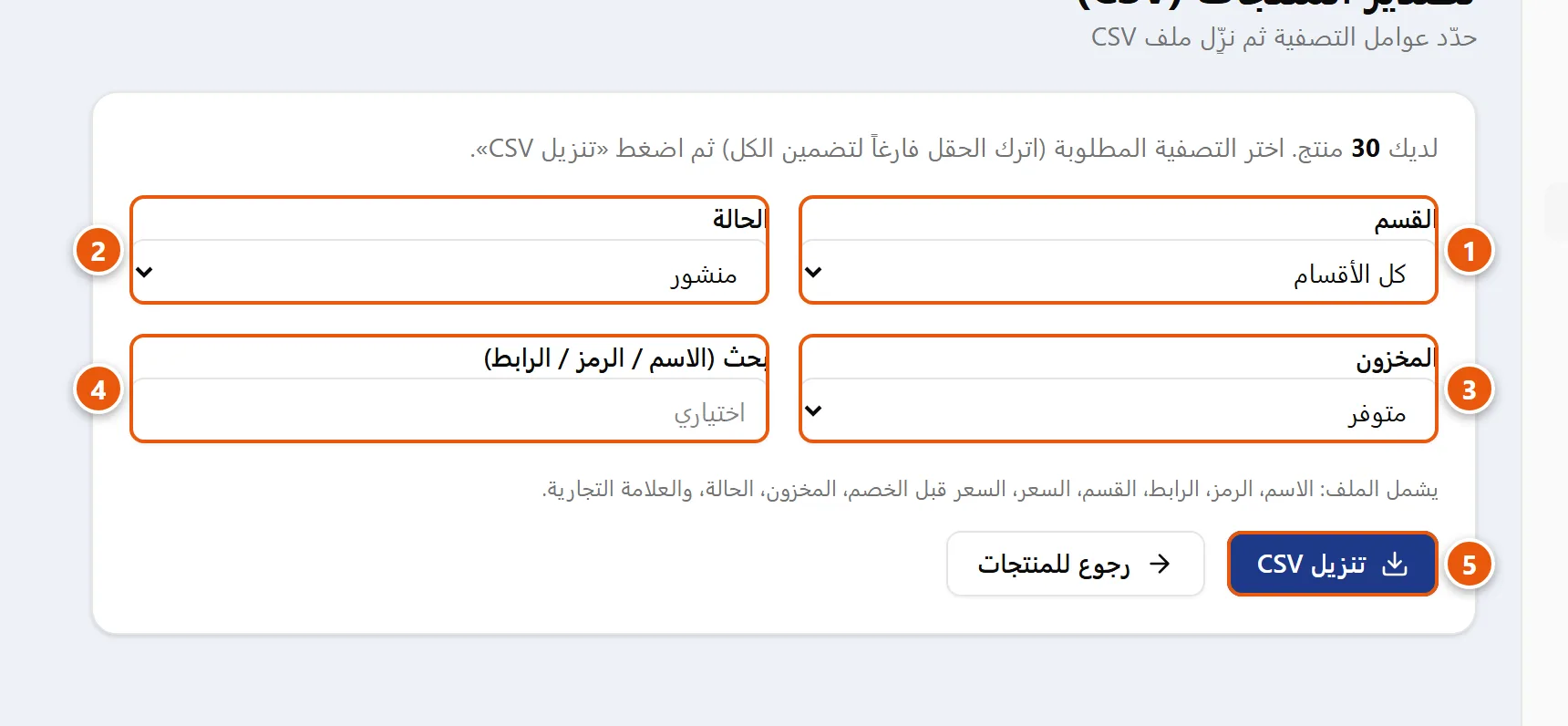
عوامل التصفية في صفحة التصدير
أعلى الصفحة سطر يخبرك بعدد منتجاتك الكلّي، وتحته أربعة عوامل تصفية. اترك أيّ حقل فارغاً لتضمين كل ما فيه:
- القسم: قائمة بأقسام متجرك، وافتراضها «كل الأقسام». اختر قسماً لتصدّر منتجاته فقط.
- الحالة: افتراضها «الكل». الخياران الآخران «منشور» (المنتجات الظاهرة في المتجر) و«مسودة» (المخفية).
- المخزون: افتراضها «الكل»، والخيارات: «متوفر» و«غير متوفر» و«مخزون منخفض» (الكمية المتبقية عند حدّ التنبيه أو دونه).
- بحث (الاسم / الرمز / الرابط): حقل اختياري؛ اكتب كلمة فيطابقها النظام مع اسم المنتج أو رمزه (SKU) أو رابطه. التصدير يضمّ المنتجات المطابقة فقط.
في الأسفل سطر يوضّح الأعمدة التي يحويها الملف، ثم زرّ «تنزيل CSV» وزرّ «رجوع للمنتجات».
ملاحظة: عوامل التصفية هذه مستقلّة عن الفلترة في صفحة المنتجات — اختيارك هنا لا يؤثّر على عرض المتجر، إنما يحدّد محتوى الملف المُنزَّل فقط.
ما الذي يحويه الملف
يصدّر الملف تسعة أعمدة لكل منتج، بالترتيب الآتي تماماً:
- الاسم
- الرمز (SKU)
- الرابط (المعرّف في الرابط — slug)
- القسم (اسم القسم)
- السعر (السعر العادي للمنتج)
- سعر بعد الخصم (السعر بعد التخفيض — يكون فارغاً إن لم يكن على المنتج تخفيض)
- المخزون (يكون فارغاً للمنتجات التي لا تتبّع كمية)
- الحالة (تظهر «منشور» أو «مسودة»)
- العلامة التجارية (الماركة)
ملاحظة: الملف بترميز UTF-8 ومسبوق بعلامة ترتيب البايت (BOM) ليفتحه برنامج الجداول مباشرةً والنصّ العربيّ سليم دون تشويه الحروف. اسم الملف المُنزَّل هو
products.csv.
تنبيه: الملف لا يحتوي كل تفاصيل المنتج — فلا تظهر فيه الصور ولا الوصف ولا حالة «الدفع عند الاستلام» ولا «مميّز» ولا «جديد» ولا الوزن ولا الخيارات والمتغيّرات. هو ملخّص للحقول الأساسية فقط؛ هذه نقطة مهمة إن كنت تعدّه نسخة احتياطية كاملة.
كيفية تصدير منتجاتك
- افتح المنتجات، ثم اضغط رابط «تصدير (CSV)» في أسفل الجدول.
- في صفحة التصدير، اختر القسم إن أردت قَصْر الملف على قسم واحد، أو اتركه «كل الأقسام».
- اختر الحالة (منشور أو مسودة) إن أردت، أو اتركها «الكل».
- اختر حالة المخزون (متوفر / غير متوفر / مخزون منخفض) إن أردت، أو اتركها «الكل». ويمكنك كتابة كلمة في حقل «بحث» لتصدير منتجات بعينها.
- اضغط «تنزيل CSV» فيبدأ تنزيل ملف
products.csvفوراً. افتحه ببرنامج جداول لتراه.
نصيحة: لتصدير الكتالوج كاملاً، اترك الحقول الأربعة كما هي (فارغة / «الكل») واضغط «تنزيل CSV» مباشرة.
استخدامات الملف المُصدَّر
- نسخة احتياطية: احتفظ بالملف خارج المنصة (على جهازك أو في بريدك) لتعود إليه إذا احتجت مراجعة بياناتك أو استعادتها.
- تعديل جماعي: عدّل الأسعار أو «سعر بعد الخصم» أو المخزون لعدد كبير من المنتجات في الجدول دفعة واحدة، ثم أعِد إدراجها عبر استيراد المنتجات. أسرع بكثير من فتح كل منتج على حدة.
- النقل والتغذية: استخدم الملف لتزويد أداة أو نظام آخر ببيانات منتجاتك. ولتصدير الطلبات بدلاً من المنتجات راجع تصدير الطلبات.
نصيحة: صدّر نسخة قبل أي تعديل كبير على متجرك — فهي شبكة أمان تعيدك إلى وضع سليم إن وقع خطأ أثناء التعديل الجماعي.
نصيحة: الملف صغير الحجم وسريع التنزيل حتى على اتصال ضعيف؛ يمكنك تصديره من الهاتف وإرساله إلى نفسك عبر واتساب أو البريد للاحتفاظ به.
نصائح للسوق اليمني
- حافظ على الأرقام رقمية: عند تعديل الأسعار والمخزون في الجدول لإعادة الاستيراد، اكتب الأرقام بالأرقام الإنجليزية (123) لا العربية (١٢٣)، ولا تضع رمز العملة داخل خانة السعر.
- الرمز (SKU) هو مفتاحك: إن أردت تعديل منتج قائم وإعادة استيراده، أبقِ عمود «الرمز» أو «الرابط» كما هو حتى يطابقه النظام بالمنتج الصحيح بدل إنشاء نسخة جديدة.
- اطّلع على قواعد الاستيراد أولاً: قبل تعديل الملف وإعادته، راجع استيراد المنتجات لتعرف الأعمدة المطلوبة وكيف يتحقّق النظام من كل صفّ.
أسئلة شائعة
ما صيغة الملف المُصدَّر؟
ملف CSV باسم products.csv، يفتحه أي برنامج جداول. وهو بترميز UTF-8 ليعرض النص العربي صحيحاً.
هل يصدّر كل المنتجات أم المعروضة فقط؟ يصدّر ما تطابقه عوامل التصفية التي اخترتها في صفحة التصدير. إن تركت كل الحقول فارغة، يصدّر كل منتجاتك (المنشورة والمسودة معاً).
هل أستطيع تصدير قسم واحد فقط؟ نعم. اختر القسم من قائمة «القسم» في صفحة التصدير قبل الضغط على «تنزيل CSV».
ما الأعمدة التي في الملف؟ تسعة أعمدة: الاسم، الرمز، الرابط، القسم، السعر، سعر بعد الخصم، المخزون، الحالة، العلامة التجارية. عمود السعر هو السعر العادي، وسعر بعد الخصم هو السعر المخفّض (فارغ إن لا تخفيض). ولا يحتوي الملف الصور ولا الوصف ولا الخيارات.
هل أستطيع تعديل الملف وإعادته إلى المتجر؟ نعم — عدّله ثم أدرجه عبر استيراد المنتجات. أبقِ الأرقام رقمية وحافظ على ترميز UTF-8 وعلى عمودَي الرمز/الرابط ليطابق النظام المنتجات الصحيحة.
لماذا لا أجد رابط «تصدير (CSV)»؟ التصدير ميزة في باقة متكامل. إن كنت في الباقة الأساسية أو الاحترافية فلن يظهر الزر؛ رقِّ باقتك لتفعيله. راجع الباقات والأسعار.