إدارة الطلبات
تابع طلباتك وغيّر حالتها وأسند المندوبين وراجع تفاصيل كل طلب من صفحة واحدة.
صفحة الطلبات هي مركز عملك اليومي. منها ترى كل طلب وارد من متجرك، وتبحث فيه، وتُصفّيه حسب الحالة، وتغيّر حالته، وتُسند مندوب التوصيل، وتطبع الفاتورة، وتتابع ما تحصّل من نقد. كل طلب — سواء جاء من المتجر مباشرة أو أنشأته أنت يدوياً — يظهر هنا فور وصوله. الطلب اليدوي يُميَّز بشارة صغيرة مكتوب عليها «يدوي» بجانب رقمه.
أين أجدها
من القائمة الجانبية في لوحة التحكم افتح الطلبات. ستظهر قائمة بكل طلباتك في جدول واحد، وفي شريط العنوان أعلى الصفحة عدد الطلبات الكلي. أسفل الجدول يظهر مفتاح ألوان حالة الدفع، وعدّاد بعدد الطلبات المعروضة وإجمالي قيمتها. لفتح طلب معيّن اضغط على رقم الطلب (أو على أيقونة العين في آخر الصف).
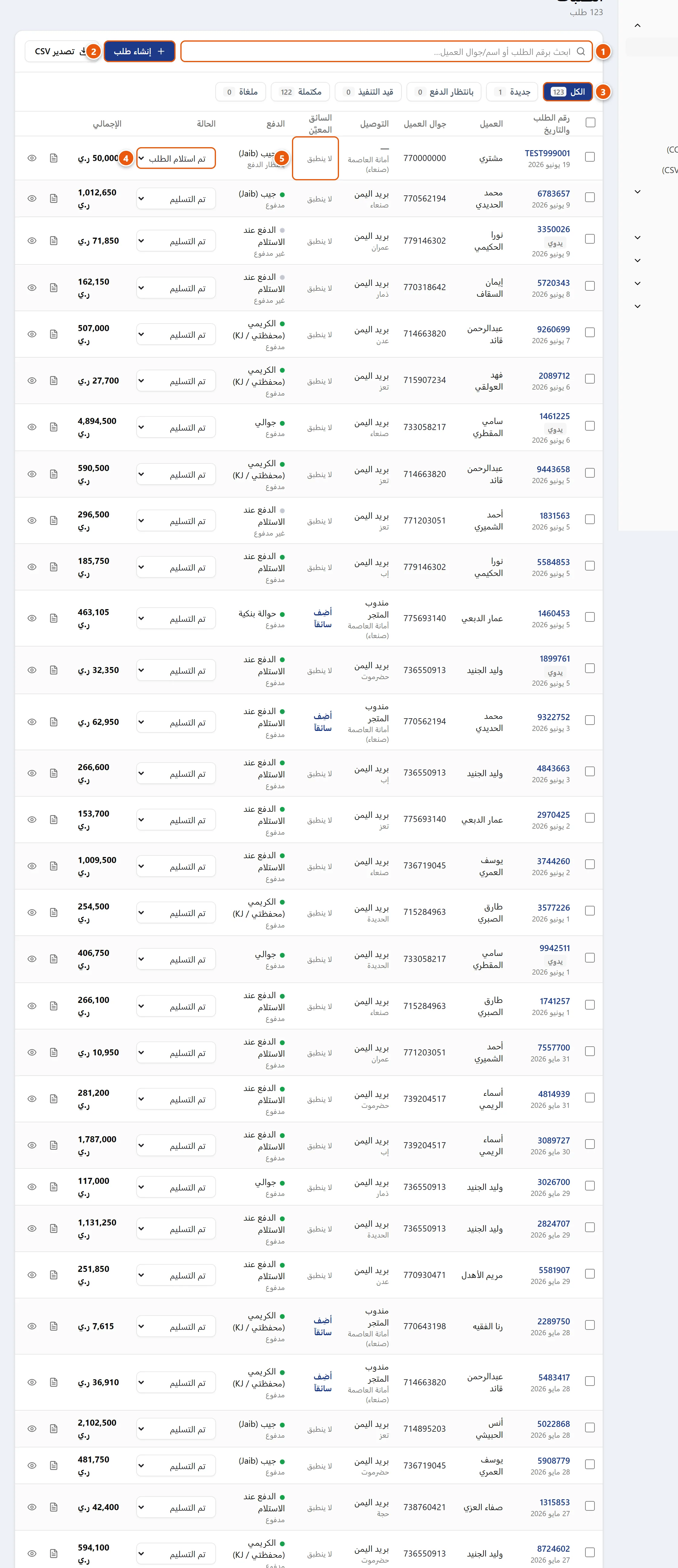
نظرة على الجدول
كل صف في الجدول يلخّص طلباً واحداً، وأعمدته بالترتيب:
- رقم الطلب والتاريخ: رقم الطلب رابط يفتح صفحة تفاصيله، وتحته تاريخ إنشائه. الطلب المُنشأ يدوياً يحمل شارة «يدوي».
- العميل: اسم العميل.
- جوال العميل: رقم الجوال (يُعرض من اليسار لليمين ليبقى الرقم سليماً).
- التوصيل: اسم طريقة التوصيل المختارة، وتحته اسم المحافظة.
- السائق المعيَّن: يعتمد على نوع التوصيل. إن كان التوصيل عبر مندوبي متجرك ظهرت قائمة لاختيار السائق؛ وإن كان استلاماً من المتجر ظهر «استلام من المتجر»؛ وإن كان عبر شركة شحن ظهر «لا ينطبق».
- الدفع: طريقة الدفع، مع نقطة ملوّنة تدلّ على حالة الدفع، ونصّ تحتها يوضّحها.
- الحالة: قائمة منسدلة لتغيير حالة الطلب مباشرة من الصف.
- الإجمالي: القيمة النهائية للطلب.
- أزرار سريعة: أيقونة الفاتورة (تفتحها في تبويب جديد) وأيقونة العين (تفتح تفاصيل الطلب).
ملاحظة: نقطة الدفع الملوّنة تعني: رمادية = غير مدفوع، برتقالية = مدفوع جزئياً أو بانتظار الدفع، خضراء = مدفوع، حمراء = ملغى. الطلب المدفوع عند الاستلام لا يصير «مدفوعاً» إلا بعد أن تفعّل خانة «تم تحصيل النقد».
متابعة الطلبات والبحث فيها
- استخدم شريط البحث أعلى الجدول (نصّه الإرشادي «ابحث برقم الطلب أو اسم/جوال العميل…»). يبحث الشريط فعلياً في رقم الطلب واسم العميل وجواله واسم المحافظة واسم السائق، فيمكنك مثلاً كتابة اسم محافظة لعرض طلباتها. ويمكنك الكتابة بالأرقام العربية (٠١٢٣) أو الإنجليزية (0123) — كلاهما يعمل.
- بدّل بين تبويبات الحالة أعلى الجدول لتصفية الطلبات: الكل، جديدة، بانتظار الدفع، قيد التنفيذ، مكتملة، ملغاة. يظهر بجانب كل تبويب عدد طلباته، ويعمل التبويب مع البحث معاً.
- راقب أسفل الجدول عدد الطلبات المعروضة والإجمالي — يتحدّثان مع كل بحث أو تصفية، فيصبح الإجمالي مجموع قيمة الطلبات الظاهرة فقط.
نصيحة: اعتمد تبويب «جديدة» كقائمة مهامك الصباحية — أكّد كل طلب جديد وأسند له مندوباً، ثم انقله إلى «قيد التنفيذ».
تغيير الحالة وإسناد مندوب من الصف
من الجدول مباشرةً — دون فتح الطلب — يمكنك:
- تغيير الحالة من قائمة عمود الحالة. الخيارات هي: تم استلام الطلب، تم تأكيد الطلب، الطلب في الطريق، تم التسليم، بانتظار الدفع، مرتجع، ملغى. التغيير يُحفظ فوراً.
- إن كان التوصيل عبر مندوبي متجرك، اختر السائق من قائمة عمود السائق المعيَّن — يُحفظ فوراً أيضاً. إن لم يكن لديك سائقون بعد ظهر رابط «أضِف سائقاً».
تنبيه: تغيير الحالة قد يُهيّئ إشعاراً جاهزاً للعميل ترسله لاحقاً من تفاصيل الطلب، لذا تأكد من اختيارك. راجع حالات الطلب ومسارها.
الإجراءات الجماعية
- حدّد عدة طلبات بمربعات الاختيار على يمين كل صف، أو فعّل «تحديد الكل» أعلى العمود لتحديد كل الصفوف الظاهرة.
- يظهر شريط الإجراءات الجماعية أعلى الجدول، وعليه عدّاد «… طلب محدّد» وهذه الأزرار:
- تحديد كمكتملة — ينقل الطلبات المحدّدة إلى حالة «تم التسليم» دفعة واحدة.
- تحديد كملغاة — يلغيها دفعة واحدة.
- أو حالة أخرى: اختر أي حالة من القائمة ثم اضغط تطبيق.
- السائق: اختر مندوباً ثم اضغط تعيين لإسناده لكل الطلبات المحدّدة (أو «إلغاء التعيين»). يظهر هذا الجزء فقط إن كان لديك سائقون.
- يطلب النظام تأكيداً قبل تغيير حالة عدة طلبات دفعة واحدة. لإلغاء التحديد دون أي إجراء اضغط إلغاء التحديد.
قراءة تفاصيل الطلب وتعديله
عند فتح طلب تجد كل ما تحتاجه في صفحة واحدة، موزّعاً على بطاقات:
- تفاصيل الطلب: الحالة، والمصدر (طلب إلكتروني أو يدوي)، وطريقة الدفع، وحالة الدفع (غير مدفوع / مدفوع جزئياً / مدفوع بالكامل)، وشركة الشحن، ورسوم التوصيل. وإن كان التوصيل عبر مندوبي المتجر ظهرت قائمة السائق المعيَّن، وإن كان الدفع عند الاستلام ظهرت خانة «تم تحصيل النقد من العميل». هنا أيضاً أزرار حفظ التفاصيل وإرسال الطلب للسائق وبيان التسليم.
- العميل والعنوان (أو «بيانات المستلم» للاستلام من المتجر): الاسم والجوال والبريد والمحافظة والمدينة وأقرب معلم، وخريطة لتحديد موقع التوصيل (تسحب الدبوس أو تضغط على الخريطة). احفظ بزر حفظ بيانات العميل.
- منتجات الطلب: الأصناف وأسعارها وكمياتها. يمكنك تعديل السعر أو الكمية، أو حذف بند، أو إضافة منتج من القائمة، أو البحث عنه برمز SKU، أو إضافة بند مخصّص. أسفلها المجاميع: المجموع الفرعي، التوصيل، الخصم، ضريبة المبيعات إن كانت مفعّلة، ثم الإجمالي (يُحسب لحظياً). احفظ بزر حفظ تعديلات الطلب.
- إيصالات الدفع: تظهر بطاقتها إن رفع العميل إيصالاً؛ اضغط على الصورة لتكبيرها ومعاينتها.
في أعلى صفحة الطلب شريط إجراءات فيه: زر إشعار واتساب وزر إشعار بالبريد لإبلاغ العميل برسالة جاهزة حسب الحالة، وقائمة المستندات التي تتيح فتح الفاتورة، وإشعار التسليم وإشعار دائن (متاحان حسب باقتك).
تنبيه: تفاصيل الطلب لا تُحفظ تلقائياً. بعد تعديل الحالة أو الدفع أو الشحن اضغط حفظ التفاصيل؛ ولتعديل بيانات العميل اضغط حفظ بيانات العميل؛ ولتعديل الأصناف اضغط حفظ تعديلات الطلب. تظهر شارة «تغييرات غير محفوظة» إن نسيت الحفظ، ويُنبّهك المتصفّح إن حاولت الخروج قبل ذلك.
إنشاء طلب يدوي وتصدير القائمة
- لإضافة طلب هاتفي أو من المتجر، اضغط إنشاء طلب أعلى الجدول. التفاصيل في إنشاء طلب يدوي.
- لتنزيل طلباتك كملف، اضغط تصدير CSV (ميزة من باقة متكامل؛ إن كانت باقتك أدنى أخذك الزر إلى صفحة ترقية الباقة). راجع تصدير الطلبات.
نصائح للسوق اليمني
نصيحة: الدفع عند الاستلام هو الأكثر شيوعاً. قبل تعليم الطلب «تم التسليم» تأكد أن المندوب حصّل المبلغ، ثم فعّل خانة «تم تحصيل النقد من العميل» في تفاصيل الطلب حتى يظهر الطلب مدفوعاً في صندوق النقد والتقارير.
نصيحة: عند الدفع عبر محفظة محلية (الكريمي أو جوالي أو ون كاش أو جيب أو فلوسك)، انتظر ظهور إيصال الدفع في صفحة الطلب وتحقّق منه قبل التأكيد، ثم اضبط حالة الدفع على «مدفوع بالكامل». راجع التحقق من إثبات الدفع.
ملاحظة: زرّا «إشعار واتساب» و«إرسال الطلب للسائق» يفتحان واتساب برسالة جاهزة — وسيلة عملية وموفّرة للبيانات لإبلاغ العميل أو المندوب دون اتصال إنترنت ثقيل.
أسئلة شائعة
كيف أبحث عن طلبات محافظة معيّنة؟ اكتب اسم المحافظة في شريط البحث؛ فهو يبحث في رقم الطلب واسم العميل وجواله والمحافظة واسم المندوب معاً.
هل يمكنني تغيير حالة عدة طلبات معاً؟ نعم، حدّدها بمربعات الاختيار ثم استخدم شريط الإجراءات الجماعية («تحديد كمكتملة» أو «تحديد كملغاة» أو اختيار حالة وتطبيقها).
لماذا تتغيّر حالة الطلب فوراً من الجدول، بينما لا تُحفظ من داخل تفاصيل الطلب إلا بزر؟ القائمة في الجدول تُحفظ مباشرة للسرعة. أما داخل تفاصيل الطلب فالحفظ يدوي عمداً، لأن صفحة التفاصيل تتيح أيضاً تهيئة إشعار للعميل، فلا نريد أن يُطبَّق أي تغيير قبل أن تتأكد منه وتضغط «حفظ التفاصيل».
ماذا يعني عدّاد الإجمالي أسفل الجدول؟ هو مجموع قيمة الطلبات المعروضة حالياً فقط، فيتغيّر حسب البحث والتبويب المختار.
لماذا لا يظهر عمود السائق لبعض الطلبات؟ لأن السائق يخصّ التوصيل عبر مندوبي متجرك فقط. طلبات الاستلام من المتجر تُظهر «استلام من المتجر»، وطلبات شركات الشحن تُظهر «لا ينطبق».
أين أجد رقم جوال العميل وموقعه على الخريطة؟ داخل تفاصيل الطلب، في بطاقة «العميل والعنوان»، حيث الجوال وخريطة موقع التوصيل إن سجّله العميل.
طلب دُفع أونلاين وأكّدته، فلماذا ظهر مدفوعاً تلقائياً؟ عند تأكيد طلب مدفوع بمحفظة أو حوالة بنكية يعتبره النظام مبلغاً مستلَماً فتصبح نقطته خضراء. أما طلبات الدفع عند الاستلام فتبقى غير مدفوعة حتى تفعّل خانة «تم تحصيل النقد».