الأقسام والتصنيفات الفرعية
نظّم منتجاتك في أقسام وتصنيفات فرعية ليسهل على الزبون تصفّح متجرك والعثور على ما يريد.
الأقسام هي الطريقة التي تنظّم بها منتجاتك ليجدها الزبون بسهولة، تماماً كأرفف محلّ مرتّب. كل قسم (مثل: إلكترونيات، ملابس، عطور) يمكن أن يحوي تصنيفات فرعية أدقّ تحته (مثل: رجالي، نسائي، أطفال داخل قسم الملابس). الأقسام تظهر للزبون في الصفحة الرئيسية (دوائر الأقسام) وفي شريط التنقّل أعلى المتجر، وتغذّي البحث والفلاتر. الأقسام متاحة في كل الباقات بلا حدّ على عددها.
أين أجدها
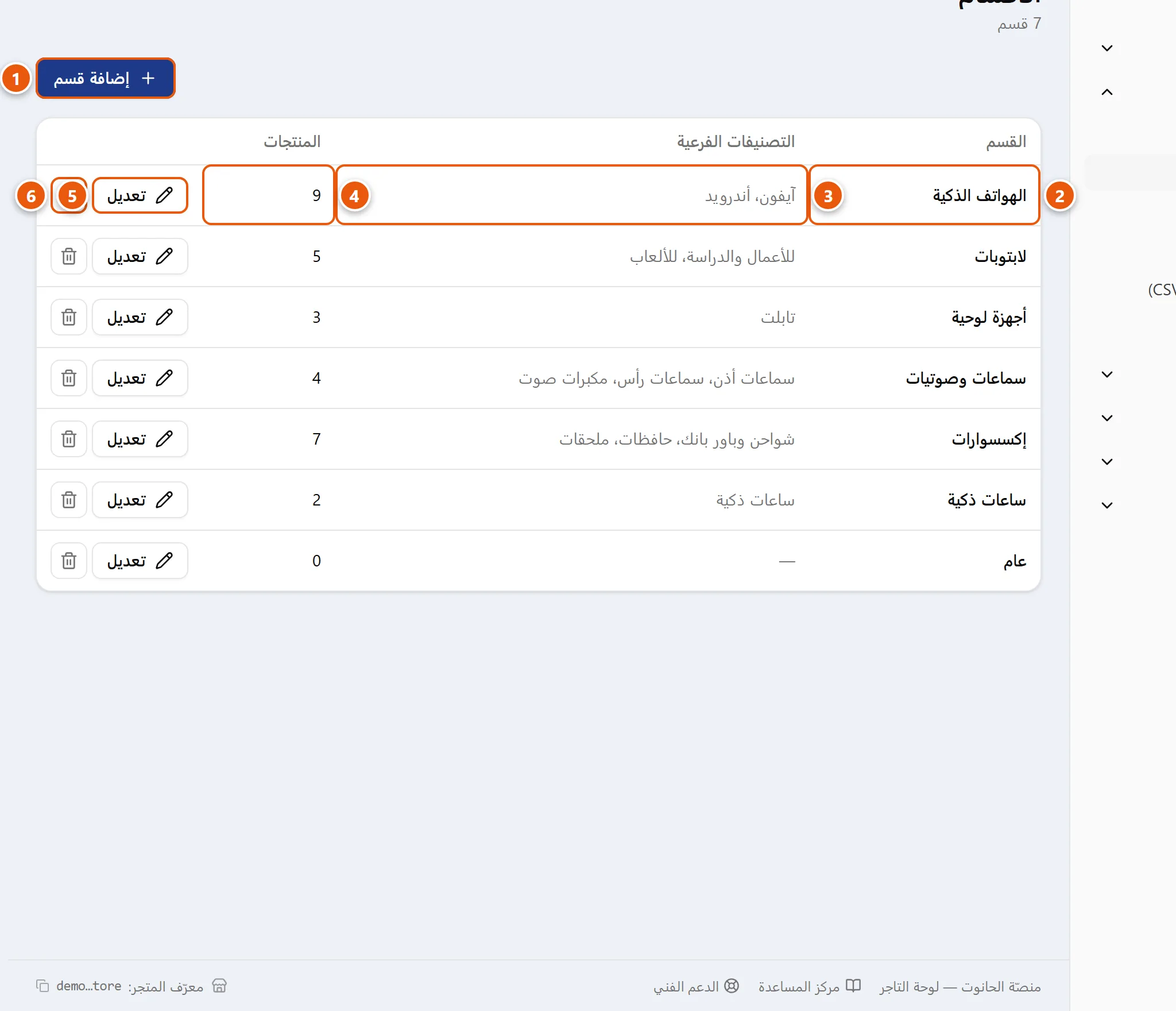
من القائمة الجانبية في لوحة التحكم، ضمن مجموعة المنتجات، افتح الأقسام. تظهر صفحة بجدول يعرض كل أقسامك في ثلاثة أعمدة: القسم · التصنيفات الفرعية · المنتجات (عدد المنتجات المُسنَدة لكل قسم). بجانب كل صف زرّ تعديل وأيقونة حذف. لإضافة قسم جديد اضغط زر إضافة قسم أعلى الصفحة.
الحقول في نموذج القسم
عند إضافة قسم أو تعديله تفتح صفحة فيها هذه الحقول:
- اسم القسم (إلزامي، وهو الحقل المعلَّم بنجمة): الاسم الذي يراه الزبون، مثل «إلكترونيات» أو «عطور رجالية». لا يوجد حقل لرابط القسم — يُنشأ الرابط الداخلي للقسم تلقائياً دون تدخّل منك. وبما أن هذا الرابط يُبنى من الأحرف اللاتينية والأرقام، فإن كان الاسم عربياً بالكامل وُلِّد له رابط ثابت تلقائياً. لا يؤثّر ذلك على ظهور الاسم العربي للزبون، ويبقى الرابط ثابتاً حتى لو غيّرت اسم القسم لاحقاً.
- صورة القسم (اختياري): رابط صورة (URL) تظهر في دائرة القسم على الصفحة الرئيسية. إن تركتها فارغة تُستخدم الأيقونة بديلاً.
- الأيقونة (بديل عند عدم وجود صورة) (اختياري): اسم أيقونة من مكتبة Lucide تُعرض حين لا توجد صورة للقسم. اكتب الاسم بالإنجليزية، مثل
tagأوshirtأوsmartphone. القيمة الافتراضية:tag. - التصنيفات الفرعية (اختياري): مربّع نصّ تكتب فيه كل تصنيف فرعي في سطر منفصل، وهي مجموعات أدقّ داخل القسم.
ملاحظة: لا يوجد في نموذج القسم حقول للسعر أو المخزون أو الوصف — القسم وعاء تنظيمي فقط. كل ذلك يخصّ المنتج نفسه (راجع إضافة وتعديل المنتجات).
كيفية إضافة قسم جديد
- من صفحة الأقسام اضغط زر إضافة قسم أعلى الصفحة. (الخطوات 2–6 التالية تتمّ داخل نموذج القسم الذي يُفتح.)
- اكتب اسم القسم في الحقل الإلزامي، مثل: إلكترونيات أو ملابس أو عطور.
- أضِف صورة القسم إن رغبت بلصق رابط صورة، أو اترك الحقل فارغاً ليُستخدم رمز الأيقونة.
- اكتب اسم الأيقونة البديلة من مكتبة Lucide (مثل
tagأوshirt)، أو اترك الافتراضيtag. - أضِف التصنيفات الفرعية إن رغبت — كل تصنيف في سطر مستقل.
- اضغط إضافة القسم. يُحفظ القسم ويظهر فوراً في متجرك وفي جدول الأقسام.
نصيحة: اختر أسماء أقسام واضحة ومألوفة لزبونك اليمني (مثل «أجهزة منزلية» بدل مصطلحات تقنية)، فالاسم البسيط يساعده على الوصول لمنتجه بأقل عدد من النقرات.
التصنيفات الفرعية
التصنيف الفرعي يقسّم القسم إلى مجموعات أدقّ. فقسم «ملابس» قد يضمّ: رجالي، نسائي، أطفال؛ وقسم «جوّالات» قد يضمّ: سامسونج، آيفون، شاومي.
- افتح القسم بالضغط على تعديل بجانبه في جدول الأقسام.
- في حقل التصنيفات الفرعية اكتب كل تصنيف في سطر مستقل.
- لإضافة تصنيف جديد أضِف سطراً جديداً؛ ولحذف تصنيف احذف سطره؛ ولإعادة الترتيب رتّب الأسطر بالترتيب الذي تريد أن يظهر به.
- اضغط حفظ التغييرات.
ملاحظة: ترتيب الأسطر في الحقل هو نفسه ترتيب ظهور التصنيفات الفرعية للزبون.
إسناد المنتجات إلى الأقسام
لا تُسنَد المنتجات من صفحة الأقسام، بل من محرّر المنتج نفسه:
- افتح المنتج من كل المنتجات، ثم انتقل إلى تبويب الأقسام داخل صفحة المنتج.
- اختر القسم الرئيسي للمنتج من القائمة المنسدلة. إن لم تختر شيئاً يُحفظ المنتج تحت عام (افتراضي).
- اختر التصنيف الفرعي إن وُجد ضمن القسم الذي اخترته (تتغيّر خياراته تبعاً للقسم الرئيسي).
- تحت أقسام إضافية يظهر فيها المنتج يمكنك تأشير أقسام أخرى ليظهر المنتج نفسه فيها جميعاً.
- احفظ المنتج. لمزيد من التفاصيل راجع إضافة وتعديل المنتجات.
تنبيه: المنتج بلا قسم رئيسي يُدرَج تحت «عام (افتراضي)»، وهو قسم تلقائي وليس قسماً تنشئه أنت. اختَر قسماً واضحاً لكل منتج كي يظهر في المكان الصحيح من المتجر.
حذف قسم
لحذف قسم اضغط أيقونة الحذف بجانبه في جدول الأقسام، ثم أكّد عند ظهور الرسالة «حذف القسم «…»؟».
تنبيه: لا يمكنك حذف قسم يحتوي منتجات مُسنَدة إليه كقسم رئيسي — تظهر رسالة «لا يمكن حذف قسم به منتجات. انقل منتجاته إلى قسم آخر أو احذفها أولاً». غيّر القسم الرئيسي لتلك المنتجات (من محرّر كل منتج) أو احذفها، ثم احذف القسم. ملاحظة: عمود «المنتجات» يَعدّ ما اتُّخِذ هذا القسم قسماً رئيسياً له.
ظهور الأقسام في المتجر
- على الصفحة الرئيسية تظهر الأقسام في دائرة القسم (صورة القسم، أو الأيقونة عند غياب الصورة)؛ وللتحكم في إظهار قسم تسوّق حسب القسم وترتيبه راجع محرّر الواجهة الرئيسية.
- في شريط التنقّل أعلى المتجر تُضبط طريقة عرض الأقسام من المظهر والقوالب ← قسم الأقسام في الهيدر، باختيار أحد الخيارات: روابط الأقسام متجاورة مع زرّ «المزيد» عند زيادة عددها (وهو الخيار الافتراضي)، أو قائمة واحدة منسدلة باسم «كل الأقسام»، أو كليهما معاً، أو إخفاء الأقسام من شريط التنقّل. وتبقى الأقسام متاحة دائماً في القائمة الجانبية على الجوّال وفي تذييل المتجر.
نصائح للسوق اليمني
نصيحة: أبقِ عدد الأقسام معقولاً وواضحاً. أقسام قليلة مفهومة أسهل على الزبون من قائمة طويلة متشعّبة، وتقلّل التمرير على الجوّال والاتصال البطيء.
نصيحة: أضِف صورة لكل قسم — الأقسام المصوّرة على الصفحة الرئيسية تجذب أكثر من الأيقونات وحدها. واحرص على روابط صور خفيفة الحجم لتفتح بسرعة على شبكات الإنترنت في اليمن.
نصيحة: استخدم التصنيفات الفرعية حين يكبر القسم. تجزئة قسم كبير إلى تصنيفات فرعية تساعد الزبون على الوصول لمنتجه بنقرات أقل، وتقوّي البحث والفلاتر.
أسئلة شائعة
هل عدد الأقسام أو التصنيفات الفرعية محدود؟ لا. يمكنك إضافة أي عدد من الأقسام والتصنيفات الفرعية في كل الباقات.
هل يمكن أن يظهر المنتج في أكثر من قسم؟ نعم. إلى جانب القسم الرئيسي يمكنك تأشير أقسام إضافية يظهر فيها المنتج من تبويب الأقسام في محرّر المنتج، فيظهر المنتج في كل تلك الأقسام.
لماذا لا أستطيع حذف هذا القسم؟ لأنه القسم الرئيسي لمنتج واحد أو أكثر. انقل تلك المنتجات إلى قسم آخر (بتغيير قسمها الرئيسي) أو احذفها أولاً، ثم احذف القسم.
هل تعديل اسم القسم يؤثّر على منتجاته؟ لا. تبقى المنتجات مسنَدة إلى القسم نفسه بعد تغيير اسمه، لأن الإسناد يقوم على رابط القسم الداخلي لا على نصّ الاسم.
ماذا يحدث لمنتج لم أحدّد له قسماً؟ يُحفظ تحت «عام (افتراضي)» — قسم تلقائي يستوعب المنتجات غير المصنّفة. يُفضَّل أن تختار له قسماً مناسباً ليظهر في المكان الصحيح.
هل أحتاج صورة لكل قسم؟
لا. الصورة اختيارية؛ فإن تركتها فارغة تُعرض الأيقونة بدلاً منها (والافتراضية tag). لكن الصور تعطي واجهة أجمل وأوضح للزبون.
أين أُسنِد المنتجات إلى أقسامها؟ من محرّر المنتج (تبويب الأقسام)، لا من صفحة الأقسام. تختار هناك القسم الرئيسي والتصنيف الفرعي والأقسام الإضافية. راجع إضافة وتعديل المنتجات.