البحث والفلاتر في متجرك
كيف يبحث الزبون عن المنتجات ويفلترها ويرتّبها في متجرك، وكيف يساعده تنظيمك للمنتجات على إيجاد ما يريد بسرعة.
كلّما سهُل على الزبون إيجاد ما يريد، زادت فرصة شرائه. يوفّر متجرك تلقائياً بحثاً نصّياً ذكياً، ولوحة فلاتر، وخيارات ترتيب جاهزة على صفحة المنتجات. هذه التجربة جزء من واجهة متجرك الظاهرة للزبائن، ولا تحتاج منك أي إعداد أو تفعيل — لكن تنظيمك الجيّد لمنتجاتك (الأقسام، الأسماء، الأسعار، التوفّر) هو ما يجعل البحث والفلاتر يعملان بأفضل صورة. متاحة في جميع الباقات.
ملاحظة: البحث والفلاتر يراهما الزبون في واجهة المتجر، لا في لوحة التحكم. أما لوحة التحكم فتمنحك أنت أدوات بحث وتصفية خاصة بك على قائمة المنتجات لإدارتها (انظر «أين أجدها» أدناه).
أين أجدها
- في واجهة متجرك (للزبون): يظهر شريط البحث أعلى كل صفحة في رأس المتجر، وتظهر لوحة الفلاتر وقائمة الترتيب على صفحة المنتجات (
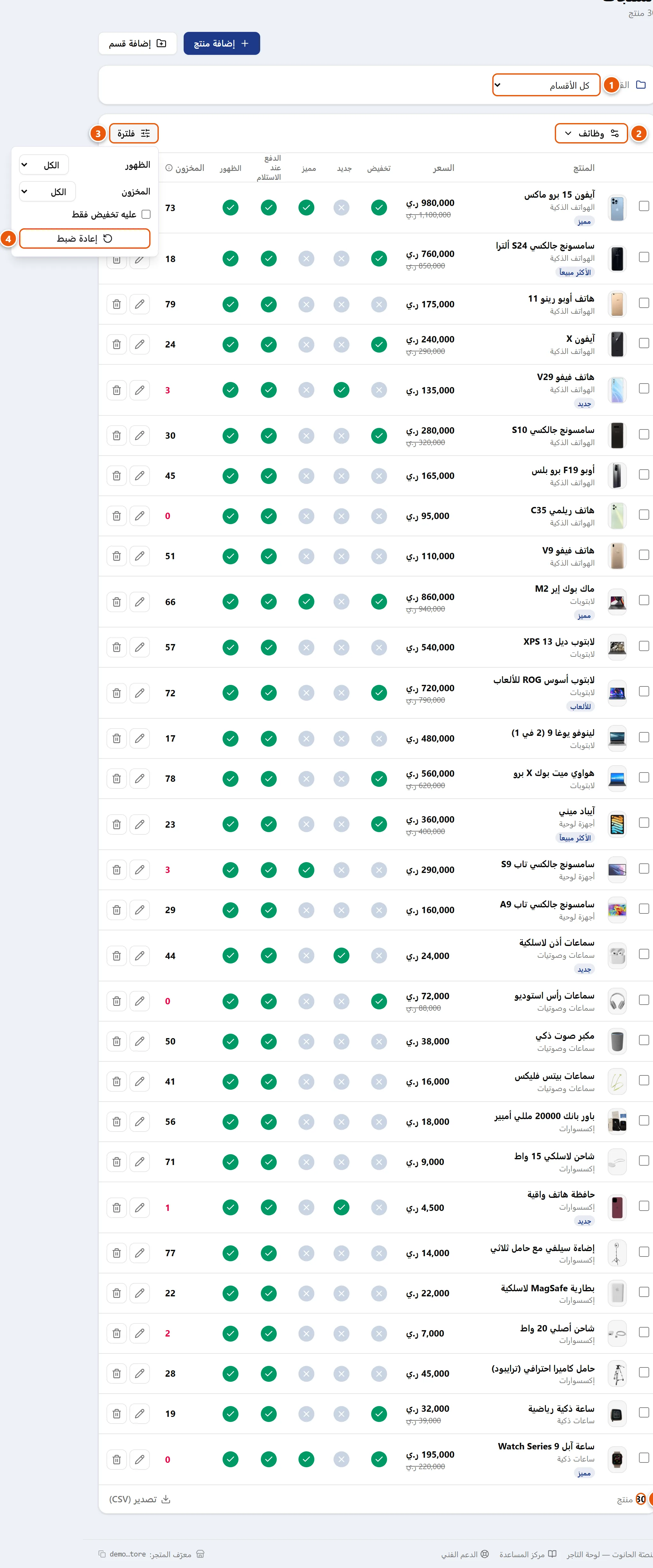
/products). جرّبها بنفسك بفتح متجرك كزائر. - في لوحة التحكم (لك أنت): افتح المنتجات من القائمة الجانبية. ستجد فوق الجدول شريط «القسم» للتصفية حسب القسم، وزر «فلترة» يفتح قائمة بخيارات الظهور والمخزون والتخفيض، وزر «وظائف» للإجراءات الجماعية. هذه أدوات إدارية لك، تختلف عن بحث الزبون.
بحث الزبون النصّي
يكتب الزبون في شريط البحث (نصّه التوضيحي: «ابحث عن منتج، قسم، أو مجموعة…») فتظهر له قائمة اقتراحات فورية أثناء الكتابة:
- تعرض القائمة حتى ستّة منتجات مطابقة، لكلٍّ منها صورة مصغّرة واسم المنتج واسم قسمه.
- يظهر في أسفلها رابط «عرض كل النتائج عن …» ينقل الزبون إلى صفحة نتائج كاملة.
- إن لم يوجد تطابق تظهر رسالة «لا توجد نتائج لـ …».
عندما يضغط الزبون «عرض كل النتائج» أو يضغط زر البحث، تُفتح صفحة المنتجات وتبحث في اسم المنتج ووصفه المختصر ووصفه الكامل.
البحث «المتسامح» مع الكتابة العربية
البحث مصمَّم ليتسامح مع اختلاف طريقة كتابة الزبائن، فهو يتجاهل التشكيل واختلاف أشكال الحروف والأرقام، ومن ذلك:
- يتجاهل الحركات (التشكيل) والمدّة والكشيدة: «سمّاعة» = «سماعه».
- يوحّد صور الألف (آ أ إ ٱ) إلى «ا»: «ايفون» تطابق «آيفون».
- يعامل التاء المربوطة «ة» كـ«ه»، والألف المقصورة «ى» كـ«ي».
- يوحّد الهمزات (ؤ ← و، ئ ← ي) ويتجاهل الهمزة المفردة «ء».
- يحوّل الأرقام العربية والفارسية إلى أرقام لاتينية: «١٥» تطابق «15».
نصيحة: بما أن البحث يبحث في الوصف أيضاً، اكتب في وصف المنتج الكلمات التي يبحث بها زبائنك فعلاً (الاسم الدارج، الماركة، الموديل، اللون) ليسهل العثور عليه.
الفلاتر (لوحة الزبون الجانبية)
على صفحة المنتجات تظهر لوحة فلاتر جانبية يضيّق بها الزبون النتائج. على الشاشات الصغيرة تكون مطويّة خلف زر «الفلاتر». تتكوّن من:
- الأقسام: قائمة أزرار اختيار تبدأ بـ«كل الأقسام» ثم أقسام متجرك. وعند اختيار قسم له تصنيفات فرعية تظهر تحته تصنيفاته (يبدأ بـ«الكل»).
- السعر: حقلان «من» و«إلى» لتحديد نطاق سعري بالريال اليمني (الخطوة 1000).
- التوفّر والعروض: خياران — «المتوفر فقط» يُخفي ما نفد، و**«العروض والخصومات»** يعرض المنتجات المخفّضة فقط.
- التقييم: «الكل»، أو «أربع نجوم فأعلى»، أو «ثلاث نجوم فأعلى» — لعرض المنتجات الأعلى تقييماً من زبائن سابقين.
أسفل اللوحة زر «مسح كل الفلاتر» يعيد الصفحة لعرض كل المنتجات. وكل تغيير في الفلاتر يُحدّث النتائج فوراً دون إعادة تحميل الصفحة (موفّر للبيانات على الإنترنت البطيء)، ويُحدّث رابط الصفحة بحيث يمكن للزبون نسخ الرابط أو حفظه بنفس الفلاتر.
ملاحظة: فلتر «التقييم» يعتمد على تقييمات الزبائن المنشورة. إن كان متجرك جديداً بلا تقييمات بعد، فلن يُظهر هذا الفلتر منتجات. راجع التقييمات والمراجعات.
الترتيب
أعلى نتائج المنتجات تظهر قائمة «ترتيب:» يعيد بها الزبون ترتيب المعروض. الخيارات المتاحة:
- الأكثر رواجاً — وهو الترتيب الافتراضي (ترتيب الكتالوج كما رتّبته أنت).
- الأقل سعراً
- الأعلى سعراً
- الأعلى تقييماً
- الأكبر خصماً
يظهر عدد المنتجات المطابقة بجانب القائمة («… منتج»)، وإن لم يطابق شيء الفلاتر تظهر رسالة «لا توجد منتجات مطابقة للفلاتر» مع زر لمسحها.
كيف يساعد تنظيمك على اكتشاف المنتجات
البحث والفلاتر يعملان على بياناتك أنت. كلّما ضبطت منتجاتك جيّداً، كانت النتائج أدقّ:
- أسنِد كل منتج إلى قسمه (وتصنيفه الفرعي) الصحيح ليعمل فلتر الأقسام بدقّة. راجع الأقسام والتصنيفات.
- اكتب أسماء وأوصافاً واضحة بالكلمات التي يبحث بها الزبون، لترفع فرص ظهور المنتج في البحث النصّي. راجع إضافة وتعديل المنتجات.
- اضبط السعر و«سعر بعد الخصم» ليبرز المنتج في فلتر «العروض والخصومات» وفي ترتيب «الأكبر خصماً».
- أبقِ حالة التوفّر دقيقة ليكون فلتر «المتوفر فقط» موثوقاً. راجع التوفّر والمخزون.
أدوات البحث والتصفية في لوحة التحكم (لك أنت)
قائمة المنتجات في لوحة التحكم تمنحك أدوات إدارية مستقلّة عن بحث الزبون، تساعدك على إيجاد منتج وإدارة عدّة منتجات دفعة واحدة:
- شريط «القسم»: قائمة منسدلة فوق الجدول تبدأ بـ«كل الأقسام»، لعرض منتجات قسم واحد فقط.
- زر «فلترة»: يفتح قائمة بها:
- «الظهور»: الكل · ظاهر · مخفي.
- «المخزون»: الكل · منخفض · نفد.
- «عليه تخفيض فقط»: خانة لعرض المنتجات المخفّضة وحدها.
- زر «إعادة ضبط» لمسح هذه الفلاتر.
- زر «وظائف»: بعد تحديد منتجات بمربّعات الاختيار، يطبّق إجراءً جماعياً: إظهار المحدد · إخفاء المحدد · تمييز المحدد · حذف المحدد.
أسفل الجدول عدّاد بعدد المنتجات الظاهرة بعد التصفية، ورابط «تصدير (CSV)» (تصدير CSV متاح في باقة «متكامل»).
تنبيه: «إخفاء المحدد» في لوحة التحكم يجعل المنتج مخفياً عن الزبائن (مسوّدة)، فلن يظهر في بحث المتجر ولا في فلاتره. تأكّد أنك تقصد ذلك قبل تطبيقه.
نصائح للسوق اليمني
نصيحة: سمِّ منتجاتك بالأسماء الدارجة محليّاً لا بالأسماء الداخلية المختصرة؛ فكثير من الزبائن يكتبون اسم الماركة أو الموديل كما يلفظونه.
نصيحة: بما أن البحث يتجاهل الهمزات والتشكيل والأرقام العربية، لا تقلق إن كتب أحد الزبائن الاسم بصورة مختلفة قليلاً — سيجد المنتج. ركّز جهدك على أن تكون الكلمة المفتاحية موجودة في الاسم أو الوصف.
نصيحة: التجربة كلها تعمل داخل المتصفّح دون طلبات إضافية للخادم، وهي مناسبة للاتصال البطيء. لا حاجة لأن يثبّت الزبون أي شيء.
أسئلة شائعة
هل عليّ تفعيل البحث أو الفلاتر؟ لا، كلاهما جاهز تلقائياً في واجهة متجرك لكل الباقات. عملك الوحيد هو تنظيم المنتجات جيّداً.
هل يتجاهل البحث التشكيل والهمزات؟ نعم. يتجاهل الحركات والكشيدة، ويوحّد صور الألف والهمزات، ويعامل «ة» كـ«ه» و«ى» كـ«ي»، ويحوّل الأرقام العربية إلى لاتينية. لذلك «سماعه» تطابق «سمّاعة» و«١٥» تطابق «15».
أين يبحث النظام عند البحث؟ قائمة الاقتراحات الفورية في رأس المتجر تطابق اسم المنتج واسم قسمه. أما صفحة النتائج الكاملة فتبحث في الاسم والوصف المختصر والوصف الكامل معاً.
لماذا لا يظهر منتج عند تصفية الزبون بقسم معيّن؟ غالباً لأن المنتج غير مُسنَد إلى ذلك القسم. افتح المنتج من لوحة التحكم وتأكّد من قسمه وتصنيفه الفرعي. راجع الأقسام.
لماذا يظهر منتج نافد ضمن نتائج المتجر؟ لأن الزبون لم يفعّل فلتر «المتوفر فقط»، أو لأن حالة توفّر المنتج غير محدّثة في لوحة التحكم. حدّث المخزون والتوفّر من صفحة المنتج. راجع التوفّر والمخزون.
كيف يرى الزبون العروض فقط؟ يفعّل فلتر «العروض والخصومات» في اللوحة الجانبية، أو يختار ترتيب «الأكبر خصماً». ولكي يظهر المنتج هناك، اضبط له «سعر بعد الخصم».
ما الفرق بين فلاتر الزبون وفلاتر لوحة التحكم؟ فلاتر الواجهة (البحث، السعر، التوفّر، التقييم، الترتيب) يستخدمها الزبون ليتسوّق. أما أدوات لوحة التحكم («القسم»، «فلترة»، «وظائف») فهي لك لإدارة منتجاتك والإجراءات الجماعية، ولا يراها الزبون.