السعر والتخفيضات
اضبط السعر العادي للمنتج، وأضِف «سعر بعد الخصم» أقل منه ليظهر التخفيض تلقائياً، وسجّل سعر التكلفة لحساب هامش الربح.
السعر هو أهمّ رقم في صفحة المنتج. من تبويب الأسعار داخل بطاقة المنتج تضبط السعر العادي للمنتج، وتُظهر تخفيضاً بإدخال سعر بعد الخصم أقلّ منه — فيظهر السعر العادي مشطوباً مع نسبة الخصم محسوبة تلقائياً — وتسجّل سعر التكلفة/الشراء لتعرف هامش ربحك في التقارير دون أن يراه الزبون. كل هذه الحقول متاحة في جميع الباقات.
أين أجدها
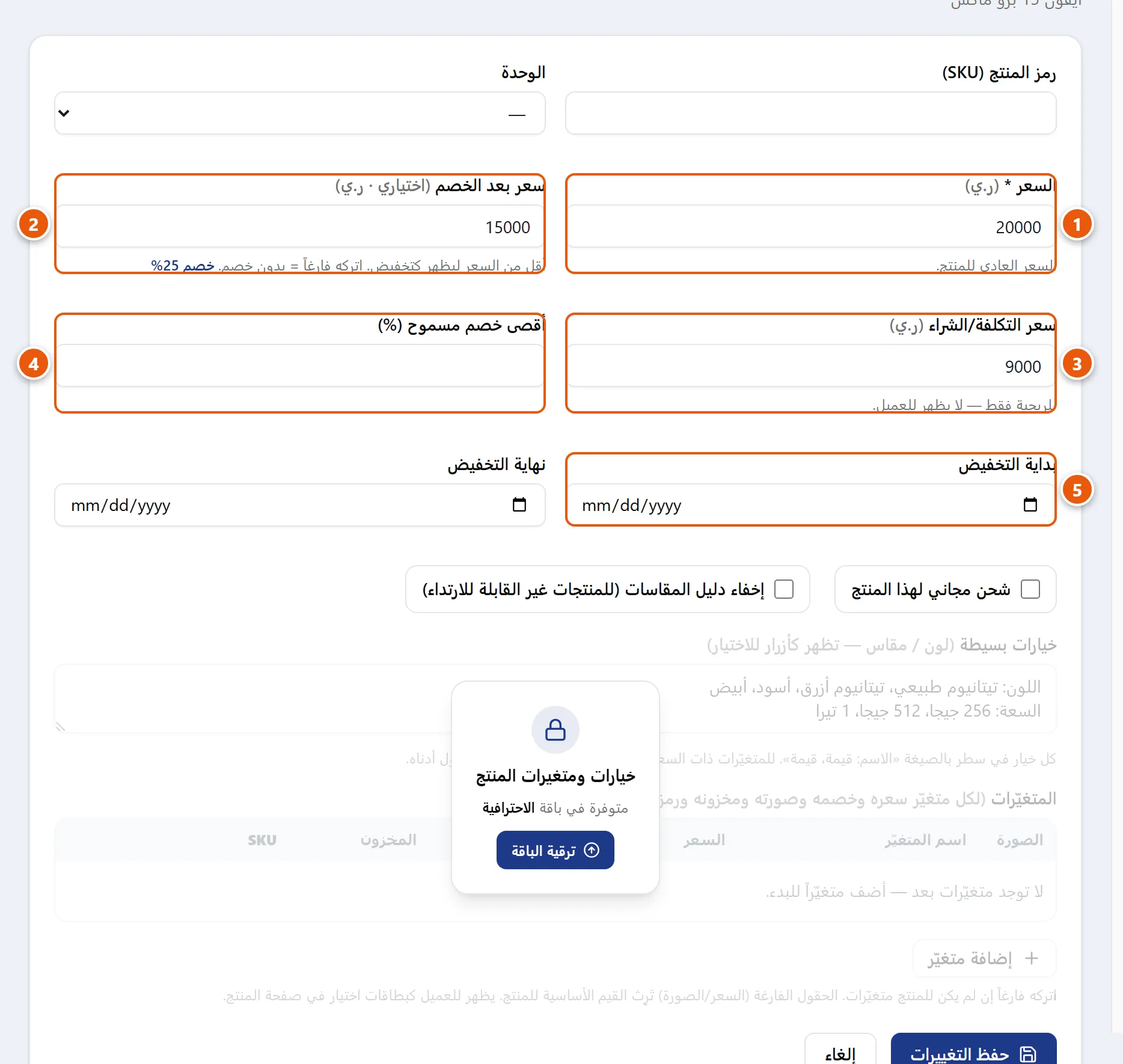
افتح المنتجات من القائمة الجانبية، اضغط على المنتج لفتح بطاقته، ثم اختر تبويب الأسعار. ستجد فيه — إضافةً إلى رمز المنتج (SKU) والوحدة — حقول التسعير الأساسية: السعر، سعر بعد الخصم، سعر التكلفة/الشراء، أقصى خصم مسموح (%)، وبداية التخفيض ونهاية التخفيض، إضافةً إلى خيار شحن مجاني لهذا المنتج.
ضبط السعر
- افتح المنتج من المنتجات، ثم تبويب الأسعار.
- أدخل السعر — وهو السعر العادي للمنتج، وهو ما يدفعه الزبون فعلاً إن لم يكن هناك خصم. تظهر بجانب اسم الحقل عملة متجرك بين قوسين: (ر.ي) للريال اليمني أو ($) للدولار. الحقل إجباري ولا يقبل قيمة سالبة.
- اضغط حفظ (أو حفظ وخروج) من الشريط العلوي.
تنبيه: الأسعار بعملة متجرك المختارة، والعملة الظاهرة بجانب الحقل تتبع إعداد المتجر. اضبط العملة قبل إدخال الأسعار حتى لا تختلط الأرقام.
إظهار تخفيض
لعرض المنتج كمخفّض، أبقِ السعر على السعر العادي وأدخل قيمة أقلّ في سعر بعد الخصم. لا تكتب نسبة الخصم — المنصّة تحسبها من الفرق بين الرقمين:
- في تبويب الأسعار تأكّد أن السعر هو السعر العادي (الأعلى) للمنتج.
- في سعر بعد الخصم أدخل السعر الجديد الأقلّ الذي ستبيع به فعلاً. الملاحظة أسفل الحقل تذكّرك: «أقل من السعر ليظهر كتخفيض. اتركه فارغاً = بدون خصم»، وتظهر نسبة الخصم بجانبها مباشرةً أثناء الكتابة (مثلاً «خصم ٢٠٪») لتراجعها قبل الحفظ.
- عند الحفظ يظهر السعر العادي مشطوباً بجانب السعر الجديد على بطاقة المنتج وصفحته، وتُعرض نسبة الخصم للزبون تلقائياً.
- اضغط حفظ.
مثال: منتج سعره العادي ٢٢٠٠٠؛ لتخفيضه إلى ١٨٠٠٠ اترك السعر على ٢٢٠٠٠ واكتب ١٨٠٠٠ في سعر بعد الخصم. يظهر للزبون:
٢٢٠٠٠١٨٠٠٠ · خصم ١٨٪.
ولكي يُعدّ المنتج مخفّضاً يجب أن يكون سعر بعد الخصم أقلّ فعلاً من السعر. إن أدخلت قيمة مساوية له أو أعلى، تظهر رسالة تنبيه عند الحفظ ولن يُحفَظ خصم — وهذا يحميك من خطأ يعرض «تخفيضاً» سعره أعلى من الأصل.
ملاحظة: لإزالة التخفيض، امسح قيمة سعر بعد الخصم واتركها فارغة، ثم احفظ — يعود المنتج لسعره العادي دون شطب.
بداية التخفيض ونهاية التخفيض
يمكنك تسجيل تاريخ بداية التخفيض ونهاية التخفيض في الحقلين المخصّصين. هذان التاريخان للتنظيم والتذكير الداخلي فقط: يساعدانك على تتبّع متى أطلقت العرض ومتى تنوي إنهاءه.
تنبيه: التاريخان لا يفعّلان التخفيض ولا يوقفانه تلقائياً. التخفيض يبقى ظاهراً للزبون ما دام سعر بعد الخصم مُدخَلاً وأقلّ من السعر، حتى لو مرّ تاريخ النهاية. لإنهاء العرض فعلياً امسح قيمة «سعر بعد الخصم» أو استخدم مفتاح تخفيض في قائمة المنتجات.
مفتاح «تخفيض» السريع في قائمة المنتجات
في جدول المنتجات يوجد عمود تخفيض بمفتاح سريع لكل منتج، يتيح تشغيل أو إيقاف التخفيض المحفوظ مسبقاً بنقرة واحدة دون فتح البطاقة:
- عند الإيقاف: يُحفظ التخفيض جانباً (يُركَن) ويختفي الشطب من المتجر، فيعود المنتج لسعره العادي.
- عند إعادة التشغيل: يُستعاد التخفيض نفسه فيظهر من جديد بلا حاجة لإعادة إدخاله.
ملاحظة: هذا المفتاح يشغّل/يوقف فقط تخفيضاً سبق ضبطه. إذا لم يكن للمنتج تخفيض محفوظ وحاولت تشغيله، ستظهر رسالة «لا يوجد تخفيض محفوظ لهذا المنتج. حدّد سعر التخفيض من صفحة المنتج». قيمة التخفيض نفسها تُحدَّد دائماً من حقل سعر بعد الخصم في تبويب الأسعار بالبطاقة.
ولعرض المنتجات المخفّضة وحدها، افتح زر فلترة أعلى قائمة المنتجات وفعّل خيار عليه تخفيض فقط.
سعر التكلفة وهامش الربح
في حقل سعر التكلفة/الشراء أدخل ما يكلّفك المنتج (سعر الشراء من المورّد). الملاحظة أسفل الحقل تؤكّد أنه «للربحية فقط — لا يظهر للعميل»: هذا الرقم داخلي بحت، ولا يُعرض في المتجر إطلاقاً، ويُستخدم فقط لتحسب لوحة التحكم هامش الربح في تقاريرك. راجع نظرة عامة على التقارير.
نصيحة: املأ سعر التكلفة لكل منتج، حتى لو تقديرياً. عندها تُظهر التقارير ربحك الحقيقي لا إيرادك فقط، وتُنبّهك صفحة المنتج إن صار هامشه منخفضاً جداً.
أقصى خصم مسموح (%)
حقل أقصى خصم مسموح (%) يتيح لك تسجيل سقف للخصم على هذا المنتج بالنسبة المئوية. استخدمه مرجعاً لك ولموظفيك عند منح خصومات يدوية أو إعداد أكواد خصم، حتى لا يهبط السعر تحت هامش ربح مقبول. اتركه فارغاً إن لم تحتجه.
الفرق بين تخفيض المنتج وأكواد الخصم
- تخفيض المنتج (هذه الصفحة): يخفّض سعر منتج بعينه لكل الزبائن، ويظهر كسعر مشطوب مع نسبة على بطاقته وصفحته — دون أن يُدخل الزبون أي شيء.
- أكواد الخصم: كود يكتبه الزبون عند إتمام الطلب فيُخصَم من إجمالي السلّة، ويمكن تقييده بشروط (حدّ أدنى، فترة، عدد مرّات…). الكود والتخفيض يعملان على مستويين مختلفين.
تنبيه: ضبط الأسعار لا علاقة له باحتساب الضرائب والزكاة؛ تُدار تلك من إعداداتها الخاصة وتُضاف فوق السعر إن فعّلتها.
نصائح للسوق اليمني
نصيحة: بما أن الغالبية تدفع عند الاستلام (COD)، اجعل السعر المعروض واضحاً ونهائياً قدر الإمكان. إن كان الشحن مجانياً على منتج معيّن، فعّل شحن مجاني لهذا المنتج من التبويب نفسه ليطمئن الزبون.
نصيحة: لا تبالغ في فجوة الخصم. نسبة واقعية (١٠–٣٠٪) بين السعر و«سعر بعد الخصم» تبني ثقة أكبر من خصم مبالغ فيه يثير الشكّ، خصوصاً مع زبون يدفع نقداً عند الباب.
نصيحة: أدخل الأرقام دون فواصل أو رموز عملة — اكتب السعر مجرّداً فقط. تتولّى المنصّة تنسيقه وإضافة العملة عند العرض.
أسئلة شائعة
كيف أُظهر منتجاً بسعر مخفّض؟ أبقِ السعر على السعر العادي، وأدخل قيمة أقلّ في سعر بعد الخصم، ثم احفظ. يظهر السعر العادي مشطوباً وتُحسب نسبة الخصم تلقائياً.
هل تُحسب نسبة الخصم يدوياً؟ لا. تُحتسب آلياً من الفرق بين «السعر» و«سعر بعد الخصم»، وتُعرض للزبون كما هي.
هل يرى الزبون سعر التكلفة؟ لا إطلاقاً. سعر التكلفة/الشراء داخلي بحت لحساب هامش الربح في تقاريرك فقط.
هل ينتهي التخفيض تلقائياً عند تاريخ «نهاية التخفيض»؟ لا. تاريخا البداية والنهاية للتنظيم والتذكير فقط، ولا يفعّلان التخفيض ولا يوقفانه. لإنهائه فعلياً امسح «سعر بعد الخصم» أو أوقفه من مفتاح تخفيض في قائمة المنتجات.
كيف أوقف تخفيضاً بسرعة؟ استخدم مفتاح عمود تخفيض في قائمة المنتجات لإيقافه بنقرة (مع حفظ قيمته لإعادتها لاحقاً)، أو افتح البطاقة وامسح «سعر بعد الخصم».
شغّلت المفتاح فظهرت رسالة «لا يوجد تخفيض محفوظ»؟ المفتاح السريع يعيد تشغيل تخفيض سبق ضبطه فقط. حدّد قيمة «سعر بعد الخصم» من تبويب الأسعار في بطاقة المنتج أولاً، ثم يعمل المفتاح.
ما فائدة حقل «أقصى خصم مسموح (%)»؟ هو سقف مرجعي تسجّله لتذكّر نفسك وموظفيك بألا يتجاوز الخصم على هذا المنتج هذه النسبة عند منح خصومات يدوية أو أكواد خصم.