المنتجات المرتبطة والبديلة والهدايا
اربط منتجك بمنتجات مكمّلة أو بديلة أو هدايا، وأرفِق ملفات وفيديوهات يوتيوب من تبويب «منتجات مرتبطة».
ربط منتجاتك ببعضها يساعدك على رفع قيمة الطلب الواحد، ويسهّل على الزبون إيجاد ما يناسبه دون مغادرة صفحة المنتج. من تبويب منتجات مرتبطة داخل محرّر المنتج تستطيع أن تختار منتجات مكمّلة تُشترى عادةً معاً، وبدائل قريبة، وهدايا تُقدَّم مع المنتج، كما تستطيع إرفاق ملفات (كدليل استخدام) وفيديوهات يوتيوب للعرض. هذه الأدوات متاحة في جميع الباقات.
أين أجدها
افتح المنتجات من القائمة الجانبية، ثم اضغط اسم المنتج الذي تريد تحريره (أو أنشئ منتجاً جديداً). في شريط التبويبات أعلى نموذج المنتج اضغط تبويب منتجات مرتبطة. يحمل التبويب شارة صغيرة بخمسة أرقام مفصولة بشرطة مائلة تُلخّص ما أضفته: عدد المنتجات المرتبطة / البديلة / الهدايا / الملفات / الفيديوهات.
يحتوي التبويب على خمسة أقسام بالترتيب: منتجات مرتبطة، منتجات بديلة، هدايا مع المنتج، ملفات مرفقة، فيديوهات يوتيوب.
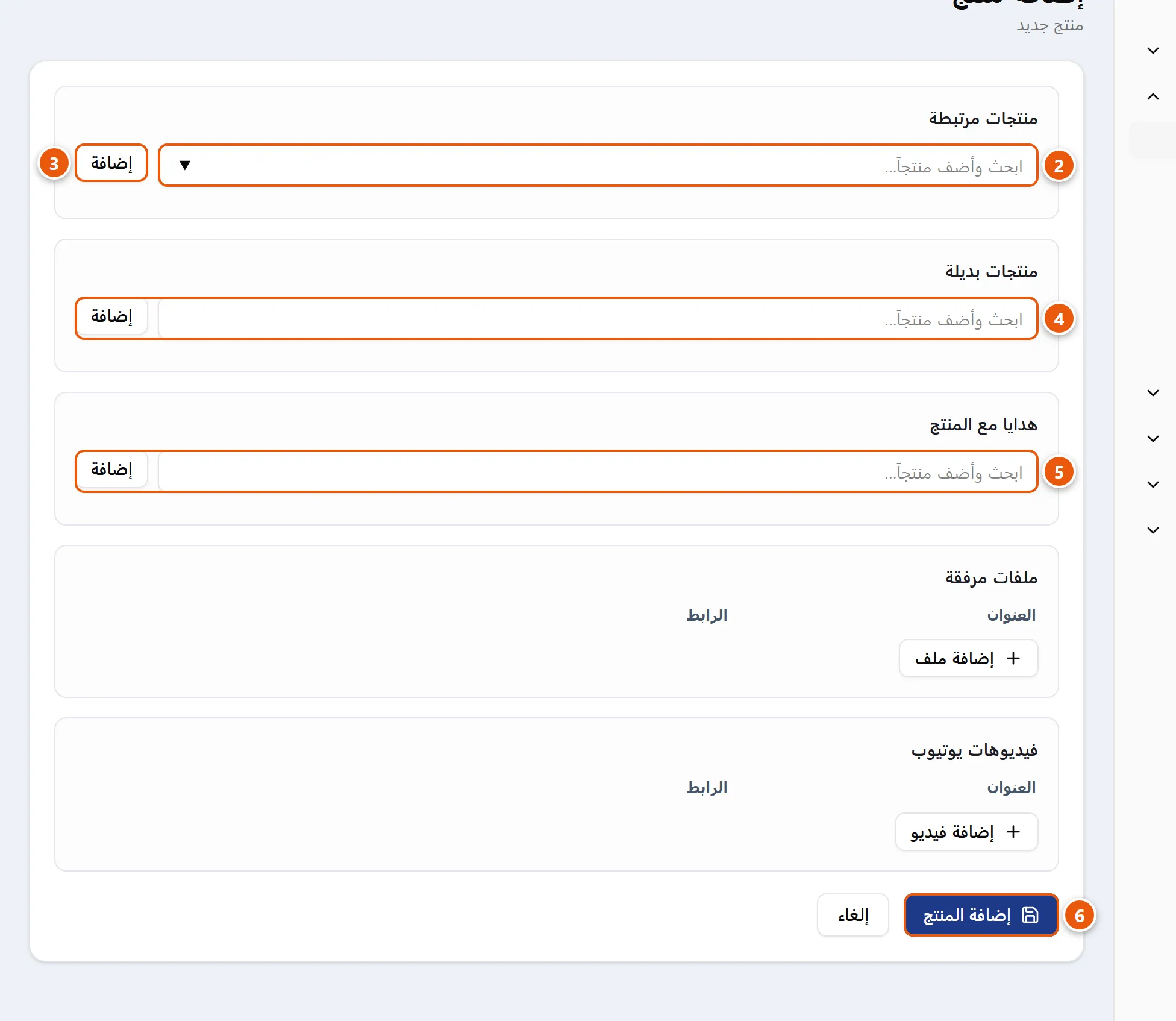
أقسام التبويب وما يفعله كلٌّ منها
- منتجات مرتبطة: منتجات تُشترى عادةً مع هذا المنتج (بيع متقاطع)، مثل غطاء مع هاتف أو شاحن مع جهاز. الغرض منها رفع قيمة السلّة.
- منتجات بديلة: منتجات قريبة يلجأ إليها الزبون إن لم يناسبه هذا المنتج، كموديل أحدث أو حجم أو لون مختلف. مفيدة جداً للأصناف التي تنفد سريعاً.
- هدايا مع المنتج: منتجات تُقدَّم كهدية أو ضمن حزمة مع هذا المنتج.
- ملفات مرفقة: ملفات تخصّ المنتج تُضاف كعنوان ورابط، مثل دليل استخدام أو ورقة مواصفات.
- فيديوهات يوتيوب: فيديوهات لعرض المنتج تُضاف كعنوان ورابط فيديو على يوتيوب.
ملاحظة: الأقسام الثلاثة الأولى تربط منتجات موجودة في متجرك فقط؛ لا يمكنك إدخال اسم حرّ. أما الملفات والفيديوهات فتُدخل فيها العنوان والرابط بنفسك.
كيفية ربط منتجات مرتبطة أو بديلة أو هدايا
الخطوات نفسها في الأقسام الثلاثة الأولى:
- افتح المنتج من المنتجات، ثم اضغط تبويب منتجات مرتبطة.
- في القسم المطلوب اكتب في حقل البحث «ابحث وأضف منتجاً…» جزءاً من اسم المنتج، ثم اختر المنتج من القائمة المنسدلة التي تظهر.
- اضغط زر إضافة بجانب الحقل؛ يظهر المنتج كبطاقة صغيرة (شريحة) أسفل الحقل.
- كرّر العملية لبقية المنتجات. ولإزالة منتج اضغط زرّ الحذف على بطاقته.
- انزل إلى أسفل النموذج واضغط حفظ التغييرات (أو إضافة المنتج إن كان منتجاً جديداً) لتُحفظ كل التغييرات.
تنبيه: الإضافة لا تُحفظ بمجرّد ظهور البطاقة. يجب أن تضغط حفظ التغييرات في أسفل الصفحة وإلا ضاعت تعديلاتك عند مغادرة الصفحة.
نصيحة: يجب اختيار المنتج من قائمة الاقتراحات؛ إن ضغطت إضافة دون اختيار منتج صحيح ظهرت رسالة «اختر منتجاً من القائمة». اكتب جزءاً من الاسم وانتظر ظهور الاقتراحات ثم اختر منها.
كيفية إرفاق ملف أو فيديو يوتيوب
- في تبويب منتجات مرتبطة انزل إلى قسم ملفات مرفقة أو فيديوهات يوتيوب.
- اضغط زر إضافة ملف أو إضافة فيديو؛ يُضاف صفّ جديد فيه خانتان: العنوان والرابط.
- اكتب عنواناً واضحاً (مثل «دليل الاستخدام» أو «فيديو المنتج») في خانة العنوان، والصق الرابط في خانة الرابط. لفيديو يوتيوب الصق رابط الفيديو الكامل.
- لإضافة المزيد كرّر الضغط على الزر؛ لحذف صفّ استخدم زر الحذف في نهاية الصفّ.
- اضغط حفظ التغييرات في أسفل الصفحة.
حدود وسلوكيات مهمة
- لا تُكرَّر المنتجات في القسم الواحد؛ إن أضفت منتجاً موجوداً مسبقاً يُتجاهل تلقائياً.
- يمكنك إضافة حتى 30 منتجاً في كل قسم من الأقسام الثلاثة (مرتبطة / بديلة / هدايا)، وحتى 30 ملفاً و30 فيديو. لا حاجة عملياً للاقتراب من هذا الحدّ — القليل المنطقي أفضل.
- لا يمكن ربط المنتج بنفسه؛ المنتج الحالي لا يظهر في قائمة الاقتراحات.
- إن حذفت أحد المنتجات المرتبطة لاحقاً من متجرك، فمن الأفضل العودة وإزالته من قائمة الربط حتى تبقى الاقتراحات سليمة.
أدوات قريبة قد تنفعك
- على صفحة المنتج في المتجر يعرض القالب تلقائياً صفّ منتجات ذات صلة مأخوذاً من نفس قسم المنتج — وهذا لا علاقة له بالأقسام هنا؛ فهو يعتمد على الأقسام التي وضعت فيها المنتج. لذا فإن تصنيف منتجاتك في أقسام صحيحة يحسّن هذه الاقتراحات التلقائية أيضاً.
- في تبويب التحليلات لكل منتج (للمنتجات التي لها مبيعات) يظهر صندوق «يُشترى عادةً مع هذا المنتج»، وهو مبنيّ على طلبات زبائنك الفعلية. استعِن به لمعرفة أيّ المنتجات يضعها زبائنك معاً، ثم اربطها هنا كمنتجات مرتبطة.
نصيحة: اربط منتجات مكمّلة حقيقية (ملحق، قطعة غيار، عنصر يُستعمل معه)؛ الاقتراح المنطقي يرفع قيمة الطلب أكثر من اقتراح عشوائي، وهو أنسب لزبون يدفع عند الاستلام ويفضّل تجميع مشترياته في طلب واحد لتقليل رسوم التوصيل بين المحافظات.
أسئلة شائعة
ما الفرق بين المنتجات المرتبطة والبديلة؟ المرتبطة تُشترى مع المنتج (بيع متقاطع، كملحق أو قطعة مكمّلة)، أما البديلة فتحلّ محلّه إن لم يناسب الزبون (موديل أو حجم أو لون آخر).
هل يكفي أن أضيف المنتج لتُحفظ التغييرات؟ لا. ظهور البطاقة في القائمة لا يعني الحفظ؛ يجب الضغط على حفظ التغييرات في أسفل النموذج.
لماذا تظهر رسالة «اختر منتجاً من القائمة»؟ لأنّك ضغطت إضافة قبل اختيار منتج صحيح من قائمة الاقتراحات. اكتب جزءاً من اسم المنتج، اختره من القائمة المنسدلة، ثم اضغط إضافة.
كم منتجاً وملفاً وفيديو أستطيع إضافته؟ حتى 30 في كل قسم (مرتبطة، بديلة، هدايا، ملفات، فيديوهات)، لكن يُنصح بالقليل المنطقي بدل القوائم الطويلة.
هل أستطيع إرفاق دليل استخدام؟ نعم، من قسم ملفات مرفقة بالضغط على إضافة ملف ثم إدخال عنوان للملف ورابطه. ارفع الملف أولاً عبر مدير الملفات للحصول على رابطه إن لم يكن منشوراً على رابط عام.
هل أستطيع إرفاق فيديو من غير يوتيوب؟ القسم مخصّص لفيديوهات يوتيوب، وهو الأنسب لأنه خفيف على الإنترنت البطيء. الصق رابط الفيديو الكامل من يوتيوب في خانة الرابط.
أين يظهر صفّ «منتجات ذات صلة» في متجري؟ القالب يعرض صفّاً تلقائياً من نفس قسم المنتج أسفل صفحة المنتج؛ يتحكّم فيه تصنيف المنتج ضمن الأقسام، لا الأقسام في هذا التبويب.