تقارير المبيعات والمنتجات والمخزون
تعمّق في أداء مبيعاتك وربحية منتجاتك ومستويات مخزونك وتوصيات إعادة الطلب.
بعد النظرة العامة، تأخذك تبويبات المبيعات والمنتجات والمخزون إلى عمق أداء متجرك التشغيلي: كيف تتحرّك مبيعاتك عبر الزمن والأقسام والمحافظات، وأيّ المنتجات تربح أكثر، ومتى ينبغي أن تعيد الطلب قبل أن ينفد منك الصنف المطلوب. وتُحسب هذه التقارير تلقائياً من طلباتك الفعلية، فلا تُدخل شيئاً يدوياً.
ملاحظة: هذه التقارير ضمن الباقة الاحترافية. إن كنت على الباقة الأساسية فسيوجّهك المتجر إلى صفحة ترقية الباقة عند فتح أيٍّ من هذه التبويبات. راجع الباقات والأسعار.
أين أجدها
من القائمة الجانبية افتح التحليلات، ثم اختر من شريط التبويبات في أعلى الصفحة: المبيعات أو المنتجات أو المخزون. يضمّ شريط التبويبات تسعة تبويبات بالترتيب: «نظرة عامة» · «المبيعات» · «المنتجات» · «العملاء» · «المخزون» · «الجغرافيا» · «العمليات» · «التسويق» · «التنبؤات». تشرح هذه المقالة التبويبات التشغيلية الثلاثة: المبيعات والمنتجات والمخزون؛ أمّا «العملاء» و«الجغرافيا» و«التسويق» فمشروحة في تقارير العملاء والجغرافيا، وتجد نظرة عامة على الكل في نظرة عامة على التقارير.
كيف تُحسب الأرقام (مهم قبل أن تقرأ التقارير)
- الطلبات الملغاة والمرتجَعة لا تُحتسب مبيعات. كل أرقام الإيراد والقطع تُبنى على الطلبات «الناجحة» فقط (كل الحالات عدا «ملغى» و«مرتجَع»).
- صافي المبيعات = إجمالي المبيعات (قبل الخصم) − الخصومات. أمّا المرتجعات فتُعرض في بطاقة مستقلّة ولا تُطرح من صافي المبيعات.
- المرتجعات = مجموع قيمة الطلبات التي حالتها «مرتجَع».
- الأرقام كلّها بالعملة المعروضة في متجرك (الريال اليمني افتراضياً).
- التقارير لحظية: تتحدّث فور تغيّر حالة طلب أو إضافة طلب جديد، من دون انتظار.
تبويب المبيعات
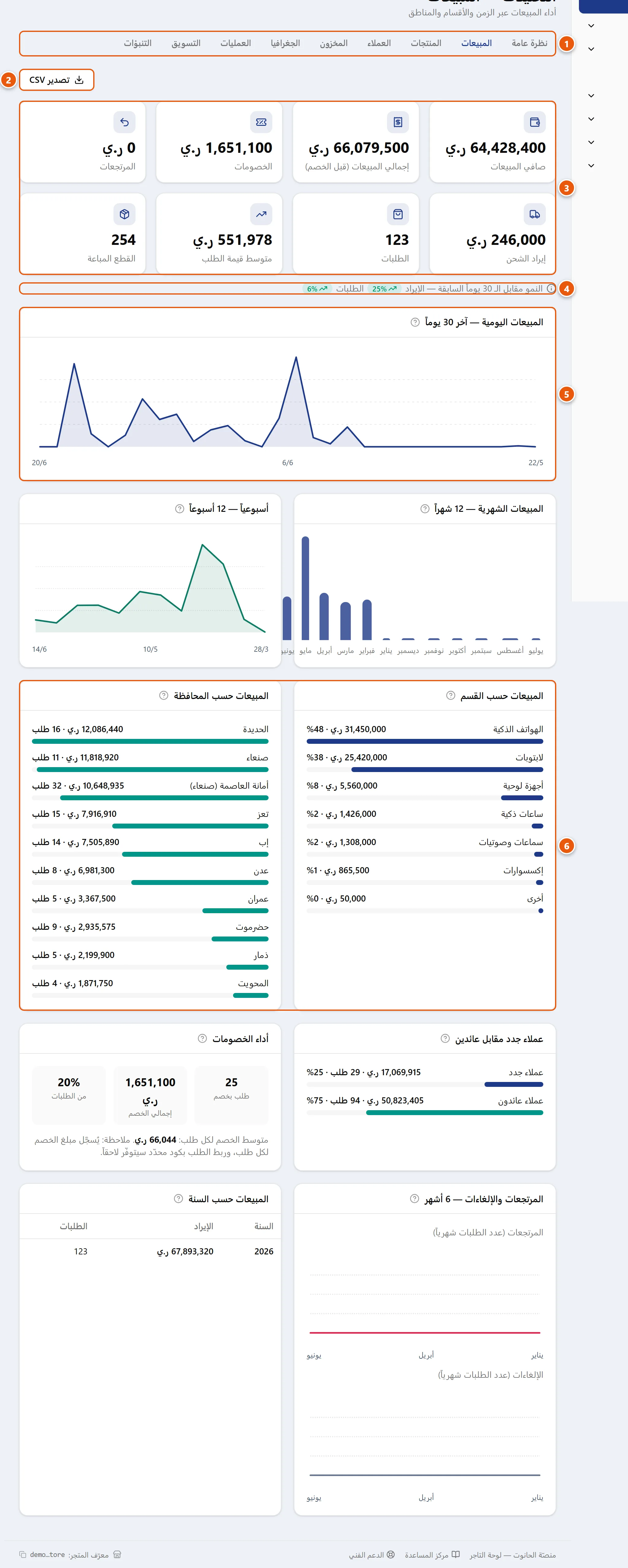
يبدأ بثماني بطاقات مؤشرات في الأعلى، ثم لوحات تفصيلية:
| البطاقة | ماذا تعني |
|---|---|
| صافي المبيعات | الإيراد بعد طرح الخصومات (قبل احتساب الشحن). |
| إجمالي المبيعات (قبل الخصم) | مجموع قيم الطلبات قبل أي خصم. |
| الخصومات | إجمالي ما مُنح من تخفيضات. |
| المرتجعات | قيمة الطلبات المرتجَعة. |
| إيراد الشحن | مجموع رسوم التوصيل المحصّلة. |
| الطلبات | عدد الطلبات الناجحة. |
| متوسط قيمة الطلب | الإيراد ÷ عدد الطلبات. |
| القطع المباعة | إجمالي عدد القطع في كل الطلبات. |
وأسفل البطاقات يعرض سطر النمو تغيّر الإيراد والطلبات مقارنةً بالـ ٣٠ يوماً السابقة بنسبة مئوية (سهم أخضر إلى أعلى أو سهم أحمر إلى أسفل).
ثم تأتي اللوحات:
- المبيعات اليومية — آخر ٣٠ يوماً: منحنى يومي للإيراد.
- المبيعات الشهرية — ١٢ شهراً: أعمدة لكل شهر؛ مرّر فوق العمود لترى الإيراد وعدد الطلبات.
- المبيعات الأسبوعية — ١٢ أسبوعاً: منحنى للأسابيع الاثني عشر الأخيرة.
- المبيعات حسب القسم: حصّة كل قسم من الإيراد مع النسبة المئوية.
- المبيعات حسب المحافظة: أعلى عشر محافظات إيراداً مع عدد الطلبات — مفيد جداً لتحديد أين يتركّز طلبك في اليمن.
- عملاء جدد مقابل عائدين: توزيع الإيراد بين أول طلب لكل عميل (جديد) وطلباته اللاحقة (عائد).
- أداء الخصومات: عدد الطلبات التي مُنحت خصماً، وإجمالي الخصم، ونسبتها من الطلبات، ومتوسط الخصم لكل طلب.
- المرتجعات والإلغاءات — ٦ أشهر: منحنيان شهريان لعدد الطلبات المرتجَعة والملغاة.
- المبيعات حسب السنة: جدول بالإيراد وعدد الطلبات لكل سنة.
ملاحظة: في لوحة «أداء الخصومات» يُسجَّل مبلغ الخصم لكل طلب، لكنّ ربط كل طلب بكود خصم محدّد سيتوفّر لاحقاً — فالأرقام هنا للخصومات إجمالاً، لا لكل كود على حدة.
تبويب المنتجات
خمس بطاقات في الأعلى: إيراد المنتجات · الربح الإجمالي (تقديري) · هامش الربح · القطع المباعة · منتجات بلا مبيعات. وتحتها لوحات:
- الأكثر مبيعاً: جدول بأعلى المنتجات إيراداً، مع القسم والقطع والإيراد والربح والهامش.
- الأعلى ربحاً: ترتيب حسب الربح لا الإيراد — فقد يكون منتج أقلّ مبيعاً لكنه أعلى ربحاً.
- أعلى معدّل إرجاع: المنتجات الأكثر إرجاعاً بالنسبة المئوية، مع عدد القطع المرتجَعة (تظهر فقط إن وُجدت مرتجعات).
- المنتجات المُشتراة معاً: أزواج المنتجات التي يطلبها الزبائن في الطلب نفسه — استثمرها في عروض الباقات والمنتجات المرتبطة.
- الأضعف مبيعاً: أقلّ المنتجات إيراداً (بما فيها التي لم تُبَع نهائياً).
- مقاييس تتطلّب تتبّع الزيارات: الأكثر مشاهدةً، ومعدّل التحويل من المشاهدة إلى الشراء، وأداء كلمات البحث — تتوفّر فقط عند تفعيل تتبّع الزيارات على المتجر.
تنبيه: أرقام الربح والهامش تقديرية ما لم تُدخل سعر التكلفة في صفحة المنتج. وعند غياب التكلفة يقدّرها النظام حسب القسم. أدخِل التكلفة الحقيقية لكل منتج للحصول على ربح دقيق — راجع الأسعار والخصومات.
تبويب المخزون
سبع بطاقات: قيمة المخزون (تكلفة) · قيمة المخزون (بيع) · عدد المنتجات · نفد من المخزون · مخزون منخفض · معدّل الدوران (تقديري) · نسبة التصريف. وتحتها:
- توصيات إعادة الطلب: أهمّ لوحة — المنتجات التي نفدت أو تقترب من النفاد، مع حالتها (نفد / منخفض / متوفّر) والمخزون الحالي ومبيعات آخر ٣٠ يوماً وعدد الأيام المتوقّعة حتى النفاد. ويُدرَج المنتج هنا إذا نفد أو انخفض، أو إذا قُدّر نفاده خلال ١٤ يوماً أو أقل.
- الأسرع حركةً (٣٠ يوماً): المنتجات الأكثر بيعاً خلال آخر ثلاثين يوماً.
- مخزون راكد (بلا مبيعات): منتجات لديها مخزون لكن بلا أيّ مبيعات — رأس مال مجمّد.
- نفد من المخزون ومخزون منخفض: قائمتان سريعتان؛ في «المنخفض» يظهر المخزون الحالي مقابل حدّ التنبيه (مثل ٣ / ٥).
ملاحظة: يُعدّ المنتج «منخفضاً» عندما يهبط مخزونه إلى حدّ التنبيه أو دونه، وهو ٥ قطع افتراضياً ما لم تحدّد حدّاً مختلفاً للمنتج. راجع حالة التوفّر والمخزون لضبط الحدّ.
كيفية مراجعة أداء متجرك ومعالجة النواقص
- افتح التحليلات ← المبيعات، وراجع بطاقة صافي المبيعات وسطر النمو لمعرفة اتجاه آخر ٣٠ يوماً.
- اضغط زر «تصدير CSV» أعلى يسار التبويب لتنزيل طلباتك ومراجعتها في برنامج جداول إن احتجت.
- انزل إلى لوحتَي «المبيعات حسب القسم» و**«المبيعات حسب المحافظة»** لتعرف أين يتركّز طلبك ومن أيّ محافظة.
- انتقل إلى تبويب المنتجات وراجع «الأعلى ربحاً» و**«الأضعف مبيعاً»** لتقرّر ما تُروّج له وما تخفّضه.
- ادخل تبويب المخزون وافتح «توصيات إعادة الطلب»، وأعِد طلب المنتجات سريعة الحركة قبل نفادها.
- إن بدت تقديرات الربح غير دقيقة، فأدخِل سعر التكلفة في صفحات المنتجات، ثم عُد إلى تبويب المنتجات لتختفي ملاحظة «تقديري».
نصيحة: راجع توصيات إعادة الطلب أسبوعياً. فالمنتج الناضب يعني مبيعات ضائعة وزبوناً قد يشتري من غيرك، خصوصاً مع طول مدد التوريد محلياً.
نصيحة: استثمر قائمة «المنتجات المُشتراة معاً» في عروض الباقات والمنتجات المرتبطة لرفع متوسط قيمة الطلب.
تنبيه: عند فتح أكثر من تبويب على اتصال ضعيف، أعطِ الصفحة بضع ثوانٍ لتحميل المنحنيات — البيانات تُحسب من كامل سجل طلباتك.
أسئلة شائعة
ما الفرق بين صافي المبيعات والإجمالي؟ «إجمالي المبيعات (قبل الخصم)» هو مجموع قيم الطلبات قبل أيّ تخفيض، و«صافي المبيعات» هو الناتج بعد طرح الخصومات منه. أمّا المرتجعات فتُعرض في بطاقة منفصلة.
هل تشمل التقارير الطلبات الملغاة أو المرتجَعة؟ لا. تُستبعد الطلبات الملغاة والمرتجَعة من أرقام المبيعات والقطع؛ وتظهر المرتجعات فقط في بطاقتها الخاصة وفي منحنى «المرتجعات والإلغاءات».
لماذا كُتبت كلمة «تقديري» بجانب الربح والهامش؟ لأنّك لم تُدخل سعر التكلفة لبعض المنتجات، فيقدّره النظام حسب القسم. أدخِل التكلفة الحقيقية في صفحة كل منتج لتصبح الأرقام دقيقة.
ماذا يعني «معدّل الدوران» و«نسبة التصريف»؟ معدّل الدوران تقدير لعدد مرّات بيع قيمة مخزونك خلال الفترة (كلّما ارتفع دلّ على حركة أسرع)، ونسبة التصريف تقيس كم بِعتَ مقابل ما بقي في المخزون.
متى يظهر المنتج في «توصيات إعادة الطلب»؟ عندما ينفد أو ينخفض مخزونه عن حدّ التنبيه، أو عندما يُقدَّر نفاده خلال ١٤ يوماً أو أقل بناءً على سرعة بيعه في آخر ٣٠ يوماً.
كيف أعرف منتجاتي الخاسرة أو الراكدة؟ راجع لوحة «الأضعف مبيعاً» في تبويب المنتجات و«مخزون راكد» في تبويب المخزون، وفكّر في تخفيضها أو إيقافها لتحرير رأس المال.
لماذا بعض مقاييس المنتجات غير متاحة؟ مقاييس مثل الأكثر مشاهدةً ومعدّل التحويل وأداء كلمات البحث تتطلّب تفعيل تتبّع الزيارات على المتجر، وتظهر حالياً ضمن لوحة «مقاييس تتطلّب تتبّع الزيارات».
هل أستطيع تصدير هذه الأرقام؟ نعم، زرّ «تصدير CSV» أعلى تبويب المبيعات ينزّل بيانات طلباتك لمراجعتها أو حفظها.