التواصل مع الدعم
كيف تراسل فريق منصة الحانوت مباشرةً من المحادثة المدمجة في لوحة التاجر، مع إرفاق الصور ومتابعة حالة المحادثة.
فريق منصة الحانوت جاهز لمساعدتك خطوة بخطوة. سواء واجهت مشكلة في متجرك، أو احتجت توجيهاً لإعداد طريقة دفع أو ضبط الشحن إلى المحافظات، فإن أسرع طريقة للوصول إلينا هي المحادثة المباشرة المدمجة داخل لوحة تحكم متجرك. تكتب رسالتك بالعربية، وتُرفق صورة لرسالة الخطأ إن لزم، ويردّ عليك موظف من فريق المنصة في نفس الشاشة. كلّما زوّدتنا بتفاصيل أوضح، أسرعنا في حلّ مشكلتك.
ملاحظة: هذه المحادثة مخصّصة للتواصل بينك وبين فريق منصة الحانوت (مزوّد الخدمة). أما رسائل عملاء متجرك فلها شاشة منفصلة — راجع رسائل العملاء.
أين أجدها
من القائمة الجانبية في لوحة التاجر، افتح «الدعم» (أيقونة طوق النجاة). تجد الرابط نفسه باسم «الدعم الفني» في تذييل الصفحة أسفل أي شاشة في اللوحة. عنوان الشاشة «الدعم» وتحته العبارة «تواصل مباشر مع فريق منصة الحانوت».
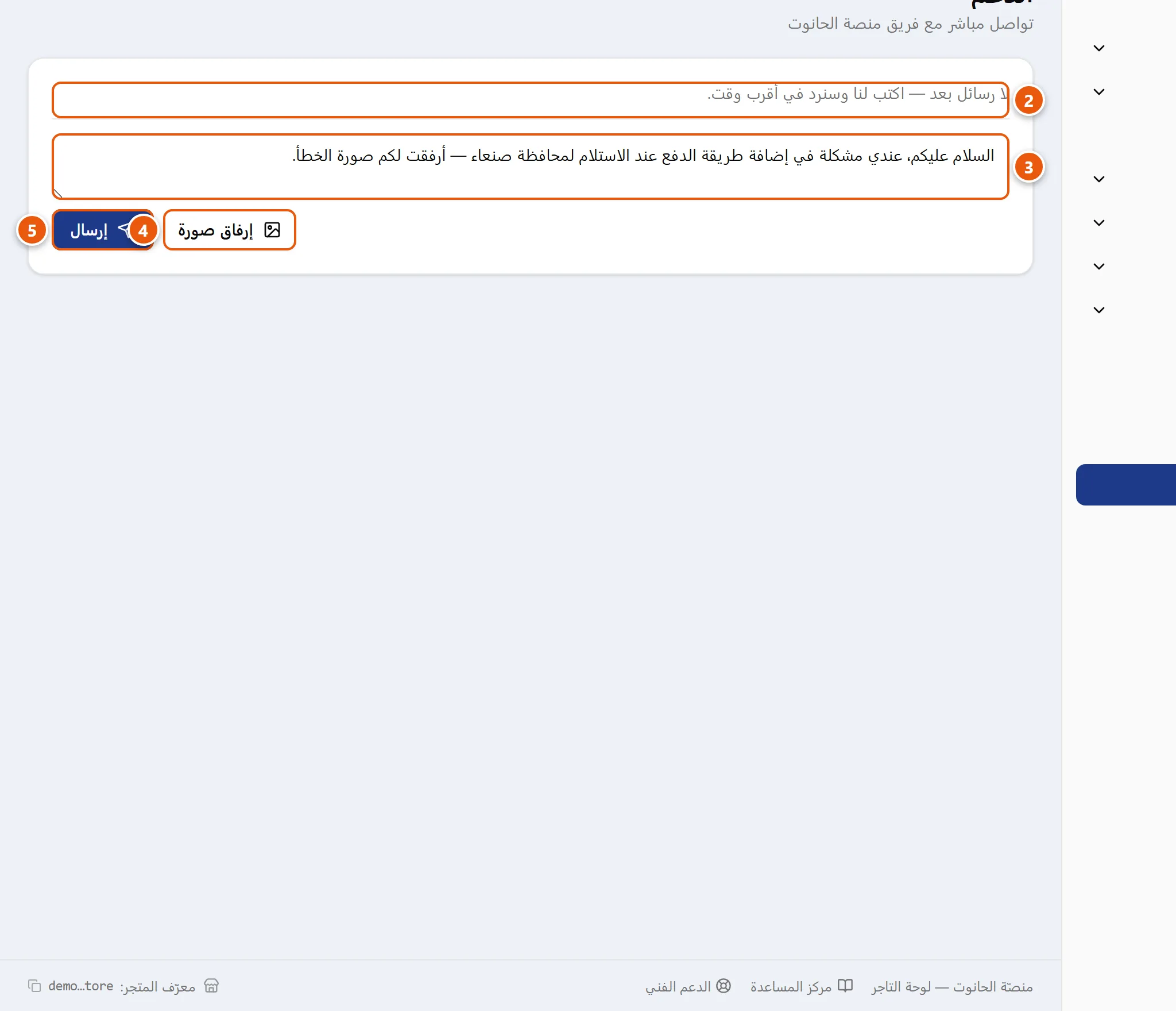
مكوّنات الشاشة
- شريط حالة المحادثة (أعلى الصفحة): يظهر بمجرّد أن تبدأ محادثة (ولا يظهر قبل أن تراسلنا أول مرة)، ويتغيّر لونه ونصّه بحسب الحالة:
- بالانتظار (لون أصفر): «رسالتك وصلت — بانتظار توفر موظف دعم…». أي أن رسالتك سُجِّلت ولم يتسلّمها موظف بعد.
- مُستلَمة / متصل (لون أخضر): عندما يستلم موظف محادثتك يظهر اسمه. فإن كان متابعاً للشاشة في تلك اللحظة تقرأ «… من فريق الدعم متصل الآن»، وإلّا «… استلم محادثتك — سيرد قريباً». («متصل الآن» يعني أن الموظف فتح محادثتك أو ردّ خلال آخر دقيقتين.)
- منتهية (لون رمادي): «انتهت المحادثة — اكتب لنا متى احتجت وسنعاود فتحها». أي أن الموظف أغلق المحادثة بعد حلّ المشكلة. يكفي أن تكتب رسالة جديدة لإعادة فتحها تلقائياً.
- سجل الرسائل: يعرض المحادثة بالترتيب الزمني. رسائلك أنت تظهر على جهة، وردود فريق المنصة على الجهة المقابلة مع اسم الموظف ووقت الرسالة. عند فتح الشاشة لأول مرة تقرأ «جارٍ تحميل الرسائل…»، وإن لم تكن قد راسلتنا بعد تقرأ «لا رسائل بعد — اكتب لنا وسنرد في أقرب وقت».
- صندوق كتابة الرسالة: حقل نصّي بعبارة إرشادية «اكتب رسالتك لفريق المنصة…»، يتّسع حتى 2000 حرف للرسالة الواحدة.
- زر «إرفاق صورة»: لإرفاق لقطة شاشة لرسالة الخطأ أو للمشكلة. الصيغ المقبولة: PNG و JPEG و WebP. تُصغَّر الصورة تلقائياً قبل الإرسال لتناسب الاتصال الضعيف، فلا تقلق من حجم الصورة الأصلي. بعد اختيار الصورة تظهر معاينة صغيرة بجوارها زر «إزالة الصورة» لو غيّرت رأيك.
- زر «إرسال»: يُرسل رسالتك (نصّاً أو صورة أو الاثنين معاً). لا يمكن إرسال رسالة فارغة بلا نصّ ولا صورة.
ملاحظة: يجب أن تكون مسجّل الدخول إلى لوحة التاجر لتستخدم المحادثة — راجع الدخول إلى لوحة التحكم. سجل المحادثة خاصّ بك وحدك ولا يراه زوّار متجرك.
كيفية مراسلة الدعم
- افتح «الدعم» من القائمة الجانبية (أو «الدعم الفني» من تذييل الصفحة). يُحمَّل سجل محادثتك السابق إن وُجد.
- اطّلع على شريط الحالة في الأعلى لتعرف إن كان لديك محادثة جارية بانتظار موظف أو متصلة بأحدهم.
- اكتب رسالتك بالعربية في صندوق كتابة الرسالة، واشرح المشكلة بوضوح: ما الذي تحاول فعله، وما الذي حدث بالضبط، وفي أي قسم (مثلاً الطلبات أو طرق الدفع أو الشحن).
- لإرفاق لقطة شاشة، اضغط «إرفاق صورة» واختر الصورة من جهازك؛ ستظهر معاينة لها. لإزالتها اضغط «إزالة الصورة».
- اضغط «إرسال». تظهر رسالتك فوراً في السجل، ويتحوّل شريط الحالة إلى «بالانتظار» حتى يستلمها موظف دعم.
نصيحة: تُحدِّث الشاشة الرسائل وحالة المحادثة تلقائياً بين حين وآخر دون أن تُعيد تحميلها. ليس عليك تحديث الصفحة بنفسك لرؤية ردّ جديد.
ما الذي يسرّع حلّ مشكلتك
كلّما كانت رسالتك أوضح، كان الردّ أسرع. أرفِق ما يلي حين يناسب:
- وصفاً واضحاً للمشكلة: ما الذي كنت تحاول فعله، وما الذي حدث فعلاً.
- القسم أو الصفحة التي ظهرت فيها المشكلة (الطلبات، المنتجات، طرق الدفع، الشحن، التصميم…).
- لقطة شاشة لرسالة الخطأ أو الشاشة كما تراها — الصورة تختصر أسئلة كثيرة.
- معرّف المتجر عند الحاجة: تجده في تذييل لوحة التاجر بجوار «معرّف المتجر». يظهر مختصراً لحمايتك، واضغط عليه لنسخ المعرّف كاملاً ولصقه في المحادثة إذا طلبه الموظف.
تنبيه: المحادثة المباشرة متاحة على المنصة الفعلية فقط. في وضع التطوير المحلي تظهر رسالة «الدعم غير متاح في وضع التطوير المحلي» لأن خدمة المحادثة لا تعمل محلياً.
أولوية الدعم بحسب الباقة
كل الباقات — بما فيها الباقة المجانية — تحصل على دعم عبر هذه المحادثة المباشرة. أما الباقات المدفوعة فتحصل على أولوية أعلى في الردّ، كما توفّر باقة «متكامل» مستوى عناية أرفع. للمقارنة الكاملة بين مستويات الدعم في كل باقة، راجع الباقات والأسعار.
ملاحظة: نقدّم الدعم عبر هذه المحادثة المدمجة. لا يوجد دعم آلي عبر واتساب؛ زرّ واتساب الذي قد يظهر في متجرك هو قناة تواصل يدوية مع عملائك لا معنا — راجع زر واتساب.
نصائح للسوق اليمني
- اكتب مشكلتك بالعربية بإيجاز ووضوح؛ ذلك يكفي تماماً ولا حاجة لأي لغة أخرى.
- بسبب ضعف الاتصال أحياناً، لا تقلق من حجم الصور — المنصة تُصغّرها قبل الإرسال. ويكفي أن تترك الشاشة مفتوحة لحظات حتى يصل الردّ دون إعادة تحميل.
- إن كانت مشكلتك تخصّ الدفع عند الاستلام أو التحويل عبر المحافظ المحلية (الكريمي، جوالي، جيب، ون كاش) أو التسعير حسب المحافظة، فاذكر القسم بدقّة لنصل إلى الحل بأسرع ما يمكن.
أسئلة شائعة
ما أسرع طريقة للوصول إلى الدعم؟ المحادثة المباشرة من «الدعم» داخل لوحة تحكم متجرك. تكتب رسالتك ويصلك ردّ فريق المنصة في الشاشة نفسها.
هل الدعم متاح في الباقة المجانية؟ نعم، المحادثة المباشرة متاحة في كل الباقات، مع أولوية أعلى في الباقات المدفوعة.
كيف أرفق صورة لرسالة الخطأ؟ اضغط «إرفاق صورة» داخل شاشة الدعم واختر صورة بصيغة PNG أو JPEG أو WebP. تُصغَّر تلقائياً قبل الإرسال، ويمكنك إزالتها بزر «إزالة الصورة» قبل الضغط على «إرسال».
ماذا يعني شريط «بالانتظار» في أعلى المحادثة؟ يعني أن رسالتك وصلت وسُجِّلت، ولم يستلمها موظف دعم بعد. حين يستلمها يظهر اسمه ويتحوّل الشريط إلى اللون الأخضر.
أغلق الموظف محادثتي، كيف أعود للتواصل؟ يكفي أن تكتب رسالة جديدة في الشاشة نفسها؛ تُعاد المحادثة إلى حالة «بالانتظار» تلقائياً ليتابعها فريق الدعم من جديد.
هل يرى زوّار متجري محادثتي مع الدعم؟ لا. سجل المحادثة خاصّ بك وحدك ولا يظهر لأي زائر، ويتطلّب تسجيل الدخول إلى لوحة التاجر.
أين أجد شرح بقية الميزات قبل أن أراسلكم؟ في مركز المساعدة على /help؛ كثير من الأسئلة تجد إجابتها فوراً في الأدلّة دون انتظار ردّ.