إعداد واتساب
اربط رقم واتساب للأعمال لتتواصل مع زبائنك يدوياً عبر wa.me وتستقبل إثباتات الدفع والاستفسارات.
واتساب هو القناة الأكثر استخداماً بين التاجر والزبون في اليمن. عبر صفحة إعدادات واتساب تربط رقم واتساب للأعمال الخاص بمتجرك، فيصبح جاهزاً لإرسال إشعارات الطلبات للزبائن يدوياً بضغطة واحدة: يُفتح واتساب على رقم الزبون مع نص الرسالة جاهزاً عبر رابط wa.me، وتضغط أنت «إرسال».
ملاحظة: الإرسال اليدوي هو الافتراضي والمجاني، وفيه أنت من يفتح المحادثة ويضغط «إرسال» في كل مرة (لا أتمتة لرقمك العادي — حمايةً له من الحظر). إن أردت إرسالاً تلقائياً دون نقر، يوجد خيار اختياري عبر الـ API الرسمي من Meta — راجع الإرسال التلقائي عبر واتساب (Cloud API).
أين أجدها
من القائمة الجانبية افتح مجموعة الإعدادات، ثم اختر إعدادات واتساب (الرابط /admin/whatsapp). تظهر لوحة باسم ربط واتساب للإشعارات تحتوي على:
- حقل رقم واتساب للأعمال.
- خيار تفعيل إشعارات واتساب.
- زرّ اختبار فتح المحادثة.
- زرّ حفظ إعدادات واتساب.
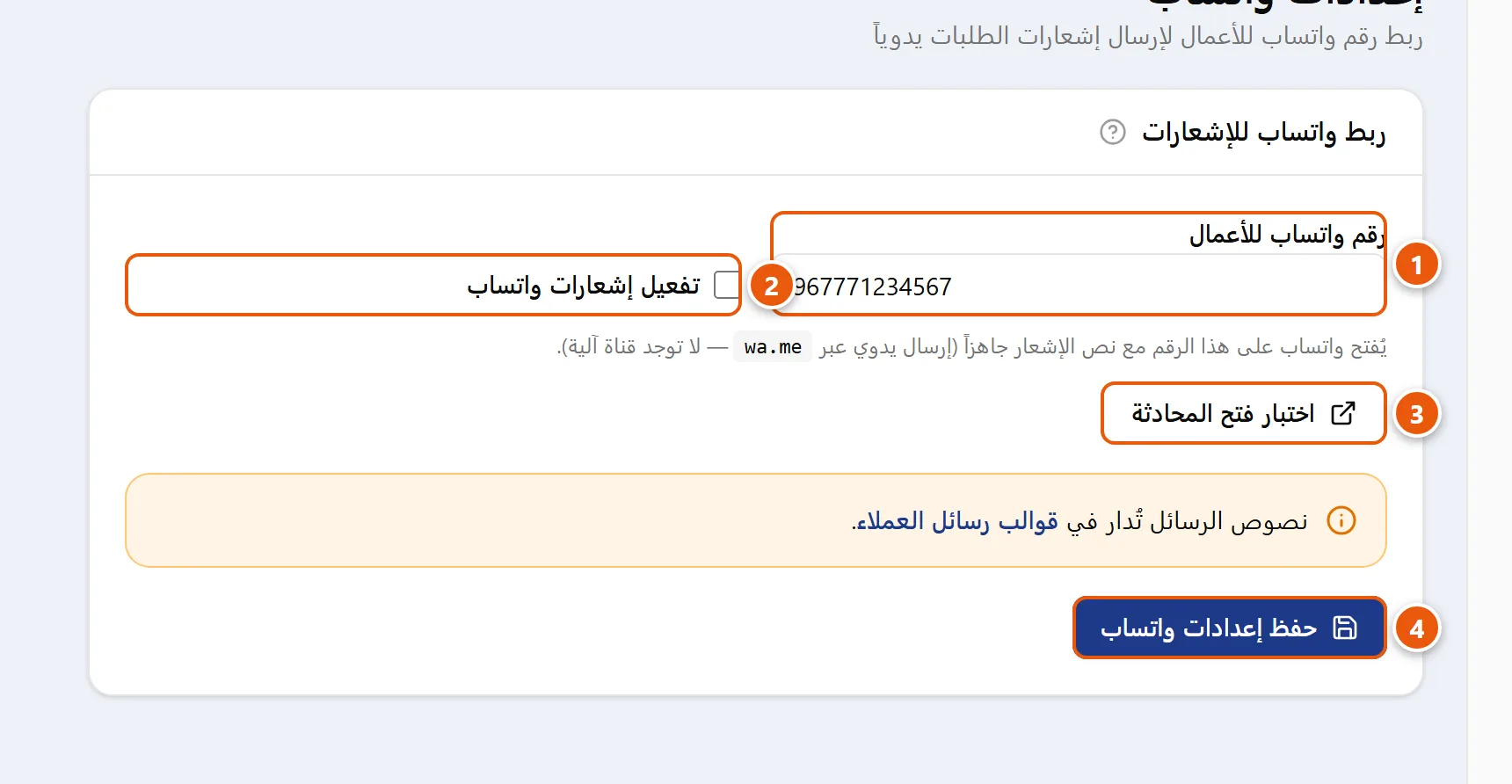
الحقول والخيارات
رقم واتساب للأعمال
ضع هنا رقم واتساب الخاص بمتجرك بالصيغة الدولية (يبدأ برمز اليمن 967 بدون علامة + وبدون صفر بادئ)، مثال: 9677XXXXXXXX. يُكتب الحقل من اليسار إلى اليمين (dir=ltr) لأنه يحتوي على أرقام لاتينية. القيمة الافتراضية: فارغ (لا رقم محفوظ).
تنبيه: أدخل الرقم كاملاً بالصيغة الدولية وبدون مسافات أو رموز زائدة. إن كتبت الرقم المحلّي فقط (مثل
7XXXXXXXX) قد لا تُفتح المحادثة بشكل صحيح. القاعدة الآمنة:967+ الرقم بعد إسقاط الصفر.
تفعيل إشعارات واتساب
خانة اختيار تُحدِّد أنك تعتمد واتساب قناةً لإشعار الزبائن. القيمة الافتراضية: غير مفعّل — فعّلها بنفسك بعد إدخال الرقم.
اختبار فتح المحادثة
رابط يفتح واتساب في تبويب جديد على الرقم الذي أدخلته مع رسالة تجريبية جاهزة نصّها «رسالة اختبار من لوحة التحكم»، لتتأكد أن الرقم صحيح وأن المحادثة تُفتح كما يجب. يبقى الزرّ باهتاً (غير قابل للنقر) حتى تكتب رقماً في الحقل، فيُفعَّل تلقائياً فور كتابة أول رقم. هذا الزرّ للاختبار فقط ولا يحفظ شيئاً — تذكّر الضغط على حفظ إعدادات واتساب بعده.
حفظ إعدادات واتساب
يحفظ الرقم وحالة التفعيل. تظهر بجانبه عبارة تم الحفظ عند نجاح العملية.
ملاحظة: نصوص رسائل الإشعارات نفسها لا تُكتب في هذه الصفحة، بل في قوالب رسائل العملاء. تجد رابطاً سريعاً «قوالب رسائل العملاء» داخل لوحة واتساب نفسها.
كيفية ربط رقم واتساب
- افتح الإعدادات ← إعدادات واتساب، وفي حقل رقم واتساب للأعمال أدخل رقمك بالصيغة الدولية (مثال:
9677XXXXXXXX). - فعّل خيار تفعيل إشعارات واتساب.
- اضغط اختبار فتح المحادثة للتأكد من أن الرقم صحيح وأن واتساب يُفتح على المحادثة.
- اضغط حفظ إعدادات واتساب، وانتظر ظهور عبارة تم الحفظ.
كيف يعمل الإرسال اليدوي للزبائن
عند فتح طلب من صفحة إدارة الطلبات، تجد في أعلى الطلب زرّين: إشعار واتساب وإشعار بالبريد. عند الضغط على إشعار واتساب يُفتح واتساب على رقم الزبون (لا رقم متجرك) مع نص الإشعار جاهزاً حسب حالة الطلب الحالية (استلام / شحن / تسليم)، فتضغط «إرسال». المتغيّرات في النص ({name} و{order} و{total} و{store}) تُستبدَل تلقائياً ببيانات الطلب.
نصيحة: يصحّح النظام رقم الزبون اليمني تلقائياً عند الإشعار: إذا كان مكوّناً من 9 أرقام ويبدأ بالرقم 7، يُضاف إليه رمز الدولة
967قبل فتح المحادثة. ومع ذلك، يبقى من الأفضل أن يُدخل زبائنك أرقامهم كاملة عند الطلب.
نصوص هذه الرسائل تُدار في قوالب رسائل العملاء، حيث تكتب قالباً لكل حالة: «عند استلام الطلب»، «عند شحن الطلب»، «عند تسليم الطلب».
استقبال إثبات الدفع
واتساب هو الوسيلة الأكثر استخداماً ليرسل لك الزبون صورة إيصال التحويل ورقم طلبه بعد الدفع عبر محفظة محلية (الكريمي · جوالي · جيب · ون كاش · فلوسك) أو حوالة بنكية. وجود رقم واتساب واضح لمتجرك يسهّل على الزبون التواصل وإرسال الإثبات. بعد استلام الصورة، تحقّق منها قبل تجهيز الطلب. راجع محافظ الدفع المحلية.
نصائح للسوق اليمني
نصيحة: استخدم رقم واتساب للأعمال (Business) المخصّص لمتجرك لا رقمك الشخصي؛ فهو يتيح رسائل الترحيب والردود السريعة، ويبقي تواصل المتجر منظّماً ومنفصلاً عن حياتك الخاصة.
نصيحة: بما أن أغلب الطلبات دفع عند الاستلام (COD)، استعمل إشعار واتساب «عند شحن الطلب» لتذكير الزبون بتجهيز المبلغ النقدي، مع ذكر اسم المحافظة وموعد التوصيل التقريبي.
تنبيه: لا ترسل رسائل جماعية أو متكررة من رقم واحد في وقت قصير؛ قد يحظر واتساب الرقم. أبقِ الإرسال يدوياً ومرتبطاً بطلب فعلي.
أسئلة شائعة
هل ترسل المنصة رسائل واتساب تلقائياً؟
الإرسال اليدوي عبر wa.me هو الافتراضي والمجاني (تضغط «إرسال» بنفسك). يوجد أيضاً خيار اختياري للإرسال التلقائي عبر WhatsApp Business Cloud API الرسمي تربط فيه حساب Meta الخاص بك — تفاصيله في الإرسال التلقائي عبر واتساب. لا نوفّر أي أتمتة غير رسمية لرقم واتساب عادي (تؤدي للحظر).
هل خيار «تفعيل إشعارات واتساب» مفعّل من البداية؟ لا، هو غير مفعّل افتراضياً. أدخل رقمك ثم فعّله بنفسك واحفظ.
ما صيغة الرقم الصحيحة؟
الصيغة الدولية الكاملة بدون + وبدون صفر بادئ، مثل 9677XXXXXXXX (أي 967 ثم رقمك بعد إسقاط الصفر).
أين أكتب نصوص رسائل واتساب؟
في قوالب رسائل العملاء، وتُستخدم فيها المتغيّرات {name} و{order} و{total} و{store} التي تُستبدَل ببيانات كل طلب.
كيف أُشعر زبوناً معيّناً عبر واتساب؟ افتح طلبه من إدارة الطلبات واضغط زرّ إشعار واتساب؛ يُفتح واتساب على رقم الزبون مع نص الإشعار المناسب لحالة طلبه.
زرّ «اختبار فتح المحادثة» لا يعمل، ما السبب؟ يبقى الزرّ غير فعّال حتى تكتب رقماً في حقل رقم واتساب للأعمال؛ بمجرد إدخال رقم صحيح يُفعَّل ويفتح محادثة تجريبية.
كيف يرسل لي الزبون إثبات الدفع؟ عبر واتساب عادةً، بصورة إيصال التحويل ورقم الطلب، بعد الدفع بمحفظة محلية أو حوالة بنكية. راجع محافظ الدفع المحلية.