محافظ الدفع المحلية
اقبل الدفع عبر المحافظ الإلكترونية اليمنية — الكريمي وجوالي وون كاش وجيب وفلوسك — بإدخال رقم محفظتك واسم صاحبها وتعليمات الدفع ورمز QR، ليحوّل العميل ويرفع إثبات الدفع.
تتيح محافظ الدفع المحلية لعملائك تحويل ثمن الطلب إلكترونياً عبر محافظهم على الجوال، ثم رفع إثبات الدفع أو إرساله لك. هي طريقة سريعة ومناسبة للعملاء الذين يفضّلون الدفع المسبق بدل النقد، وتقلّل من الطلبات المرتجعة لأن العميل يكون قد دفع قبل التجهيز. لكل محفظة تُدخل بياناتك مرة واحدة (الرقم، اسم صاحب الحساب، تعليمات الدفع، ورمز QR)، فتظهر تلقائياً للعميل مع تعليمات واضحة عند إتمام الطلب.
المحافظ المتاحة للتفعيل في «الحانوت»: الكريمي (محفظتي / KJ)، وجوالي، وون كاش، وجيب، وفلوسك.
ملاحظة: محافظ الدفع المحلية متاحة في كل الباقات (بما فيها الباقة الأساسية المجانية)، إلى جانب التحويل البنكي والاستلام من المتجر. فعّل ما تستخدمه منها واحفظ، دون حاجة إلى ترقية الباقة. أمّا الدفع عند الاستلام فمتاح من باقة «الاحترافية» فأعلى (ومُفعّل افتراضياً على الباقات التي تشمله)؛ فعلى الباقة المجانية «الأساسية» تكون خيارات الدفع: التحويل البنكي والاستلام من المتجر والمحافظ المحلية دون الدفع عند الاستلام.
أين أجدها
من القائمة الجانبية افتح مجموعة الشحن والدفع، ثم انتقل إلى تبويب الدفع (في أعلى الصفحة تبويبات: «شركات الشحن» · «الدفع» · «السائقون»). ستجد لوحة طرق الدفع وفيها بطاقة لكل طريقة دفع، ومنها بطاقات المحافظ الإلكترونية الخمس.
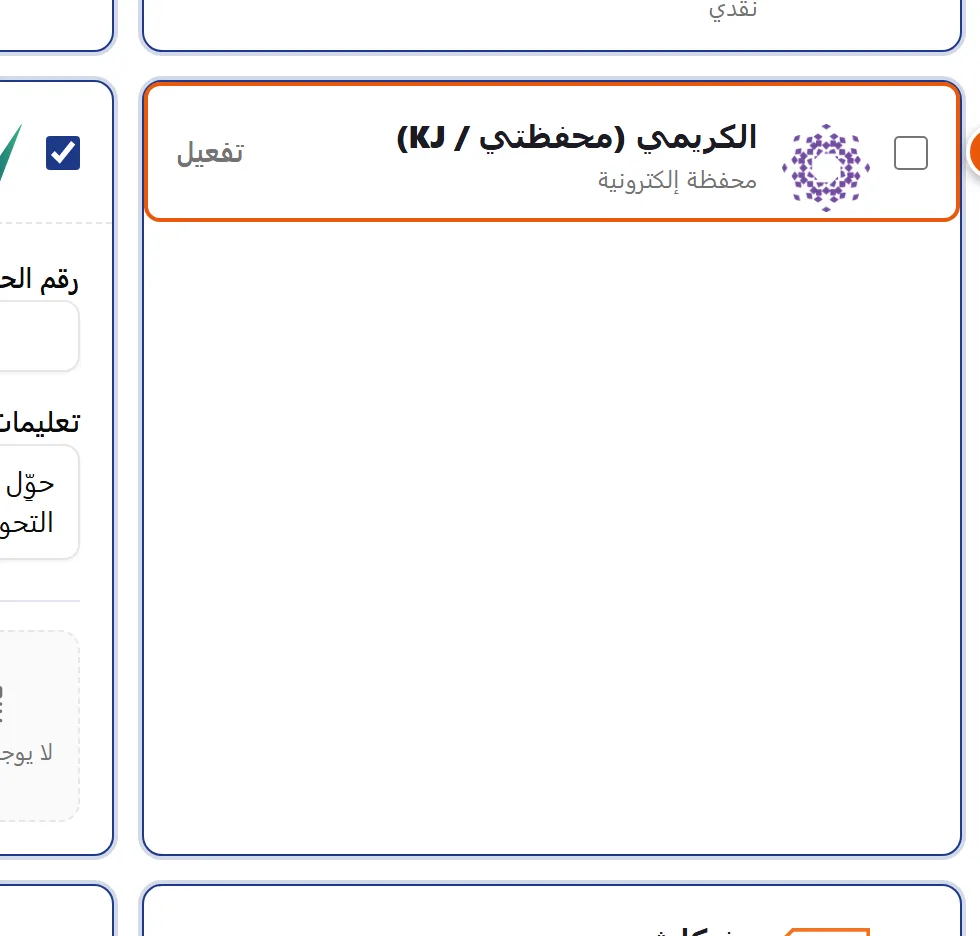
بطاقة المحفظة وحقولها
كل بطاقة محفظة تبدأ مطويّة. عند تفعيلها تتوسّع وتظهر حقولها:
- مفتاح التفعيل — مربع اختيار في رأس البطاقة. عند تفعيله تتحوّل حالة البطاقة من «تفعيل» إلى «مُفعّلة»، ويظهر إطار ملوّن حولها، وتنكشف الحقول. وفي المتجر الجديد تكون كل المحافظ غير مُفعّلة افتراضياً.
- رقم الحساب / المحفظة — الرقم أو الجوال الذي يحوّل إليه العميل، كما هو مسجّل في تطبيق المحفظة. يُكتب بالأرقام اللاتينية ومن اليسار لليمين (مثال:
771234567). - اسم صاحب الحساب — الاسم كما يظهر تماماً في حساب المحفظة، ليطمئن العميل أنه يحوّل للجهة الصحيحة.
- تعليمات الدفع (تظهر للعميل) — نص حر يظهر للعميل عند الدفع، مثل: «حوِّل المبلغ إلى الرقم أعلاه ثم أرفِق صورة الإشعار». اكتب فيه طريقة إرسال الإثبات (واتساب، رفع صورة…).
- رمز QR للدفع — صورة رمز QR من تطبيق المحفظة ليمسحها العميل ويدفع مباشرة. تُقبل صيغة PNG أو JPG، ويُفضّل أن تكون الصورة مربّعة. هذا الحقل اختياري. وعند الرفع تظهر معاينة صغيرة، وبجانبها زرّا «رفع رمز QR» و«حذف».
ملاحظة: يُصغَّر رمز QR تلقائياً إلى حجم مناسب للويب عند الرفع، فلا تقلق من حجم الصورة الأصلية — يكفي أن تكون واضحة وقابلة للمسح.
كيفية إعداد محفظة محلية
- افتح صفحة الدفع ← لوحة طرق الدفع، واضغط مفتاح التفعيل في رأس بطاقة المحفظة التي تستخدمها (الكريمي، جوالي، ون كاش، جيب، أو فلوسك) حتى تتحوّل حالتها إلى «مُفعّلة».
- في حقل رقم الحساب / المحفظة أدخل رقمك كما هو مسجّل في تطبيق المحفظة.
- في حقل اسم صاحب الحساب اكتب الاسم كما يظهر تماماً في المحفظة.
- في حقل تعليمات الدفع اكتب الرسالة التي يراها العميل (المبلغ، طريقة التحويل، وكيف يرسل لك إثبات الدفع).
- اضغط رفع رمز QR واختر صورة رمز المحفظة من جهازك (اختياري لكنه يسهّل الدفع كثيراً). ستظهر معاينة الرمز، ويمكنك إزالتها بزر حذف.
- اضغط حفظ طرق الدفع أسفل اللوحة. عند نجاح الحفظ تظهر رسالة «تم الحفظ».
نصيحة: كرّر الخطوات لكل محفظة تريد إتاحتها، ثم احفظ مرة واحدة. كل المحافظ المُفعّلة تُحفظ معاً عند الضغط على «حفظ طرق الدفع».
كيف يدفع العميل
عندما يختار العميل محفظةً عند إتمام الطلب، تظهر له بياناتك وتعليماتك. يفتح تطبيق المحفظة، ويختار «تحويل» أو «إرسال أموال»، ويحوّل قيمة الطلب إلى رقم محفظتك (باسم صاحب الحساب الذي أدخلته)، أو يمسح رمز QR إن رفعته فيدفع مباشرة. وبعد تأكيد الطلب يرسل لك صورة الإيصال مع رقم الطلب — غالباً عبر واتساب. ثم تتحقق أنت من الإثبات قبل تجهيز الطلب وتعيّن حالة الدفع.
تنبيه: المحفظة لا تؤكّد الدفع تلقائياً ولا يصلك إشعار آلي بالتحويل. لا تجهّز الطلب قبل أن تتحقق من إثبات الدفع بنفسك.
سلوكيات مهمة وحالات خاصة
- التفعيل يكشف الحقول فقط — البطاقة غير المُفعّلة لا تُظهر حقولها، والطريقة لا تظهر للعميل حتى تفعّلها وتحفظ.
- يمكن تفعيل عدة محافظ معاً — فعّل كل ما تستخدمه ليختار العميل الأنسب له، إلى جانب الدفع عند الاستلام والتحويل البنكي.
- صفحة للقراءة فقط أثناء دعم المنصة — إذا دخل فريق المنصة إلى متجرك للمساعدة، تظهر له هذه الصفحة للقراءة فقط، فبيانات استلام أموالك يعدّلها التاجر وحده.
نصائح للسوق اليمني
نصيحة: ارفع رمز QR لكل محفظة — فالمسح أسرع وأقل عرضة للخطأ من كتابة الرقم يدوياً على الجوال، وهو أنسب للاتصال الضعيف لأن العميل لا يحتاج لنسخ الرقم.
تنبيه: تأكّد من أنّ رقم المحفظة واسم صاحبها صحيحان تماماً. فأيّ خطأ يعني وصول أموال العميل إلى حساب آخر، وقد يصعب استرجاعها.
نصيحة: اجعل تعليمات الدفع واضحة ومختصرة، وحدّد فيها طريقة إرسال الإثبات (رقم واتساب مثلاً). كثير من العملاء يفضّلون إرسال صورة الإشعار مباشرة.
ملاحظة: أبقِ الدفع عند الاستلام مُفعّلاً إلى جانب المحافظ — فهو الأكثر استخداماً في اليمن، والمحافظ خيار إضافي لمن يفضّل الدفع المسبق. راجع الدفع عند الاستلام لضبط رسومه وحدوده.
أسئلة شائعة
هل أحتاج باقة مدفوعة لتفعيل المحافظ؟ لا. محافظ الدفع المحلية متاحة في كل الباقات، بما فيها الباقة الأساسية المجانية. يكفي أن تفعّل المحفظة وتدخل بياناتها ثم تحفظ.
هل أحتاج إلى رمز QR لكل محفظة؟ لا، رمز QR اختياري. يكفي رقم الحساب واسم صاحبه والتعليمات. لكن رفع الرمز يسهّل الدفع كثيراً ويقلّل الأخطاء.
هل يمكنني تفعيل عدة محافظ معاً؟ نعم. فعّل كل المحافظ التي تستخدمها، وتُحفظ معاً عند الضغط على «حفظ طرق الدفع»، فيختار العميل الأنسب له.
كيف يصلني إثبات الدفع؟ يرسله العميل عادةً عبر واتساب مع رقم الطلب، أو يرفقه ليظهر في تفاصيل الطلب لديك. لا يصلك إشعار آلي من المحفظة، لذا تحقّق بنفسك.
هل أتأكد من التحويل قبل الشحن؟ نعم. راجع صورة الإثبات وعيّن حالة الدفع من التحقق من إثبات الدفع قبل التجهيز، فالمحفظة لا تؤكّد الدفع تلقائياً.
ما الفرق بين المحفظة والتحويل البنكي؟ كلاهما دفع مسبق برفع إثبات، لكن المحفظة تحويل إلكتروني سريع عبر تطبيق الجوال (مع إمكانية المسح برمز QR)، بينما التحويل البنكي يكون إلى حساب مصرفي. يمكنك تفعيلهما معاً.
حذفتُ رمز QR بالخطأ — هل أفقد بيانات المحفظة؟ لا. حذف الرمز يزيل الصورة فقط، ويبقى الرقم والاسم والتعليمات كما هي. ارفع رمزاً جديداً متى شئت ثم احفظ.