القوالب: اختيار قالب المتجر وتخصيصه
تعرّف على قوالب الحانوت الخمسة، وكيف تختار الأنسب لمتجرك وتبدّله دون فقدان بياناتك، ثم تخصّص ألوانه وأزراره وخطوطه وترويسته وخلفيته.
القالب هو الثوب الذي يرتديه متجرك — الألوان والخطوط وطريقة عرض المنتجات وشكل الواجهة العامة. يوفّر الحانوت خمسة قوالب جاهزة ومتكافئة، كلٌّ منها مصمَّم لنوع مختلف من المتاجر. تختار قالباً واحداً بنقرة، وتستطيع تبديله متى شئت دون أن تفقد منتجاتك أو طلباتك أو إعداداتك. وبعد اختيار القالب تخصّص ألوانه وأزراره وخطوطه وترويسته وخلفيته من الصفحة نفسها — فيصبح المتجر على ذوقك دون الحاجة إلى أي خبرة تقنية.
أين أجدها
من القائمة الجانبية في لوحة التحكم افتح تصميم المتجر ثم المظهر والقوالب. الصفحة طويلة، ويظهر في أعلاها شريط روابط سريعة للقفز بين أقسامها: القوالب · المحتوى التجريبي · الألوان والأزرار · الأقسام في الهيدر · الخطوط · الترويسة · الخلفية. تظهر القوالب الخمسة كبطاقات، والقالب المُفعّل عليه شارة «مُفعّل». لكل قالب زرّان: معاينة (يفتح القالب في تبويب جديد دون تفعيله) ومتجر تجريبي حيّ (متجر مكتمل بمنتجات حقيقية على نطاق فرعي خاص لتتصفّحه).
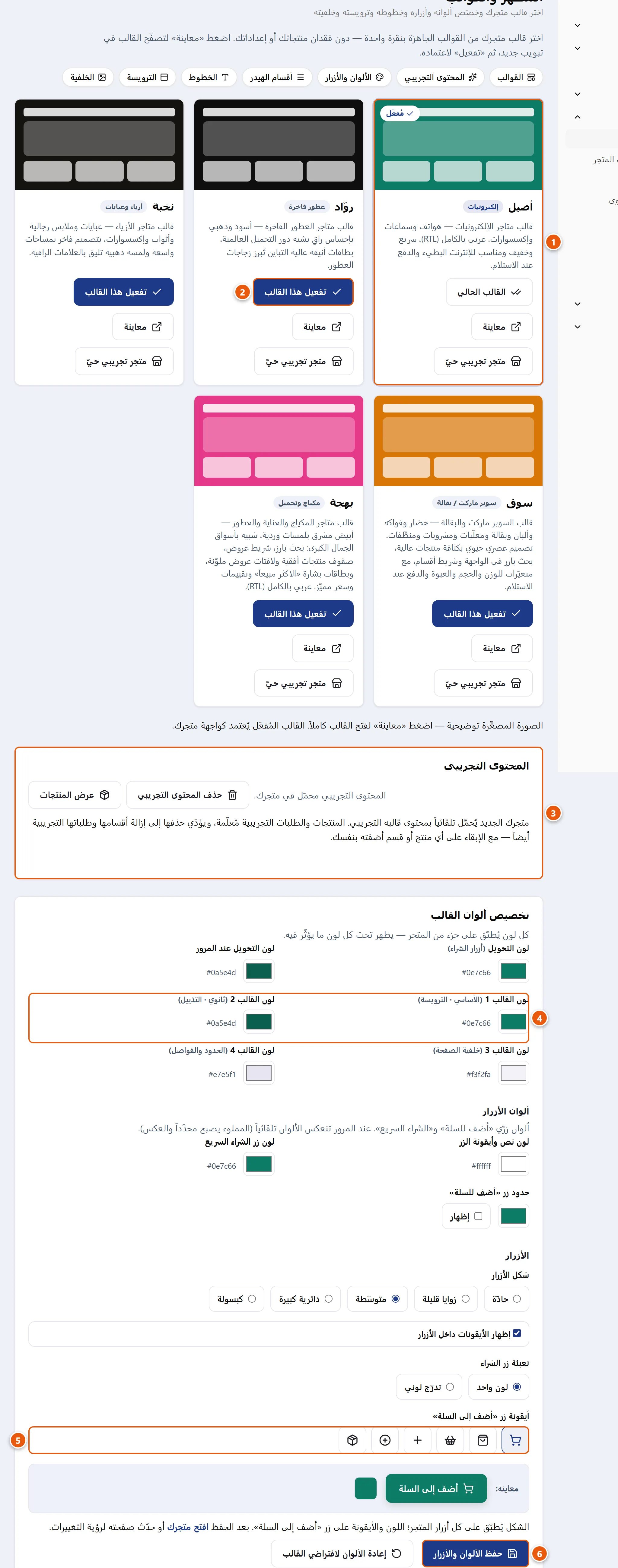
القوالب الخمسة
كل قالب يأتي بألوانه وخطوطه وأسلوب عرضه الخاص، وكلها من اليمين لليسار وخفيفة ومناسبة للإنترنت البطيء والدفع عند الاستلام:
- أصيل — وسمه «إلكترونيات». قالب متاجر الإلكترونيات (هواتف وسماعات وإكسسوارات) والمتاجر العامة متعدّدة الأقسام. كلاسيكي عملي وواضح بلون أخضر دافئ، سريع وخفيف. وهو القالب الافتراضي للمتاجر الجديدة.
- روّاد — وسمه «عطور فاخرة». أسود وذهبي عالي التباين بإحساس راقٍ يشبه دور التجميل العالمية، ببطاقات أنيقة تُبرز زجاجات العطور. مناسب لمتاجر العطور والهدايا والعلامات الفاخرة.
- نخبة — وسمه «أزياء وعبايات». تصميم فاخر بمساحات واسعة ولمسة ذهبية يليق بالعلامات الراقية. مناسب للعبايات والملابس الرجالية والأثواب والإكسسوارات.
- سوق — وسمه «سوبر ماركت / بقالة». تصميم عصري حيوي بكثافة منتجات عالية، مع بحث بارز في الواجهة وشريط أقسام، ومتغيّرات للوزن والحجم والعبوة. مناسب للخضار والفواكه والألبان والبقالة والمعلّبات والمشروبات والمنظّفات.
- بهجة — وسمه «مكياج وتجميل». أبيض مشرق بلمسات وردية، شبيه بأسواق الجمال الكبرى: بحث بارز وشريط عروض وصفوف منتجات أفقية ولافتات عروض ملوّنة، وبطاقات تحمل شارة «الأكثر مبيعاً» وتقييمات وسعراً مميّزاً. مناسب للمكياج والعناية والعطور.
نصيحة: القوالب الخمسة متكافئة في القوة والمزايا — لا يوجد قالب «أفضل»، بل الأنسب لطابع منتجاتك وجمهورك. جرّب «المتجر التجريبي الحيّ» لكلٍّ منها قبل الحسم.
كيف تختار قالباً وتفعّله
- من بطاقات القوالب حدّد القالب الأقرب لنوع متجرك حسب وسمه (إلكترونيات · عطور · أزياء · بقالة · مكياج).
- اضغط معاينة لتفتح القالب في تبويب جديد دون تفعيله، أو متجر تجريبي حيّ لرؤيته ممتلئاً بمنتجات وأقسام جاهزة.
- عند الاطمئنان لاختيارك اضغط تفعيل هذا القالب على بطاقته، ثم أكّد الرسالة التي تظهر. ينتقل متجرك فوراً إلى القالب الجديد وتظهر عليه شارة «مُفعّل».
تنبيه: تفعيل قالب جديد يطبّق ألوانه الافتراضية على المتجر، ويُلغي أي ألوان مخصّصة كنت قد ضبطتها سابقاً ليظهر القالب الجديد بهيئته الكاملة. إن خصّصت ألوانك بعناية، دوّنها قبل التبديل لتعيد ضبطها بعده. (الخطوط لا تتأثّر بتبديل القالب — تبقى كما اخترتها.)
تبديل القالب لاحقاً
تبديل القالب آمن في أي وقت — يتغيّر العرض فقط، أمّا منتجاتك وأقسامك وطلباتك وعملاؤك وصفحاتك وإعداداتك فتبقى كما هي. افتح المظهر والقوالب، اضغط تفعيل هذا القالب على القالب الجديد، وأكّد. الصورة المصغّرة على البطاقة توضيحية فقط؛ اعتمد على «معاينة» أو «المتجر التجريبي الحيّ» لترى الشكل الحقيقي.
المحتوى التجريبي
أسفل القوالب تجد بطاقة المحتوى التجريبي. يُحمَّل متجرك الجديد تلقائياً عند التسجيل بمنتجات وطلبات تجريبية مأخوذة من المتجر التجريبي لقالبه، لتعاين شكل المتجر فوراً. وتتيح لك هذه البطاقة:
- حذف المحتوى التجريبي (زر حذف المحتوى التجريبي) — يزيل المنتجات والطلبات والأقسام التجريبية المُعلّمة، مع الإبقاء على أي منتج أو قسم أضفته بنفسك. تظهر أيضاً وصلة عرض المنتجات للانتقال إلى صفحة المنتجات.
- إعادة تحميل محتوى تجريبي (زر تحميل محتوى تجريبي للقالب الحالي) — يظهر هذا الخيار فقط بعد الحذف، ويُعيد تحميل محتوى تجريبي يناسب قالبك الحالي. يتغيّر اسم الحزمة بحسب القالب (مثل «متجر إلكترونيات» لأصيل، «متجر عطور» لروّاد، «سوبر ماركت / بقالة» لسوق).
ملاحظة: المنتجات والطلبات التجريبية مُعلّمة، ويؤدّي حذفها إلى إزالة أقسامها وطلباتها التجريبية أيضاً. حذف المحتوى التجريبي لا يغيّر تصميم متجرك — يبقى القالب والألوان كما هي.
تخصيص ألوان القالب
تحت القوالب قسم تخصيص ألوان القالب. كل لون يُطبَّق على جزء من المتجر، ويظهر تحت كل حقل ما يؤثّر فيه. القيم الافتراضية مأخوذة من ألوان القالب المُفعّل نفسه (فلا يظهر مثلاً أخضر أصيل على قالب روّاد). الحقول:
- لون التحويل (أزرار الشراء) — اللون الأساسي لأزرار الشراء في المتجر.
- لون التحويل عند المرور — لون الزر حين يمرّ عليه المؤشّر.
- لون القالب ١ (الأساسي · الترويسة) — اللون الأساسي وخلفية الترويسة الافتراضية.
- لون القالب ٢ (ثانوي · التذييل) — اللون الثانوي ولون التذييل.
- لون القالب ٣ (خلفية الصفحة) — لون خلفية صفحات المتجر.
- لون القالب ٤ (الحدود والفواصل) — لون الحدود والخطوط الفاصلة.
ألوان الأزرار
تخصّ هذه الإعدادات زرّي «أضف إلى السلة» و«الشراء السريع». وعند مرور المؤشّر على الزر تنعكس ألوانه تلقائياً، فيتحوّل الزرّ المملوء إلى زرّ محدَّد بإطار والعكس صحيح:
- لون نص وأيقونة الزر — لون الكتابة والأيقونة داخل الزر (الافتراضي أبيض).
- لون زر الشراء السريع — لون زر «الشراء السريع».
- حدود زر «أضف إلى السلة» — لون حدّ الزر، مع مربّع إظهار لتفعيله أو إخفائه.
الأزرار
- شكل الأزرار — خمسة خيارات: حادّة · زوايا قليلة · متوسّطة (الافتراضي) · دائرية كبيرة · كبسولة. يُطبَّق على كل أزرار المتجر.
- إظهار الأيقونات داخل الأزرار — مربّع لإظهار أو إخفاء أيقونات الأزرار (مُفعّل افتراضياً).
- تعبئة زر الشراء — لون واحد (الافتراضي) أو تدرّج لوني؛ عند اختيار التدرّج يظهر حقل لون نهاية التدرّج ويبدأ التدرّج من «لون التحويل» وينتهي به.
- أيقونة زر «أضف إلى السلة» — اختر من ست أيقونات: سلة تسوّق · حقيبة · سلّة · علامة زائد · زائد بدائرة · صندوق.
يظهر أسفل القسم معاينة حيّة لزر «أضف إلى السلة» تتغيّر فوراً مع كل تعديل قبل الحفظ. عند الانتهاء اضغط حفظ الألوان والأزرار، أو إعادة الألوان لافتراضي القالب لمسح كل التخصيصات والعودة لألوان القالب الأصلية.
نصيحة: بعد الحفظ، افتح متجرك في تبويب جديد أو حدّث صفحته لرؤية التغييرات — فهي لا تُطبَّق على واجهة المعاينة المفتوحة سابقاً إلا بعد التحديث.
الأقسام في الهيدر
قسم الأقسام في الهيدر يتحكّم بكيفية ظهور أقسام متجرك في شريط التنقّل العلوي (تبقى الأقسام متاحة دائماً في القائمة الجانبية على الجوال وفي التذييل). الخيارات:
- روابط الأقسام بجانب بعضها، مع «المزيد» عند زيادة العدد (الافتراضي).
- قائمة واحدة منسدلة «كل الأقسام».
- الاثنان معاً: قائمة «كل الأقسام» + روابط الأقسام.
- بدون أقسام في الهيدر.
ثم اضغط حفظ تنقّل الهيدر.
تخصيص الخطوط
قسم تخصيص الخطوط يتيح اختيار خط العناوين وخط النص بشكل مستقلّ. الخيار الافتراضي «خطوط النظام (الأسرع)» لا يُحمّل أي شيء من الإنترنت ويناسب الاتصال البطيء؛ أمّا الخطوط المخصّصة (القاهرة · تجوال · المراعي · IBM Plex Sans Arabic · نوتو كوفي · المسيري · تشانغا · أميري · روبيك) فتُحمّل من الإنترنت وقد تبطئ التحميل قليلاً. بعد الاختيار اضغط حفظ الخطوط.
نصيحة: لجمهور يعتمد على بيانات الجوال، اترك «خطوط النظام» — تظهر الصفحة فوراً دون انتظار تحميل خط. اختَر خطاً مخصّصاً فقط إن كان جزءاً أساسياً من هويتك البصرية.
تخصيص الترويسة
قسم تخصيص الترويسة يضبط شريط أعلى المتجر:
- الشعار — يُرفع ويُدار من الهوية ومعلومات المتجر أو من محرّر الواجهة الرئيسية، لا من هنا.
- لون خلفية الترويسة — لون مخصّص لخلفية الترويسة، مع مربّع مخصّص لتفعيله. إن لم يُفعّل، تستخدم الترويسة «لون القالب ١».
ثم اضغط حفظ الترويسة.
تخصيص الخلفية
قسم تخصيص الخلفية يتيح وضع لون أو صورة خلفية لصفحات المتجر:
- تفعيل خلفية مخصّصة للصفحة — المفتاح الرئيسي للقسم.
- استخدام لون الخلفية + منتقي لون.
- صورة الخلفية — زر رفع صورة (الصيغ المقبولة: JPG · PNG · WebP · GIF · AVIF، بحدّ أقصى ٥ ميجابايت)، مع زر إزالة.
- إرفاق الخلفية — تتحرّك مع الصفحة (الافتراضي) أو ثابتة في الصفحة.
- موضع الخلفية — موسّطة (الافتراضي) أو مكرّرة.
ثم اضغط حفظ الخلفية.
تنبيه: الخلفيات المزدحمة تُتعِب العين وتثقّل التحميل على الجوال. استخدم لوناً هادئاً أو صورة خفيفة جداً، وتأكّد أن نصوص المتجر تبقى واضحة فوقها.
CSS مخصّص ونظام الأرقام
أسفل الصفحة وصلتان إضافيتان:
- CSS مخصّص — لإضافة أنماط CSS خاصة بك تُطبَّق على متجرك وحده فوق أنماط القالب. هذه الميزة متاحة في باقة متكامل المدفوعة فقط.
- نظام الأرقام في المتجر — لاختيار شكل الأرقام لكامل المتجر ولوحة التحكم: عربية غربية (0123) أو عربية شرقية (٠١٢٣).
أسئلة شائعة
هل سأفقد منتجاتي إذا غيّرت القالب؟ لا. المنتجات والطلبات والأقسام والعملاء والصفحات بيانات متجر مستقلّة عن القالب، وتبقى كما هي. يتغيّر شكل العرض فقط.
كم عدد القوالب المتاحة؟ خمسة قوالب: أصيل (إلكترونيات) · روّاد (عطور) · نخبة (أزياء وعبايات) · سوق (سوبر ماركت وبقالة) · بهجة (مكياج وتجميل). جميعها متاحة لجميع الباقات.
هل تفعيل قالب جديد يمسح ألواني المخصّصة؟ نعم. التفعيل يطبّق ألوان القالب الجديد الافتراضية ويُلغي أي تخصيص لون سابق، ليظهر القالب بهيئته الكاملة. أمّا الخطوط فلا تتأثّر. دوّن ألوانك قبل التبديل إن أردت إعادتها.
ما الفرق بين «معاينة» و«متجر تجريبي حيّ»؟ «معاينة» تفتح قالبك أنت بمحتوى متجرك بشكل القالب المختار دون تفعيله. «متجر تجريبي حيّ» يفتح متجراً جاهزاً ممتلئاً بمنتجات وأقسام نموذجية على نطاق فرعي خاص بالقالب — للاطّلاع على إمكاناته الكاملة.
هل المحتوى التجريبي يأتي تلقائياً مع القالب؟ المتجر الجديد يُحمَّل تلقائياً بمحتوى تجريبي يناسب قالبه عند التسجيل. تبديل القالب لاحقاً لا يُحمّل محتوى جديداً؛ وإذا حذفت المحتوى التجريبي يمكنك إعادة تحميله بنقرة من بطاقة «المحتوى التجريبي».
خصّصت الألوان ولا تظهر التغييرات في متجري — لماذا؟ احفظ التعديلات أولاً بزر «حفظ الألوان والأزرار»، ثم افتح متجرك في تبويب جديد أو حدّث صفحته. التغييرات لا تظهر في نافذة كنت قد فتحتها قبل الحفظ إلا بعد تحديثها.
كيف أعيد كل شيء إلى أصله؟ في قسم «تخصيص ألوان القالب» اضغط «إعادة الألوان لافتراضي القالب» لمسح كل تخصيصات الألوان والعودة لألوان القالب المُفعّل الأصلية.