نافذة الترحيب
اعرض على الزائر الجديد نافذة ترحيب فيها كود خصم لأول طلب مع زر «نسخ الكود»، لتشجيعه على إتمام أول عملية شراء.
نافذة الترحيب رسالة منبثقة تظهر للزائر الجديد بعد لحظات من دخوله متجرك لأول مرة. تعرض له عنواناً جذّاباً ونصاً قصيراً، وكود خصم لأول طلب مع زر «نسخ الكود». وهي من أبسط الأدوات وأقواها لتحويل الزائر العابر إلى زبون وتشجيعه على إتمام أول عملية شراء فوراً.
ملاحظة: نافذة الترحيب وأكواد الخصم متاحتان ضمن باقة الاحترافية فما فوق. إن كنت على الباقة الأساسية، سترى صفحة ترقية بدل صفحة الأكواد. لترقية باقتك راجع الباقات والأسعار.
أين أجدها
من القائمة الجانبية في لوحة التحكم افتح مجموعة التسويق، ثم «أكواد الخصم والعروض». تجد إعداد نافذة الترحيب في بطاقة «نافذة الترحيب (خصم أول طلب)» أسفل جدول الأكواد في الصفحة نفسها.
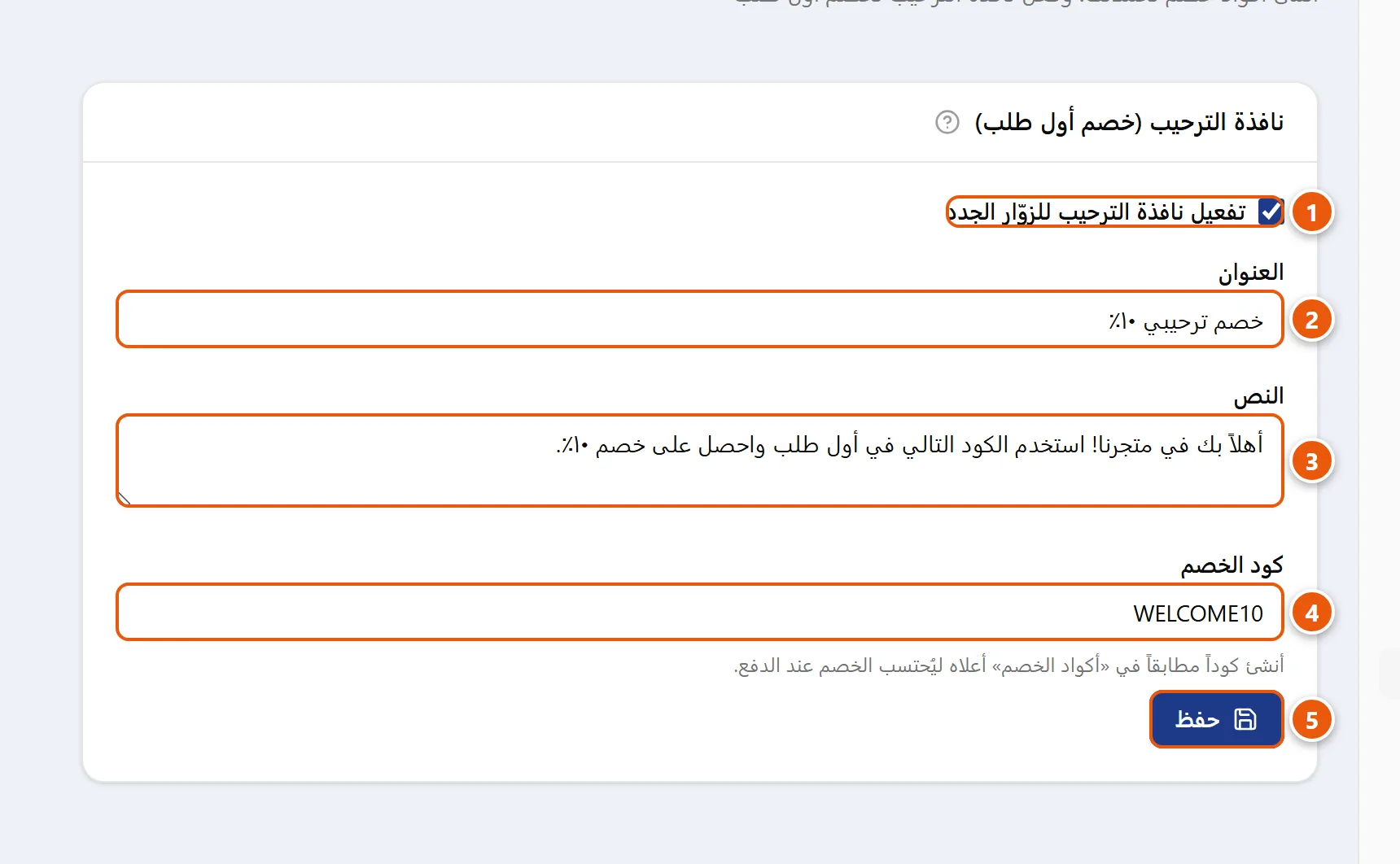
الحقول والخيارات
بطاقة نافذة الترحيب فيها مفتاح تفعيل واحد وثلاثة حقول وزر حفظ:
- «تفعيل نافذة الترحيب للزوّار الجدد» (مربع اختيار) — يشغّل النافذة أو يوقفها. حين يكون مطفأً لا تظهر النافذة لأي زائر. في المتاجر الجديدة يأتي هذا الخيار مفعّلاً مسبقاً مع عنوان ونص وكود ترحيبي جاهز (
WELCOME10)، فابدأ بمراجعته وتعديله ليناسب متجرك. - «العنوان» — السطر العريض في أعلى النافذة. في المتاجر الجديدة يأتي معبّأً بـ«خصم ترحيبي ١٠٪». إن مسحته وتركته فارغاً يظهر للزائر العنوان الافتراضي «خصم ترحيبي». (النص الباهت الذي يظهر داخل الحقل حين يكون فارغاً مجرد مثال إرشادي ولا يُحفظ.)
- «النص» — سطر أو سطران يشرحان العرض. في المتاجر الجديدة يأتي معبّأً بنص مثل «أهلاً بك في متجرنا! استخدم الكود التالي في أول طلب واحصل على خصم ١٠٪.». يمكن تركه فارغاً فلا يظهر نص تحت العنوان.
- «كود الخصم» — الكود الذي يُعرض للزائر وينسخه بضغطة (يأتي معبّأً بـ
WELCOME10في المتاجر الجديدة). هذا الحقل أساسي: إن تركته فارغاً لن تظهر النافذة إطلاقاً حتى لو كان خيار التفعيل مشغّلاً. تحت الحقل تذكير: «أنشئ كوداً مطابقاً في «أكواد الخصم» أعلاه ليُحتسب الخصم عند الدفع». - «حفظ» — يخزّن الإعدادات. تظهر بجانبه عبارة «تم الحفظ» عند نجاح العملية.
كيف تبدو النافذة للزائر
بعد نحو ثانية ونصف من فتح أي صفحة في متجرك، تظهر للزائر الجديد نافذة في منتصف الشاشة بخلفية معتمة تحتوي على:
- العنوان والنص اللذين كتبتهما، مع أيقونة هدية في الأعلى.
- صندوق يُظهر كود الخصم بوضوح، وتحته زر «نسخ الكود» ينسخه إلى الحافظة بضغطة واحدة.
- حقل اختياري لإدخال رقم واتساب («رقمك على واتساب لإشعارك بالعروض») وزر «فعّل الخصم وابدأ التسوّق». الرقم غير إلزامي؛ وحين يضغط الزائر الزر تُغلق النافذة، فإن كان قد كتب رقماً حُفظ في متصفّح الزائر نفسه (راجع الملاحظة أدناه).
- زر «لا، شكراً» وزرّ الإغلاق في الزاوية، وكلاهما يغلق النافذة من دون إدخال رقم.
ملاحظة مهمة: حقل رقم واتساب في هذه النسخة يُخزَّن في متصفّح الزائر فقط، ولا يصل إليك في لوحة التحكم ولا تُرسل أي رسالة واتساب تلقائياً (منصّة الحانوت لا تملك قناة إرسال آلية). فلا تعتمد على هذا الحقل لجمع أرقام العملاء؛ الهدف الفعلي من النافذة هو عرض كود الخصم وتشجيع الزائر على أول طلب. للتواصل اليدوي مع زبائنك راجع واتساب.
كيفية تفعيل نافذة الترحيب
- افتح التسويق ثم «أكواد الخصم والعروض»، وانزل إلى بطاقة «نافذة الترحيب (خصم أول طلب)».
- تأكد أن خيار «تفعيل نافذة الترحيب للزوّار الجدد» مفعّل (تظهر عليه علامة الصح).
- اكتب العنوان القصير الجذّاب، مثل «خصم ترحيبي ١٠٪».
- اكتب النص الذي يشرح العرض، مثل «أهلاً بك! استخدم الكود في أول طلب».
- أدخل كود الخصم الذي سيراه الزائر، مثل
WELCOME10. لا تتركه فارغاً وإلا لن تظهر النافذة. - اضغط «حفظ». بعد ظهور «تم الحفظ» تكون النافذة جاهزة للزوّار الجدد.
تنبيه: كتابة الكود في النافذة لا تُنشئ خصماً بحد ذاتها — النافذة تعرض الكود فقط. احتساب الخصم يتم عبر أكواد الخصم.
اربط الكود ليُحتسب الخصم فعلاً
النافذة تُظهر الكود وتسهّل نسخه، لكن الخصم لا يُطبَّق إلا إذا كان هناك كود مطابق فعّال في جدول الأكواد. لذلك بعد إعداد النافذة:
- في القسم العلوي «أكواد الخصم» من الصفحة نفسها، أضِف كوداً بالاسم نفسه الذي وضعته في النافذة (مثل
WELCOME10). - اختر «النوع»: «نسبة %» أو «مبلغ ثابت»، وأدخل «القيمة»، وعند الحاجة «حد أدنى» للطلب وتاريخ «ينتهي».
- اضغط «إضافة». يصبح الكود ضمن الجدول وجاهزاً ليُحتسب الخصم حين يُدخله الزبون عند الدفع.
تنبيه: إن نسيت إنشاء كود مطابق في «أكواد الخصم»، سيرى الزائر الكود في النافذة وينسخه، لكنه لن يحصل على أي خصم عند إتمام الطلب — وهذا يحبط الزبون. أنشئ الكود أولاً ثم فعّل النافذة.
سلوكيات مهمة
- تظهر مرة واحدة لكل متصفّح: بعد أن يغلق الزائر النافذة أو يُدخل رقمه، لا تظهر له مجدداً على الجهاز نفسه، حتى لا تُزعج العملاء المتكررين. لو فتح الزائر المتجر من جهاز أو متصفّح آخر، أو مسح بيانات التصفّح، فقد تظهر له من جديد.
- الكود إلزامي للظهور: بلا كود في الحقل لا تظهر النافذة مهما كانت بقية الإعدادات.
- مرتبطة بالباقة: إذا انتهت أو انخفضت باقتك دون الاحترافية، تتوقف النافذة عن الظهور تلقائياً للزوّار حتى لو بقيت مفعّلة في الإعدادات.
- خفيفة على الشبكة: النافذة جزء بسيط من الصفحة ولا تحتاج تحميلاً إضافياً، فهي مناسبة للشبكات البطيئة.
نصيحة: اجعل العنوان والنص قصيرين وضع قيمة الخصم في العنوان مباشرة («خصم ترحيبي ١٠٪») — فالزائر يقرّر خلال ثوانٍ. وللسوق اليمني حيث الدفع عند الاستلام هو الغالب، اذكر في النص أن الخصم يُطبَّق عند أول طلب ليشجّع الزائر على إتمام الشراء فوراً.
أسئلة شائعة
لماذا لا تظهر النافذة في متجري رغم تفعيلها؟ غالباً لأن حقل «كود الخصم» فارغ — فالنافذة لا تظهر بلا كود. تأكد أيضاً أنك على باقة الاحترافية، وأنك تجرّب الزيارة من متصفّح لم يسبق أن أغلق النافذة فيه (جرّب نافذة تصفّح خاص).
هل تظهر النافذة في كل زيارة؟ لا، تظهر للزائر الجديد مرة واحدة على متصفّحه، ولا تتكرر بعد إغلاقها على الجهاز نفسه.
هل يحصل الزبون على الخصم بمجرد رؤية الكود؟ لا. النافذة تعرض الكود فقط؛ ويجب أن يكون لديك كود مطابق فعّال في «أكواد الخصم»، ويُدخله الزبون عند الدفع ليُحتسب الخصم.
ماذا يحدث بالرقم الذي يُدخله الزائر في النافذة؟ في هذه النسخة يُحفظ على متصفّح الزائر فقط ولا يصلك في لوحة التحكم ولا تُرسل أي رسالة آلية. لا تعتمد عليه لجمع أرقام العملاء؛ قيمة النافذة الحقيقية في عرض كود الخصم وتشجيع أول طلب.
هل يمكنني إيقاف النافذة بعد انتهاء العرض؟ نعم، ألغِ تفعيل خيار «تفعيل نافذة الترحيب للزوّار الجدد» واضغط «حفظ»، أو امسح حقل الكود.
هل أستطيع استخدام كود ترحيبي موجود مسبقاً؟ نعم، ضع في النافذة اسم أي كود فعّال أنشأته في «أكواد الخصم» (تأكد أنه ما زال صالحاً ولم ينتهِ).
متجري جديد ووجدت كود WELCOME10 جاهزاً، ماذا أفعل؟ المتاجر الجديدة تأتي بنافذة ترحيب وكود تجريبيين. عدّل العنوان والنص والكود وقيمته لتناسب متجرك، وتأكد من وجود كود مطابق فعّال في الجدول، ثم احفظ.