اختيار القالب وتخصيصه
تعرّف على قوالب الحانوت الخمسة الجاهزة، وكيف تختار الأنسب لتجارتك وتبدّله وتضبط ألوانه وأزراره وخطوطه دون فقدان بياناتك.
القالب هو الشكل العام لمتجرك كما يراه الزبون: التخطيط والألوان وطريقة عرض المنتجات والترويسة والتذييل. توفّر الحانوت خمسة قوالب جاهزة، كلٌّ منها مصمَّم لنوع تجارة معيّن، تختار منها بنقرة واحدة ثم تخصّصه على ذوقك. أهمّ ما يجب أن تعرفه: تبديل القالب يغيّر الشكل فقط؛ منتجاتك وطلباتك وزبائنك وإعداداتك تبقى كما هي، لا يُحذف منها شيء.
في الصفحة نفسها — «المظهر والقوالب» — لا تختار القالب وحسب، بل تضبط أيضاً ألوانه وأزراره وخطوطه وطريقة ظهور الأقسام في الهيدر ولون الترويسة وخلفية الصفحة، كلّ ذلك في مكان واحد.
أين أجدها
افتح لوحة التحكم، ثم من القائمة الجانبية تحت مجموعة تصميم المتجر اختر المظهر والقوالب. تختار القالب أول مرة تلقائياً عند إنشاء المتجر من معالج الإعداد، ثم يمكنك تبديله أو تخصيصه في أي وقت من هذه الصفحة.
أعلى الصفحة شريط روابط سريعة ينقلك إلى أقسامها السبعة دون تمرير طويل: القوالب · المحتوى التجريبي · الألوان والأزرار · أقسام الهيدر · الخطوط · الترويسة · الخلفية.
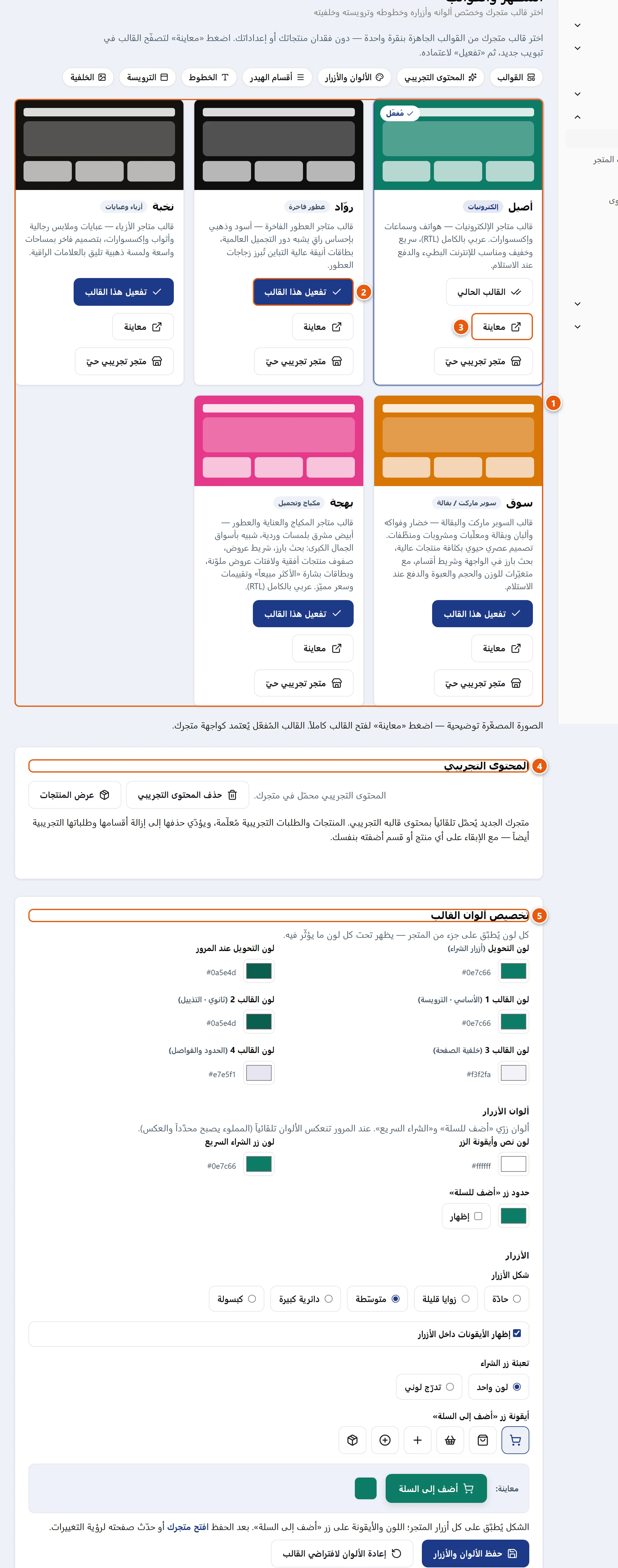
القوالب الخمسة
كل بطاقة قالب تعرض اسمه ووسماً يلخّص تخصّصه ووصفاً قصيراً، مع زرّي معاينة ومتجر تجريبي حيّ. القالب الذي تستخدمه حالياً يحمل شارة مُفعّل وزرّه يكون القالب الحالي (معطّلاً):
- أصيل — وسمه «إلكترونيات». قالب متاجر الهواتف والسماعات والإكسسوارات والمنتجات العامة. من اليمين لليسار، سريع وخفيف ومناسب للإنترنت البطيء والدفع عند الاستلام. وهو القالب الافتراضي.
- روّاد — وسمه «عطور فاخرة». أسود وذهبي بإحساس راقٍ، بطاقات أنيقة عالية التباين تُبرز زجاجات العطور ومنتجات التجميل والهدايا.
- نخبة — وسمه «أزياء وعبايات». تصميم فاخر بمساحات واسعة ولمسة ذهبية، يناسب العبايات والملابس والأثواب والإكسسوارات والعلامات الراقية.
- سوق — وسمه «سوبر ماركت / بقالة». تصميم عصري حيوي بكثافة منتجات عالية، بحث بارز في الواجهة وشريط أقسام، ومتغيّرات للوزن والحجم والعبوة — للخضار والفواكه والألبان والبقالة والمعلّبات والمشروبات والمنظّفات.
- بهجة — وسمه «مكياج وتجميل». أبيض مشرق بلمسات وردية، بحث بارز وشريط عروض وصفوف منتجات أفقية ولافتات ملوّنة وبطاقات بشارات «الأكثر مبيعاً» وتقييمات وسعر مميّز — للمكياج والعناية والعطور.
نصيحة: اضغط متجر تجريبي حيّ على أي قالب لتفتح متجراً تجريبياً كامل المحتوى على رابطه الخاص (مثل
aseel.myhanot.com)، فترى كيف يبدو القالب بمنتجات وأقسام حقيقية قبل أن تقرّر. الصورة المصغّرة داخل البطاقة توضيحية فقط.
كيفية اختيار القالب أو تبديله
- افتح المظهر والقوالب من لوحة التحكم، وانزل إلى معرض القوالب.
- اضغط معاينة على القالب الذي يثير اهتمامك ليفتح في تبويب جديد بمنتجاتك أنت — دون اعتماده. (المعاينة لا تغيّر شيئاً؛ هي عرض مؤقّت لهذه الزيارة فقط.)
- اضغط متجر تجريبي حيّ إن أردت رؤية القالب بمحتوى كامل جاهز.
- عندما تقرّر، اضغط تفعيل هذا القالب على البطاقة التي اخترتها.
- ستظهر رسالة تأكيد تنبّهك أنّ التفعيل سيطبّق ألوان القالب الافتراضية ويُلغي أي ألوان مخصّصة سابقة. أكّد الرسالة؛ تُحدَّث الصفحة ويُعتمد القالب فوراً كواجهة لمتجرك.
تنبيه: تفعيل قالب جديد يطبّق ألوانه الافتراضية ويُلغي أي ألوان مخصّصة كنت ضبطتها سابقاً (لون التحويل، ألوان القالب الأربعة، لون الترويسة…). هذا مقصود حتى تظهر هوية القالب الجديد كاملة. أمّا الخطوط واختيارك لطريقة ظهور الأقسام في الهيدر فلا تتأثّر. بعد التبديل، أعِد ضبط ألوانك إن رغبت.
المحتوى التجريبي
تحت المعرض بطاقة المحتوى التجريبي. متجرك الجديد يُحمَّل تلقائياً عند التسجيل بمنتجات وطلبات وزبائن تجريبيين يناسبون قالبه، لتعاين شكل المتجر فوراً وتعدّلها لتصبح منتجاتك الحقيقية.
- إذا كان المحتوى التجريبي محمّلاً، تعرض البطاقة عدد المنتجات التجريبية وزرّين: حذف المحتوى التجريبي وعرض المنتجات.
- إذا حذفته أو لم يوجد، يظهر زر تحميل محتوى تجريبي للقالب الحالي الذي يعيد تحميل المحتوى المناسب لقالبك الحالي دون تغيير تصميمك.
المنتجات والطلبات التجريبية مُعلّمة، وحذفها يزيل أيضاً أقسامها وطلباتها التجريبية، مع الإبقاء على أيّ منتج أو قسم أضفته أنت بنفسك.
نصيحة: ابقِ المحتوى التجريبي حتى تتعلّم لوحة التحكم وتجرّب التصميم، ثم احذفه بنقرة واحدة قبل أن تفتتح متجرك للزبائن — حتى لا يشتري أحد منتجاً تجريبياً بالخطأ. راجع قائمة التحقّق قبل الإطلاق.
تخصيص ألوان القالب والأزرار
نموذج تخصيص ألوان القالب يتيح لك ضبط كل لون في المتجر. يظهر تحت كل لون ما يؤثّر فيه:
- لون التحويل (أزرار الشراء) — لون أزرار الشراء الرئيسية في كامل المتجر.
- لون التحويل عند المرور — لون الزر عندما يمرّ المؤشّر فوقه.
- لون القالب ١ (الأساسي · الترويسة) — اللون الأساسي للعلامة وخلفية الترويسة.
- لون القالب ٢ (ثانوي · التذييل) — اللون الثانوي وخلفية التذييل.
- لون القالب ٣ (خلفية الصفحة) — لون خلفية صفحات المتجر.
- لون القالب ٤ (الحدود والفواصل) — لون الإطارات والخطوط الفاصلة.
تحت ألوان الأزرار تضبط لون نص وأيقونة الزر، ولون زر الشراء السريع، وحدود زر «أضف للسلة» (مع خيار إظهار). وتحت الأزرار تختار:
- شكل الأزرار: حادّة · زوايا قليلة · متوسّطة (الافتراضي) · دائرية كبيرة · كبسولة.
- إظهار الأيقونات داخل الأزرار (مفعّل افتراضياً).
- تعبئة زر الشراء: لون واحد (الافتراضي) أو تدرّج لوني (يفتح خياراً للون نهاية التدرّج).
- أيقونة زر «أضف إلى السلة» من ستّ أيقونات (سلّة التسوّق هي الافتراضية).
يوجد معاينة حيّة لزر «أضف إلى السلة» تتغيّر مع كل اختيار قبل الحفظ. وفي الأسفل زر حفظ الألوان والأزرار وزر إعادة الألوان لافتراضي القالب الذي يُرجع كل الألوان إلى افتراضيات القالب الحالي بنقرة واحدة.
ملاحظة: التغييرات لا تظهر للزبائن إلا بعد الضغط على حفظ الألوان والأزرار. بعد الحفظ، افتح متجرك في تبويب جديد أو حدّث صفحته لرؤية النتيجة.
بقية أقسام الصفحة
- الأقسام في الهيدر — تختار كيف تظهر أقسام متجرك في شريط التنقّل العلوي: روابط بجانب بعضها مع «المزيد» (الافتراضي) · قائمة منسدلة «كل الأقسام» · الاثنان معاً · بدون أقسام في الهيدر. تبقى الأقسام متاحة دائماً في القائمة الجانبية على الجوال وفي التذييل.
- تخصيص الخطوط — تختار خط العناوين وخط النص من قائمة خطوط عربية. الافتراضي «خطوط النظام (الأسرع)» لا يحمّل شيئاً من الإنترنت؛ الخطوط المخصّصة تُحمّل من الإنترنت وقد تبطئ التحميل قليلاً.
- تخصيص الترويسة — تضبط لون خلفية الترويسة (وإن لم تفعّله تستخدم الترويسة «لون القالب ١»). الشعار نفسه يُرفع من الهوية والشعار أو من محرّر الواجهة الرئيسية.
- تخصيص الخلفية — تفعّل خلفية مخصّصة للصفحة بلون أو صورة (حتى ٥ ميجابايت، بصيغة JPG · PNG · WebP · GIF · AVIF)، وتختار أن تتحرّك مع الصفحة أو تثبت، وأن تكون موسّطة أو مكرّرة.
- CSS مخصّص — رابط في أسفل الصفحة لإضافة أنماط CSS خاصة بك. هذه ميزة متاحة في باقة متكامل المدفوعة فقط.
- نظام الأرقام في المتجر — رابط لاختيار شكل الأرقام في كامل المتجر ولوحة التحكم: عربية غربية (0123) أو عربية شرقية (٠١٢٣).
نصيحة: للسوق اليمني والإنترنت البطيء، أبقِ خطوط النظام الافتراضية ما لم تكن بحاجة فعلية لخط معيّن — فهي أسرع وأخفّ. وإن استخدمت صورة خلفية، اختر صورة صغيرة الحجم حتى لا تثقل تحميل الصفحة على زبائنك.
نصائح مهمة
ملاحظة: تبديل القالب لا يحذف أي منتج أو طلب أو زبون — يغيّر العرض فقط، فجرّب بثقة. كل قالب صُمِّم لنوع تجارة، لكن لا شيء يمنعك من اختيار الأنسب لذوقك ولمنتجاتك.
بعد اختيار قالبك:
- خصّص الألوان والشعار ومعلومات المتجر من الهوية والشعار.
- رتّب أقسام الصفحة الرئيسية (البانر، المنتجات المميّزة، التصنيفات…) من محرّر الواجهة الرئيسية.
- للمزيد عن الفروقات بين القوالب راجع نظرة عامة على القوالب.
أسئلة شائعة
هل أفقد منتجاتي أو طلباتي إذا بدّلت القالب؟ لا. منتجاتك وطلباتك وزبائنك وكل إعداداتك تبقى كما هي؛ يتغيّر الشكل العام فقط.
كم قالباً متاحاً؟ خمسة قوالب جاهزة: أصيل (إلكترونيات) · روّاد (عطور) · نخبة (أزياء) · سوق (بقالة) · بهجة (مكياج). لكلٍّ منها متجر تجريبي حيّ يمكنك تصفّحه.
ما الفرق بين «معاينة» و«تفعيل»؟ المعاينة تفتح القالب في تبويب جديد بمنتجاتك دون اعتماده ودون تغيير أي شيء — للتجربة فقط. أمّا التفعيل فيعتمد القالب فعلياً كواجهة متجرك لكل الزبائن.
هل التبديل فوري؟ نعم. بمجرّد الضغط على «تفعيل هذا القالب» وتأكيده، يُحدَّث المتجر فوراً ويظهر القالب الجديد للزبائن مباشرة.
فعّلت قالباً جديداً فاختفت ألواني المخصّصة — لماذا؟ هذا متوقّع. تفعيل قالب جديد يلغي الألوان المخصّصة السابقة ويطبّق ألوان القالب الافتراضية حتى تظهر هويته كاملة. أعِد ضبط ألوانك من نموذج «تخصيص ألوان القالب» بعد التبديل.
هل يمكنني تخصيص ألوان القالب وأزراره؟ نعم، من نموذج «تخصيص ألوان القالب» في الصفحة نفسها تضبط ألوان التحويل وألوان القالب الأربعة وألوان الأزرار وشكلها وأيقوناتها، مع معاينة حيّة. وللشعار وألوان الهوية راجع الهوية والشعار.
ماذا عن المحتوى التجريبي عند فتح المتجر؟ احذفه قبل الإطلاق من بطاقة «المحتوى التجريبي» (زر «حذف المحتوى التجريبي») حتى لا يطلب الزبائن منتجاً تجريبياً. الحذف يزيل المنتجات والطلبات التجريبية فقط ويُبقي ما أضفته أنت.
هل تغيير القالب يبطئ متجري؟ القوالب نفسها خفيفة وسريعة. ما قد يبطئ التحميل هو اختيارك لخط مخصّص يُحمّل من الإنترنت أو صورة خلفية كبيرة — لذا أبقِ خطوط النظام واستخدم صوراً صغيرة إن أمكن.