إنشاء المتجر
سجّل متجرك خلال دقيقة، ثم أكمل معالج الإعداد بست خطوات سريعة ليصبح متجرك جاهزاً بمحتوى تجريبي محمّل مسبقاً.
إنشاء متجرك على الحانوت يتم في خطوتين: التسجيل السريع من موقع المنصة، ثم معالج الإعداد الذي يجهّز متجرك بست خطوات سهلة داخل لوحة التحكم. لا تحتاج أي خبرة تقنية، وكل ما تدخله أثناء التسجيل أو المعالج قابل للتعديل لاحقاً من لوحة التحكم — فلا تقلق إن لم تكن جاهزاً لكل التفاصيل الآن.
ومن أول لحظة لا يبدأ متجرك فارغاً: فور اختيارك القالب يُحمّل متجرك مسبقاً بمنتجات وطلبات وعملاء تجريبيين يناسبون نوع تجارتك، مع شكل القالب نفسه — لتعاينه جاهزاً وتعدّله ليصبح متجرك الحقيقي، أو تحذفه بنقرة واحدة.
أين أجدها
ابدأ من موقع المنصة واضغط زر أنشئ متجرك (أو «أنشئ متجرك مجاناً») لتفتح صفحة التسجيل بعنوان «أنشئ متجرك خلال دقيقة». بعد إنشاء المتجر تدخل لوحة تحكم متجرك مباشرة، ويفتح معالج الإعداد تلقائياً في أول دخول. يمكنك في أي وقت الضغط على «تخطّي الإعداد» والعودة لإكمال كل خطوة لاحقاً من أقسام لوحة التحكم («الهوية ومعلومات المتجر» للاسم والوصف والألوان والشعار، «المظهر والقوالب» للقالب، «الدفع» لطرق الدفع، «المنتجات» للأصناف).
التسجيل
صفحة التسجيل تطلب بيانات قليلة فقط، وتتحقق من توفّر الرابط لحظياً أثناء كتابتك:
- اسم المتجر: الاسم الذي يراه عملاؤك (مثال: «متجر النور»). إلزامي.
- رابط المتجر: الرابط الفرعي الذي ينتهي بنطاق المنصة (مثل
alnoor.myhanot.com). يُقترح تلقائياً من اسم المتجر، ويقبل الأحرف الإنجليزية الصغيرة والأرقام والشرطات فقط بطول ٣ أحرف على الأقل. أثناء كتابتك تظهر تحته كلمة «متاح» مع علامة صحّ خضراء إن كان حرّاً، أو سبب الرفض مع اقتراحات بديلة جاهزة («جرّب بدلاً من ذلك») تختار منها بنقرة. - البريد الإلكتروني: تستخدمه لكل تسجيل دخول لاحق، وتصلك عليه رسالة الترحيب.
- كلمة المرور: ٦ أحرف على الأقل.
- كود ترويجي (اختياري): إن كان لديك كود من مندوب أو حملة، أدخله في حقله المخصّص.
- التحقق من أنك لست روبوتاً: إن ظهر مربّع تحقّق فأكمله قبل الإرسال.
- ضع علامة الموافقة على «شروط الاستخدام وسياسة الخصوصية» (إلزامية)، ثم اضغط «أنشئ المتجر».
ملاحظة: الرابط الفرعي يصبح عنوان متجرك على الإنترنت، فاختره بعناية. لاحقاً يمكنك ربط نطاقك الخاص (مثل
mystore.com) في باقة متكامل.
نصيحة: تبدأ تلقائياً بتجربة باقة الاحترافية المجانية لمدّة ٣٠ يوماً بكل مزاياها، بدون أي بطاقة ائتمان ولا التزام. بعد انتهاء التجربة ينتقل متجرك تلقائياً للباقة الأساسية المجانية وتبقى كل بياناتك محفوظة. للتفاصيل راجع الباقات والأسعار.
معالج الإعداد (ست خطوات)
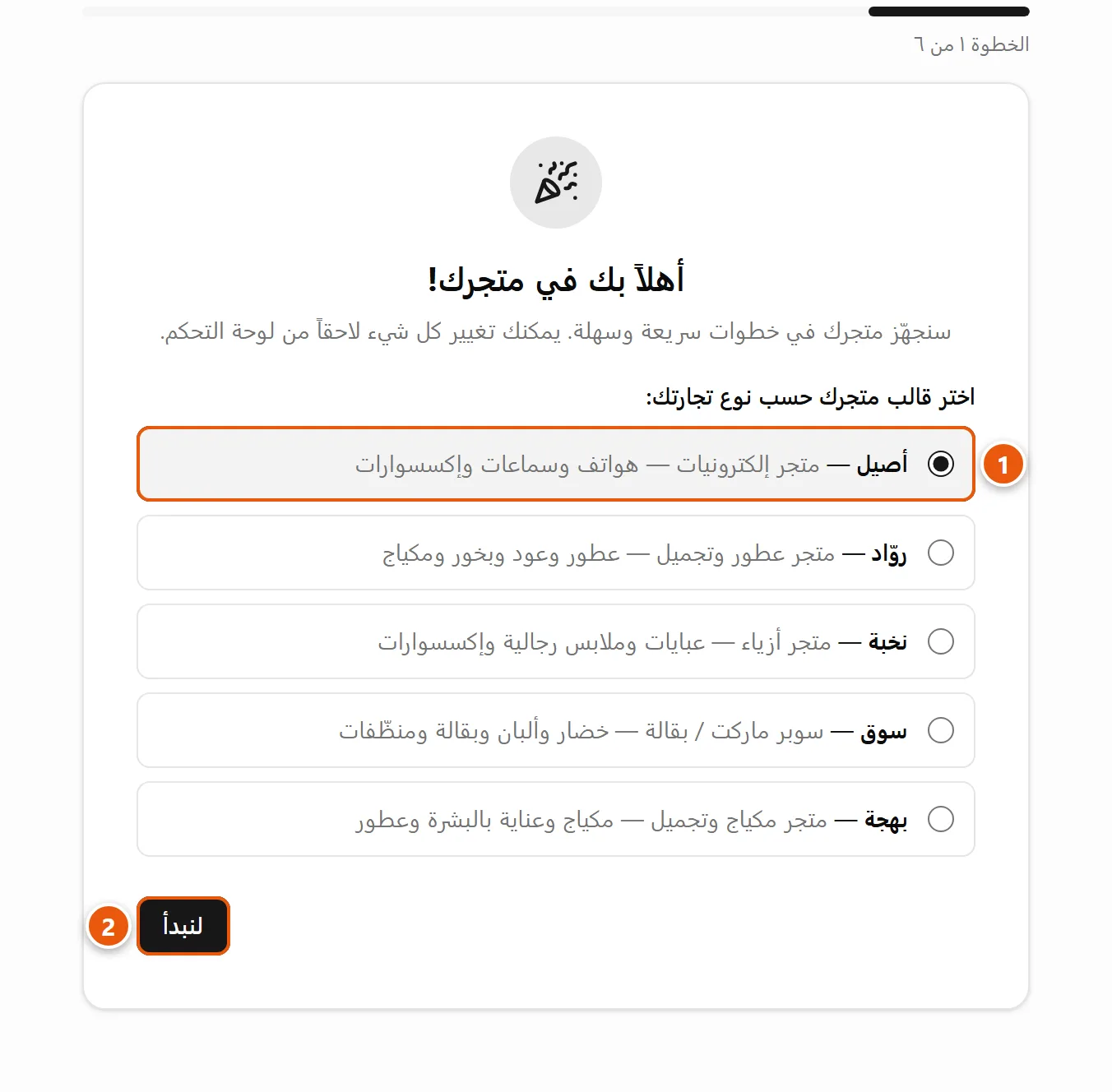
بعد التسجيل يفتح المعالج تلقائياً ويعرض في أعلى الصفحة شريط تقدّم وعدّاد «الخطوة ١ من ٦». كل خطوة تُحفظ فور ضغطك «التالي»، ويمكنك الرجوع بزر «السابق» أو إنهاء كل شيء بزر «تخطّي الإعداد» في الأعلى.
كيفية إعداد متجرك خطوة بخطوة
-
اختيار القالب: في خطوة «أهلاً بك في متجرك!» اختر قالب متجرك حسب نوع تجارتك من الخيارات الخمسة:
- أصيل — متجر إلكترونيات (هواتف وسماعات وإكسسوارات).
- روّاد — متجر عطور وتجميل (عطور وعود وبخور ومكياج).
- نخبة — متجر أزياء (عبايات وملابس رجالية وإكسسوارات).
- سوق — سوبر ماركت / بقالة (خضار وألبان وبقالة ومنظّفات).
- بهجة — متجر مكياج وتجميل (مكياج وعناية بالبشرة وعطور).
اختيارك للقالب لا يغيّر شكل المتجر فقط، بل يحمّل أيضاً محتواه التجريبي (منتجات وطلبات تناسب نوعه) وألوانه ووصفه الافتراضي. اضغط «لنبدأ» للمتابعة. للمزيد راجع اختيار القالب.
-
معلومات المتجر: أدخل «اسم المتجر» (إلزامي)، و**«وصف مختصر»** يظهر تحت الاسم، و**«رقم واتساب»، و«المدينة»**. هذه البيانات تعرّف عملاءك بمتجرك وتظهر في الواجهة.
-
هوية المتجر: ارفع «شعار المتجر» (اختياري — إن لم ترفع شعاراً ظهر اسم المتجر كنص)، واختر «اللون الرئيسي» و**«اللون الثانوي»**، وارفع «صورة الواجهة (بانر الصفحة الرئيسية)». الألوان تأخذ ألوان القالب الذي اخترته افتراضياً، فلن تتغيّر إلا إذا عدّلتها بنفسك. للمزيد راجع الهوية والشعار.
-
طرق الدفع: فعّل ما يناسبك بوضع علامة على الخيار. المتاح في كل الباقات: «التحويل البنكي»، «استلام من المتجر»، «الكريمي»، «جوالي»، «ون كاش»، «جيب». أما «الدفع عند الاستلام» فمتاح من باقة «الاحترافية» فأعلى، وهو مفعّل افتراضياً على الباقات التي تشمله (الاحترافية/متكامل، وأثناء التجربة المجانية). على الباقة المجانية «الأساسية» تكون خيارات الدفع: التحويل البنكي، والاستلام من المتجر، والمحافظ المحلية (الكريمي/جوالي/جيب/ون كاش) — دون الدفع عند الاستلام.
-
أضف أول منتج (اختياري): يمكنك إضافة منتج واحد بسرعة بإدخال «اسم المنتج» و**«القسم»** و**«السعر»** — ويُضاف فعلياً فقط إذا أدخلت اسماً وسعراً أكبر من صفر. وإن تخطّيت هذه الخطوة فلا بأس: متجرك محمّل مسبقاً بمنتجات وطلبات تجريبية تناسب قالبك جاهزة للتعديل أو الحذف.
-
متجرك جاهز: في شاشة «متجرك جاهز!» اضغط «اذهب إلى لوحة التحكم» لبدء الإدارة، أو «عاين متجرك» لرؤيته كما يراه الزبون في تبويب جديد.
ملاحظة: لا توجد في المعالج خطوة لـ«تحميل منتجات تجريبية» — فالمحتوى التجريبي محمّل تلقائياً منذ اختيارك القالب. تتحكّم به لاحقاً من «المظهر والقوالب» ← بطاقة «المحتوى التجريبي»: تحذفه كلّه بنقرة، أو تعيد تحميله بعد الحذف.
المحتوى التجريبي المحمّل مسبقاً
عند اختيارك قالباً يُنسخ متجرك كـنسخة جاهزة للتعديل من متجر العرض الحيّ لذلك القالب: حتى ٣٠ منتجاً مع ٥ طلبات وعملاء تجريبيين، إضافة إلى شكل القالب نفسه. هذا المحتوى منشور وظاهر في متجرك (وليس مسودات مخفية)، وكل عنصر منه مُعلَّم كمحتوى تجريبي حتى تتمكّن من حذفه دفعة واحدة.
- لتعديله ليصبح متجرك الحقيقي: افتح المنتجات وعدّل الأسماء والأسعار والصور كما تشاء.
- لحذفه كلّه: من «المظهر والقوالب» ← «المحتوى التجريبي» اضغط زر الحذف؛ يختفي كل المحتوى التجريبي دون أن يمسّ ما أضفته أنت.
تنبيه: قبل أن تطلق متجرك للعملاء، احذف المحتوى التجريبي أو استبدله بمنتجاتك الفعلية حتى لا يرى الزبائن أصنافاً وهمية. راجع قائمة التحقق قبل الإطلاق.
نصائح مهمة
نصيحة: لا تتوقّف عند خطوة لست جاهزاً لها — تخطّاها وأكملها لاحقاً. الأهم أن تصل إلى لوحة التحكم وتبدأ بإضافة منتجاتك الحقيقية ومعرفة مكان كل شيء.
نصيحة: للسوق اليمني، فعّل «الدفع عند الاستلام» دائماً إن كنت على باقة تشمله (الاحترافية فأعلى) فهو الأكثر استخداماً، وأضِف المحافظ المحلية التي تتعامل بها فعلاً — الكريمي وجوالي وون كاش وجيب — حتى يدفع عملاؤك بالطريقة التي اعتادوها.
تنبيه: احفظ بريدك وكلمة المرور في مكان آمن — تحتاجهما في كل تسجيل دخول للوحة التحكم. كلمة المرور لا تقل عن ٦ أحرف.
ملاحظة: المنصة من اليمين لليسار وخفيفة على الإنترنت البطيء — فلا تحتاج جهازاً قوياً ولا إنترنتاً سريعاً لإدارة متجرك من هاتفك.
أسئلة شائعة
هل إنشاء المتجر مجاني؟ نعم. تبدأ تلقائياً بتجربة مجانية لباقة الاحترافية لمدّة ٣٠ يوماً بكل مزاياها ودون بطاقة ائتمان، ثم ينتقل متجرك تلقائياً للباقة الأساسية المجانية وتبقى بياناتك محفوظة. تستطيع الترقية في أي وقت. راجع الباقات والأسعار.
كيف أختار رابط المتجر الفرعي؟ اكتب اسم المتجر فيُقترح الرابط تلقائياً، أو اكتبه بنفسك بالأحرف الإنجليزية الصغيرة والأرقام والشرطات (٣ أحرف على الأقل). تظهر كلمة «متاح» مع علامة صحّ خضراء إن كان حرّاً، وإن كان محجوزاً تظهر اقتراحات بديلة تختار منها بنقرة. لعنوان أقصر وأسهل لعملائك، اربط لاحقاً نطاقك الخاص في باقة متكامل.
نسيت إكمال خطوة في المعالج، ماذا أفعل؟ لا شيء يضيع. كل الخطوات متاحة لاحقاً من لوحة التحكم: اسم المتجر ووصفه وألوانه وشعاره وبانره من «الهوية ومعلومات المتجر» (ضمن مجموعة «تصميم المتجر»)، والقالب نفسه من «المظهر والقوالب»، وطرق الدفع من «الدفع» (ضمن مجموعة «الشحن والدفع»)، والمنتجات من «المنتجات». يمكنك دائماً الضغط على «تخطّي الإعداد» والإكمال على راحتك.
ما المحتوى التجريبي المحمّل في متجري؟ عند اختيارك القالب يُحمّل متجرك مسبقاً بمنتجات وطلبات وعملاء تجريبيين يناسبون نوع تجارتك (حتى ٣٠ منتجاً) ليعطيك شكلاً جاهزاً تعاينه. يمكنك تعديله ليصبح منتجاتك الفعلية، أو حذفه كلّه بنقرة من «المظهر والقوالب» ← «المحتوى التجريبي».
هل يجب أن أضيف منتجاً في المعالج؟ لا، خطوة «أضف أول منتج» اختيارية تماماً. تخطّاها بأمان — فمتجرك أصلاً محمّل بمحتوى تجريبي، ويمكنك إضافة منتجاتك الحقيقية لاحقاً من قسم المنتجات.
هل يمكنني تغيير القالب بعد الإعداد؟ نعم. من «المظهر والقوالب» اضغط «معاينة» لتصفّح أي قالب، ثم «تفعيل هذا القالب» لاعتماده — دون فقدان منتجاتك أو إعداداتك. راجع اختيار القالب.
أين تظهر الألوان والشعار اللذان اخترتهما في المعالج؟ تظهر مباشرة في واجهة متجرك. وتستطيع تعديل الشعار واللونين الرئيسي والثانوي وبانر الواجهة من «الهوية ومعلومات المتجر»، أو التحكّم بتفصيل أكبر (الألوان والأزرار والخطوط والترويسة والخلفية) من «المظهر والقوالب». راجع الهوية والشعار.