بكسلات الإعلانات والتتبّع
اربط أدوات التحليلات وبكسلات الإعلانات بلصق المعرّف فقط لقياس زوّارك ونتائج حملاتك.
بكسلات الإعلانات والتتبّع تتيح لك معرفة كم عدد زوّار متجرك ومن أين أتوا، وربط متجرك بأدوات التحليلات والإعلان حتى تقيس نتائج حملاتك. كل ما عليك هو لصق المعرّف الخاص بكل أداة في حقله، ويتولّى المتجر إضافة كود التتبّع إلى كل صفحاتك تلقائياً — دون أي برمجة ودون لمس قالب المتجر.
هذه الأداة مفيدة بشكل خاص قبل أن تبدأ الإنفاق على إعلانات فيسبوك أو إنستغرام أو تيك توك أو سناب شات: فالبكسل هو الجسر الذي يخبر منصّة الإعلان بمَن زار متجرك، حتى تقيس النتائج وتعيد استهداف الزوّار لاحقاً.
ملاحظة: بكسلات الإعلانات والتتبّع متاحة ضمن باقة متكامل. إن كنت على باقة أدنى، ستظهر لك صفحة الترقية بدل حقول اللصق. لمعرفة التفاصيل راجع الباقات والأسعار.
أين أجدها
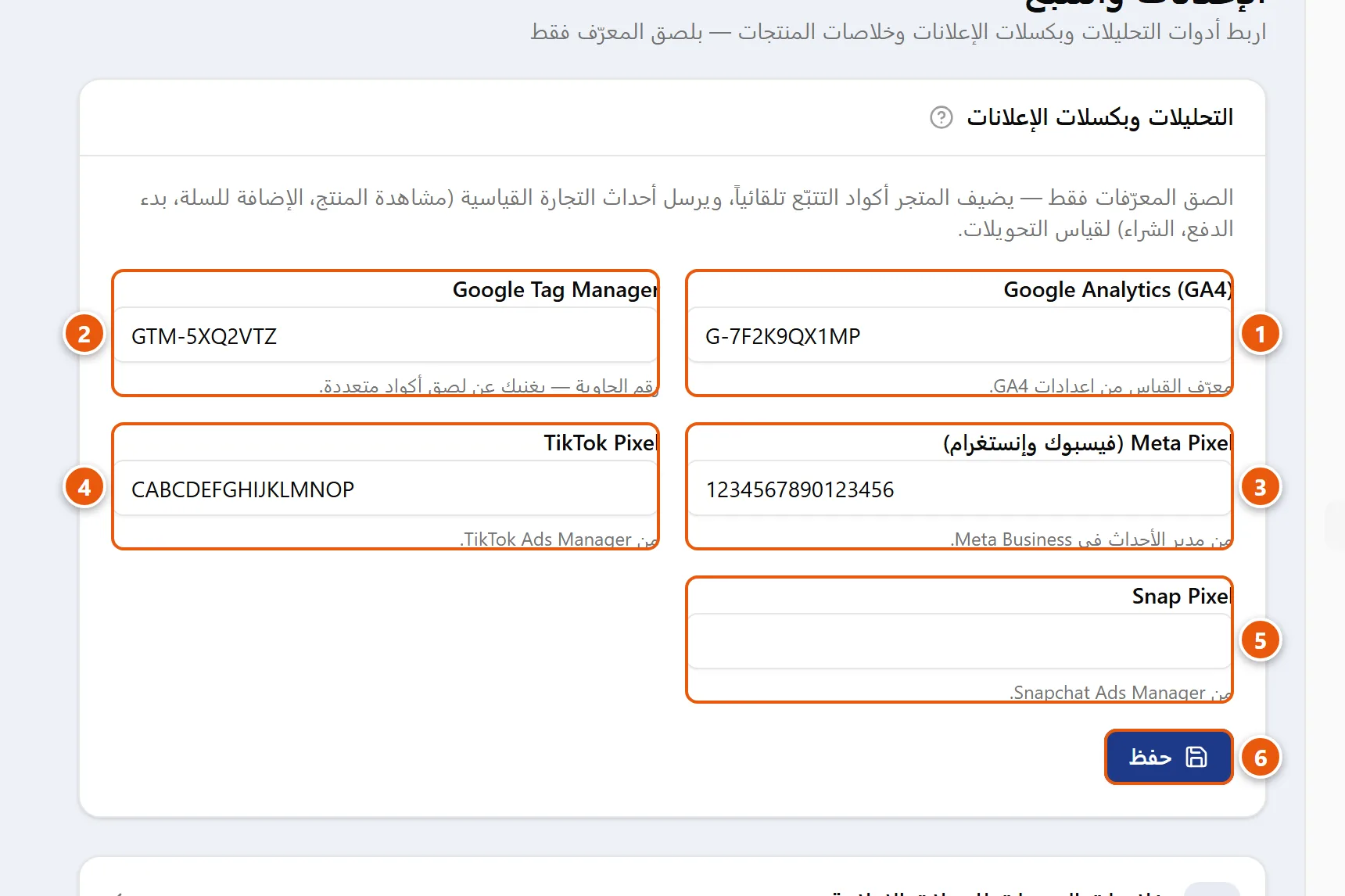
من القائمة الجانبية في لوحة التحكم افتح التسويق ثم الإعلانات والتتبّع. تفتح لك لوحة بعنوان «التحليلات وبكسلات الإعلانات» فيها حقل لكل أداة. الصق المعرّف في حقله ثم اضغط حفظ.
الحقول المتاحة
كل الحقول اختيارية، وتبدأ فارغة. الصق فقط معرّفات الأدوات التي تستخدمها فعلاً، واترك الباقي فارغاً. تُكتب المعرّفات من اليسار إلى اليمين (LTR) لأنها أرقام وحروف إنجليزية.
- Google Analytics (GA4) — الصق هنا معرّف القياس الذي يبدأ بـ
G-(مثلG-XXXXXXX). تجده في إعدادات حساب GA4 لديك. هذه الأداة تقيس عدد الزوّار، الصفحات الأكثر زيارة، ومن أي بلد ومنصّة أتوا. - Google Tag Manager — الصق رقم الحاوية الذي يبدأ بـ
GTM-(مثلGTM-XXXXXX). هذه الأداة بمثابة «صندوق» تدير منه عدة أكواد تتبّع من مكان واحد، فتغنيك عن لصق أكواد متعددة في المتجر. - Meta Pixel (فيسبوك وإنستغرام) — الصق رقم البكسل (أرقام فقط، مثل
1234567890). تجده في مدير الأحداث داخل Meta Business. يلزمك لقياس نتائج إعلانات فيسبوك وإنستغرام ولإعادة استهداف الزوّار. - TikTok Pixel — الصق معرّف بكسل تيك توك (يبدأ غالباً بحرف
C). تجده في TikTok Ads Manager. يلزمك لقياس نتائج إعلانات تيك توك. - Snap Pixel — الصق معرّف بكسل سناب شات. تجده في Snapchat Ads Manager. يلزمك لقياس نتائج إعلانات سناب شات.
تنبيه: الصق المعرّف فقط (مثل
G-XXXXXXXأو1234567890)، لا الكود الكامل ولا الوسم<script>. المتجر يبني الكود حول المعرّف بنفسه؛ ولصق وسم كامل قد يكسر التتبّع.
كيفية ربط أداة تتبّع
افتح التسويق ثم الإعلانات والتتبّع من القائمة الجانبية، ثم في لوحة «التحليلات وبكسلات الإعلانات» املأ فقط حقول الأدوات التي تستخدمها (الأرقام بين قوسين تطابق ما في الصورة أعلاه):
- حقل Google Analytics (GA4) — الصق معرّف القياس الذي يبدأ بـ
G-. - حقل Google Tag Manager — الصق رقم الحاوية الذي يبدأ بـ
GTM-. - حقل Meta Pixel — الصق رقم البكسل من مدير الأحداث في Meta Business إن كنت تعلن على فيسبوك أو إنستغرام.
- حقل TikTok Pixel — الصق المعرّف من TikTok Ads Manager إن كنت تعلن على تيك توك.
- حقل Snap Pixel — الصق المعرّف من Snapchat Ads Manager إن كنت تعلن على سناب شات.
- اضغط حفظ. تظهر لك رسالة «تم الحفظ»، وتبدأ الأكواد بالعمل فوراً على كل صفحات متجرك.
نصيحة: يمكنك ملء أكثر من حقل في الوقت نفسه. الصق معرّفات كل الأدوات التي تستخدمها معاً، اضغط حفظ مرة واحدة، وتعمل جميعها جنباً إلى جنب دون تعارض.
ماذا يحدث بعد الحفظ
بمجرد لصق معرّف وحفظه، يضيف المتجر كود الأداة إلى رأس كل صفحة من صفحات متجرك تلقائياً، ويبدأ كل بكسل بإرسال حدث مشاهدة الصفحة (Page View) في كل زيارة. هذا هو الأساس الذي تبني عليه منصّات الإعلان قياس الجمهور وإعادة الاستهداف.
أما أحداث التحويل الأدقّ (مثل تسجيل عملية شراء أو إضافة منتج إلى السلة)، فتُعدّها وتربطها من لوحة المنصّة الإعلانية نفسها — مثل قياس التحويلات في Google Ads أو الأحداث المخصّصة في Meta Events Manager — مستفيداً من البكسل المثبّت على متجرك.
ملاحظة: لإزالة أداة، امسح المعرّف من حقله واضغط حفظ. عند فراغ الحقل لا يُضاف أي كود لتلك الأداة.
إسناد الحملات عبر وسوم UTM
إضافة إلى البكسلات، يلتقط متجرك وسوم UTM (مثل utm_source وutm_medium وutm_campaign) من رابط الزيارة ويحفظها مع الطلب. هكذا تعرف أي قناة أو حملة جلبت كل مبيعة فعلية — لا مجرد زيارة.
كيف يعمل ذلك عملياً:
- عند إنشاء إعلان أو منشور، أضف وسوم UTM إلى رابط متجرك، مثل:
https://متجرك/?utm_source=facebook&utm_campaign=eid. - حين ينقر الزائر هذا الرابط ويُكمل طلباً، تُسجَّل الوسوم مع الطلب.
- راجع النتائج من التحليلات ← التسويق في لوحة التحكم: ستجد «إيراد منسوب لقناة» وتوزيع القنوات والحملات. تجد رابطاً مباشراً لهذه التقارير أسفل صفحة الإعلانات والتتبّع.
نصيحة: وسوم UTM لا تتطلّب أي باقة خاصة لقياس المبيعات داخل متجرك، وتعمل حتى لو لم تربط أي بكسل بعد. اجعل أسماء الحملات واضحة وثابتة (مثل
eidأوramadan) حتى تقارن أداءها بسهولة.
روابط مفيدة في الصفحة نفسها
أسفل حقول البكسلات تجد بطاقتين تنقلانك مباشرة إلى أدوات مكمّلة:
- خلاصات المنتجات للحملات الإعلانية ← تنقلك إلى صفحة خلاصات المنتجات، حيث تجد روابط كتالوج تُحدَّث تلقائياً من منتجاتك لإطلاق إعلانات التسوّق (متاحة في باقة متكامل).
- تقارير التسويق (القنوات والحملات) ← تنقلك إلى تقارير التسويق لمراجعة أيّ قناة تجلب المبيعات.
صفحة Google — ست تبويبات
من الربط ← Google تجد ستة تبويبات، لكل منتج من Google تبويبه وزر حفظه الخاص:
- Analytics — الصق معرّف القياس (
G-…). يرسل المتجر أحداث التجارة الإلكترونية القياسية تلقائياً. - Ads — معرّف التحويل (
AW-…) وتسميته من «Event snippet» في حساب Google Ads، وخيار التحويلات المحسّنة الذي يرسل بريد المشتري وهاتفه (مشفّرين) مع حدث الشراء. مع وسم AW تُرسل أيضاً أحداث التجديد الديناميكي بمعرّفات المنتجات كما في خلاصة Merchant Center. - Shopping — مفتاح توثيق Merchant Center (وسم HTML)، رابط خلاصة Google Merchant، استثناء أقسام من التصدير، وإقران أقسام متجرك بفئات Google (يُرسل في الخلاصة كـ
google_product_category). - Search Console — ارفع ملف HTML للتوثيق الذي نزّلته من Search Console ويقدّمه المتجر على رابطه تلقائياً، إلى جانب رابط خريطة الموقع
sitemap.xml. - Tag Manager — معرّف الحاوية (
GTM-…)، مساعد طبقة البيانات (يدفع نوع الصفحة وأحداث التجارة بصيغة GA4 إلىdataLayer)، وأوامر إضافية بصيغة JSON (كائن واحد في كل سطر). - Reviews — استبيان Google Customer Reviews في صفحة تأكيد الطلب: فعّل الجمع، وأدخل معرّف Merchant Center وموضع الاستبيان وأيام التوصيل المتوقعة (يطلب Google تاريخ توصيل متوقعاً). يظهر الاستبيان فقط للمشتري الذي أدخل بريده الإلكتروني.
ملاحظة: تبويبات Analytics وAds وTag Manager ضمن ميزة بكسلات الإعلانات، وتبويبا Shopping وReviews ضمن خلاصات المنتجات — وكلاهما في باقة متكامل. أمّا تبويب Search Console فمتاح في كل الباقات مع بقية تحسين الظهور (SEO).
نصائح للسوق اليمني
- ابدأ بـ GA4 مبكراً حتى قبل أول إعلان مدفوع — فهو يجمع بيانات زوّارك من اليوم الأول لتستفيد منها لاحقاً، وهو مجاني.
- بكسل واحد لكل قناة تعلن عليها فعلاً. إن كنت تعلن على فيسبوك وإنستغرام معاً، يكفي Meta Pixel واحد لكليهما.
- الدفع عند الاستلام والتحويل الحقيقي: بما أن أغلب طلباتك تُدفع نقداً عند الاستلام، تذكّر أن البكسل يقيس الزيارات لا اكتمال الطلب؛ راجع التحليلات والطلبات لتعرف الطلبات التي اكتملت فعلاً.
- اعتمد على UTM في اتخاذ القرار: فهي الطريقة الأدقّ لمعرفة ما إذا كان الزبون قد أتى من واتساب أم فيسبوك أم تيك توك. ولمعرفة أي محافظة (صنعاء، تعز، عدن…) تأتيك منها أكثر الطلبات، راجع تقارير المناطق في التحليلات.
- خفّة التحميل: كل بكسل يضيف بعض الوزن لصفحاتك؛ في بيئة الإنترنت البطيئة، أضِف فقط الأدوات التي تستخدمها فعلاً واترك الباقي فارغاً.
أسئلة شائعة
هل أحتاج إلى إضافة أي كود داخل صفحات متجري؟ لا. يكفي لصق المعرّف والضغط على حفظ، ويضيف المتجر الكود تلقائياً في كل الصفحات.
ما الفرق بين GA4 وGoogle Tag Manager؟ هل أحتاجهما معاً؟ GA4 أداة تحليلات تقيس زوّارك. وGoogle Tag Manager «صندوق» تدير منه عدة أكواد من مكان واحد. للبدء البسيط يكفيك GA4 وحده؛ ولا حاجة لـ GTM إلا إن كنت تدير أكواداً متقدّمة متعددة.
ربطت البكسل لكنني لا أرى أحداث الشراء في منصّة الإعلان. لماذا؟ المتجر يثبّت البكسل ويُرسل حدث مشاهدة الصفحة تلقائياً. أما أحداث التحويل الأدقّ (شراء، إضافة إلى السلة) فتُعدّ من لوحة المنصّة الإعلانية نفسها (مثل قياس التحويلات في Google Ads أو أحداث Meta) باستخدام البكسل المثبّت لديك.
هل يمكنني ربط أكثر من أداة في الوقت نفسه؟ نعم. الصق معرّفات كل الأدوات التي تستخدمها معاً، احفظ مرة واحدة، وتعمل جميعها دون تعارض.
كيف أعرف من أين أتى الزبون: فيسبوك أم تيك توك أم واتساب؟ استخدم وسوم UTM في روابط حملاتك، ثم راجع التحليلات ← التسويق لترى توزيع القنوات والحملات والإيراد المنسوب لكل قناة.
هل يبطئ التتبّع متجري؟ أكواد البكسلات خفيفة وتُحمَّل في الخلفية، لكن من الأفضل إضافة المعرّفات التي تحتاجها فعلاً فقط، خاصةً مع اتصال الإنترنت البطيء.
ألغيت اشتراك متكامل، فماذا يحدث لبكسلاتي؟ تبقى المعرّفات محفوظة، لكن صفحة الإعلانات والتتبّع لن تكون متاحة للتعديل حتى تعود إلى باقة متكامل. عند الترقية مجدداً تستأنف عملها.