إشعارات التسليم للمندوب
اطبع إشعار تسليم مرتّباً بأصناف الطلب وبيانات العميل بلا أسعار، لتسلّمه لمندوب التوصيل مع خانتي توقيع.
إشعار التسليم (سند التسليم) مستند مطبوع تُرفقه مع الشحنة أو تسلّمه لمندوب التوصيل. يعرض أصناف الطلب وكمياتها وبيانات العميل وعنوانه دون أي أسعار، مع خانتي توقيع للمندوب والمستلم — ليكون إثبات تسليم واضحاً بينك وبين الزبون عند الباب. تنفع كثيراً في السوق اليمني حيث الدفع غالباً عند الاستلام: المندوب يأخذ توقيع المستلم على القطع المسلّمة، ويبقى السعر والمبلغ المحصّل في مستند منفصل هو الفاتورة.
لكل طلب وارد يُولَّد إشعار تسليم تلقائياً — لا حاجة لإنشائه يدوياً.
أين أجدها
- من القائمة الجانبية افتح مجموعة «الطلبات» ثم «إشعارات التسليم» (المسار
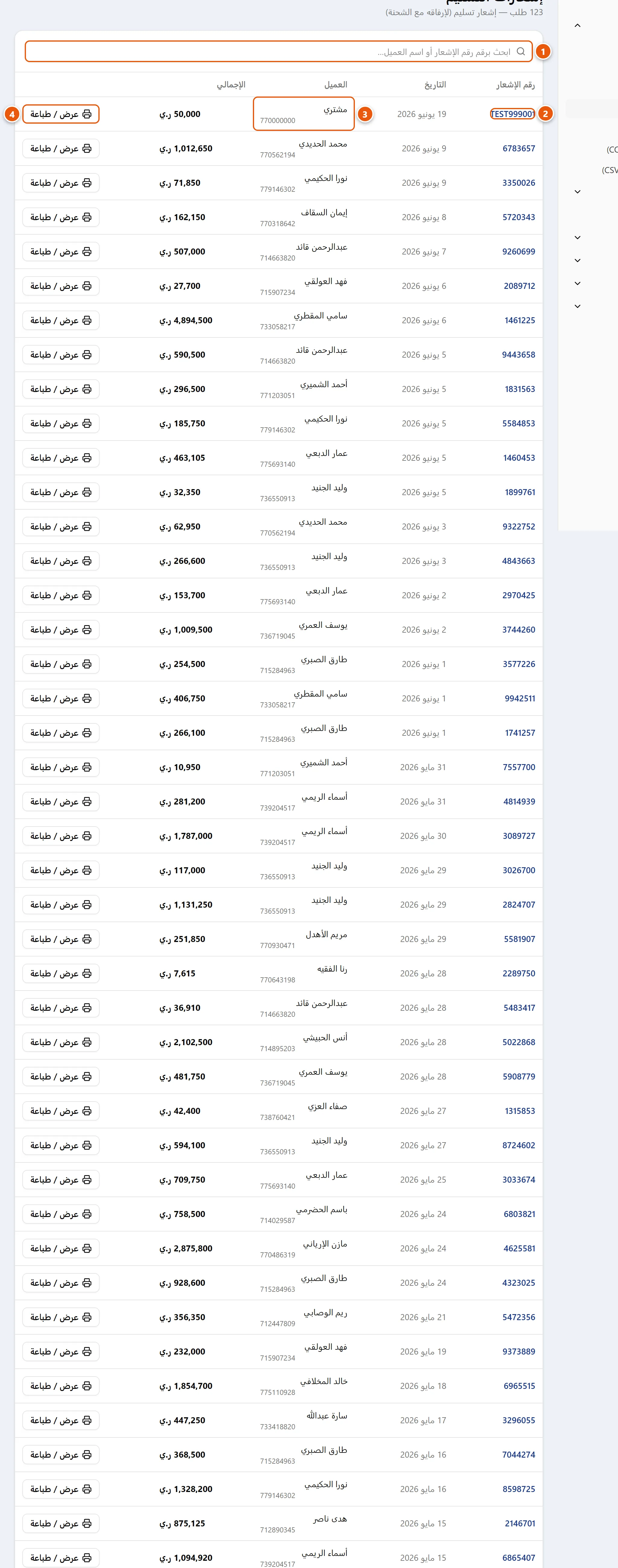
/admin/delivery-notes). تظهر قائمة بكل الطلبات، مع شريط بحث وأعمدة: رقم الإشعار، التاريخ، العميل (الاسم وتحته الجوال)، الإجمالي، وزر «عرض / طباعة» في آخر كل صف. - يبحث الشريط العلوي «ابحث برقم الإشعار أو اسم العميل…» في رقم الطلب واسم العميل ورقم جواله معاً — اكتب أيّاً منها لتصفية القائمة فوراً.
- أو من داخل تفاصيل الطلب اضغط زر «بيان التسليم»، أو افتح قائمة «المستندات» أعلى الصفحة واختر «إشعار التسليم» — يُفتح السند في تبويب جديد.
ملاحظة: إشعارات التسليم (والدائن) ميزة مدفوعة تبدأ من باقة الاحترافية. إذا كانت باقتك الحالية لا تشملها، ستُحوَّل الصفحة إلى عرض ترقية الباقة.
كيفية طباعة إشعار التسليم
- افتح «الطلبات ← إشعارات التسليم» واستخدم شريط البحث للوصول إلى الطلب المطلوب (برقمه أو باسم العميل أو جواله).
- تأكّد من عمود «رقم الإشعار» أنه الطلب الصحيح — رقم الإشعار هو نفسه رقم الطلب.
- راجع عمود «العميل» (الاسم والجوال) لتطمئنّ إلى اكتمال بياناته قبل الإرسال للمندوب.
- اضغط زر «عرض / طباعة» في آخر الصف — يُفتح السند بمقاس A4 في تبويب جديد، ثم اضغط «طباعة / حفظ PDF» وسلّمه للمندوب أو أرفقه بالشحنة.
نصيحة: يمكنك بدل البحث فتح السند مباشرة من تفاصيل الطلب عبر زر «بيان التسليم»، أو قائمة «المستندات ← إشعار التسليم» — مفيد وأنت تعالج الطلب أصلاً.
ما الذي يعرضه السند
- هوية المتجر: الشعار إن رفعته، وإلا اسم المتجر. وأسفله — حسب إعدادات التخصيص — عنوان المتجر (الحي والمدينة وأقرب معلم) وبيانات التواصل (الجوال والبريد) والرقم الضريبي إن وُجد.
- رقم الإشعار والتاريخ: أعلى المستند، مع باركود للرقم إن كان مفعّلاً.
- بيانات المستلم: الاسم والجوال والمحافظة والمدينة وأقرب معلم (العنوان) — وبريد العميل إن وُجد وكان مفعّلاً في التخصيص. لطلبات الاستلام من المتجر يتغيّر عنوان الصندوق إلى «المستلم (استلام من المتجر)» بلا عنوان توصيل.
- خانة التوصيل: طريقة التوصيل والمحافظة، وعدد القطع الإجمالي في الشحنة.
- الأصناف: اسم المنتج (والخيار إن وُجد، مثل المقاس أو اللون) والكمية فقط — بدون أسعار. ويظهر الرمز/الرقم المخزني (SKU) كعمود إضافي إذا كان مفعّلاً في التخصيص.
- خانتا توقيع: «توقيع المندوب» و«توقيع المستلم» لإثبات التسليم.
- تذييل: سطر ختامي باسم متجرك (يمكنك تخصيص نصّه).
تنبيه: إشعار التسليم لا يعرض الأسعار ولا طريقة الدفع ولا الختم ولا صورة المنتج — حتى لو فعّلتها. هذه العناصر مخصّصة للفاتورة وحدها. أما الشعار والباركود والرقم المخزني وعنوان المتجر وبيانات التواصل فتسري إعداداتها على إشعار التسليم أيضاً.
التخصيص
إشعار التسليم يشترك مع الفاتورة في نفس إعدادات التخصيص (الطلبات ← تخصيص الفواتير). فما تفعّله أو تعطّله هناك ينعكس على السند ضمن الحدود أعلاه:
- الشعار ومقاسه وموضعه.
- باركود ورقم الفاتورة — أظهره ليسهل مسح الطلب ضوئياً.
- الرقم المخزني للمنتج (SKU) — مفيد للمستودع وفرز القطع.
- عنوان المتجر وبيانات التواصل — اتركها مفعّلة ليعرف المندوب من أين الشحنة وكيف يتواصل معك.
اللون المميّز للمستند يتبع لون متجرك أو لون التخصيص المختار.
نصائح للسوق اليمني
نصيحة: لإرسال تفاصيل الطلب للمندوب على هاتفه فوراً، استخدم زر إرسال الطلب للسائق في تفاصيل الطلب — يفتح رسالة واتساب فيها العنوان وموقع الخريطة. الإشعار المطبوع يبقى لإثبات التوقيع عند الباب، فالاثنان يكمّلان بعضهما.
نصيحة: أبقِ أقرب معلم ورقم الجوال مكتملَين في كل طلب — فهما عماد التوصيل في المدن اليمنية حيث العناوين وصفية. السند يطبع ما أدخلته، فالبيانات الناقصة تظهر ناقصة.
تنبيه: أضِف مندوبيك أولاً، ثم أسنِد المندوب إلى الطلب قبل التسليم. راجع المناديب (السائقون). ولمتابعة النقد المحصّل في الدفع عند الاستلام راجع صندوق النقد ومتابعة التحصيل.
ملاحظة: الباركود يحمل رقم الطلب الإنجليزي (الكنسي) حتى لو كان متجرك يعرض الأرقام بالعربية، ليُمسح ضوئياً بشكل موثوق.
أسئلة شائعة
لماذا لا تظهر الأسعار في إشعار التسليم؟ بقصد — السند يثبت تسليم القطع وتوقيعها، بينما الفاتورة هي مستند الأسعار والمبالغ. هذا يحمي خصوصية أسعارك ويبسّط مهمة المندوب.
فعّلت «صورة المنتج» و«الختم» في التخصيص، فلماذا لا يظهران على السند؟ لأن هذه العناصر مخصّصة للفاتورة فقط. إشعار التسليم يبقى بسيطاً: منتج وكمية وتوقيع. الشعار والباركود والرقم المخزني وعنوان المتجر وبيانات التواصل هي ما يسري عليه التخصيص.
هل يظهر موقع الخريطة على السند المطبوع؟ لا، السند يعرض العنوان النصي (المحافظة والمدينة وأقرب معلم). موقع الخريطة موجود في تفاصيل الطلب ويُرسل للمندوب عبر زر إرسال الطلب للسائق على واتساب.
ما الفرق بين إشعار التسليم والفاتورة؟ إشعار التسليم للمندوب والمستلم (أصناف وكميات وتوقيع، بلا أسعار)، والفاتورة للعميل (أصناف ومبالغ وحالة الدفع).
كيف يبدو السند لطلب «استلام من المتجر»؟ يتحوّل عنوان المستلم إلى «المستلم (استلام من المتجر)» بلا عنوان توصيل، ويعرض القطع وعدد القطع لتسلّمها للزبون عند الاستلام مع توقيعه.
هل عليّ إنشاء السند يدوياً لكل طلب؟ لا، يُولَّد تلقائياً لكل طلب وارد. ما عليك سوى فتحه من قائمة إشعارات التسليم أو من تفاصيل الطلب وطباعته عند الحاجة.
لماذا لا أرى صفحة إشعارات التسليم أصلاً؟ لأنها ميزة باقة الاحترافية فما فوق. رقِّ باقتك من صفحة الباقة والفوترة لتفعيلها.