الفواتير وطباعتها
اطبع فاتورة أنيقة بهوية متجرك لكل طلب، أو احفظها ملف PDF — وخصّص شكلها بشعارك ولونك وختمك.
تُنشأ فاتورة تلقائياً لكل طلب يصل إلى متجرك — لا تحتاج إلى إنشائها يدوياً. الفاتورة بتنسيق RTL من اليمين لليسار، بمقاس A4 جاهز للطباعة، تحمل هوية متجرك (الشعار والاسم والعنوان وبيانات التواصل)، وتعرض الأصناف والمجاميع وطريقة الدفع وحالة السداد — جاهزة لتطبعها أو تحفظها ملف PDF وترسلها للعميل.
في الحانوت لديك مستويان: قائمة الفواتير وطباعتها (متاحة لكل الباقات) — وهي صلب هذا الشرح — و**«تخصيص الفواتير»** التي تتحكم بشكل الفاتورة وما يظهر فيها (متاحة في باقة «الاحترافية» فما فوق).
أين أجدها
لديك ثلاث نقاط وصول:
- قائمة الفواتير: من القائمة الجانبية افتح مجموعة «الطلبات» ثم «الفواتير» (المسار
/admin/invoices) لرؤية كل الفواتير والبحث فيها وفتح أيّها للطباعة. - من داخل الطلب: افتح أي طلب من «الطلبات ← كل الطلبات»، ثم اضغط زر «المستندات» أعلى صفحة الطلب واختر «الفاتورة» — تُفتح في تبويب جديد. (القائمة نفسها تتيح أيضاً «إشعار التسليم» و«إشعار دائن».)
- تخصيص الشكل: من «الطلبات ← تخصيص الفواتير» (المسار
/admin/invoice) تضبط هوية الفاتورة ومحتواها — وهذه ميزة في باقة «الاحترافية».
قائمة الفواتير
تعرض الصفحة جدولاً بكل فواتير متجرك — فاتورة لكل طلب — بهذه الأعمدة:
- رقم الفاتورة: وهو نفسه رقم الطلب (رابط يفتح الفاتورة للطباعة).
- التاريخ: تاريخ إنشاء الطلب.
- العميل: اسم العميل ورقم جواله تحته.
- الإجمالي: المبلغ المطلوب على الطلب.
- زر «عرض / طباعة» في آخر كل صف يفتح الفاتورة في تبويب مستقل.
في أعلى الجدول حقل بحث: «ابحث برقم الفاتورة أو اسم العميل…» — اكتب رقم الفاتورة أو اسم العميل أو رقم الجوال لتصفية القائمة فوراً، ويظهر عدد النتائج في الأسفل. وإن لم يصلك أي طلب بعد، ترى رسالة: «سيظهر مستند تلقائياً لكل طلب وارد هنا.»
كيفية طباعة فاتورة أو حفظها ملف PDF
- افتح «الطلبات ← الفواتير»، أو افتح الطلب واضغط «المستندات ← الفاتورة».
- من قائمة الفواتير اضغط على رقم الفاتورة أو زر «عرض / طباعة» في صفّ الطلب المطلوب.
- تُفتح الفاتورة في صفحة مستقلة بمقاس A4 كاملة وجاهزة للطباعة، مع شريط أدوات في الأعلى.
- اضغط زر «طباعة / حفظ PDF».
- من نافذة الطباعة: اختر طابعتك للطباعة الورقية مباشرة، أو اختر «حفظ كـ PDF» (Save as PDF) كوجهة وحدّد مكان الحفظ — ثم احفظ الملف لإرساله للعميل.
نصيحة: بما أن الواتساب في الحانوت جهة تواصل يدوية عبر
wa.me، فإن حفظ الفاتورة ملف PDF وإرسالها يدوياً للعميل في محادثة الواتساب هو أفضل طريقة لمشاركتها حالياً.
شريط الأدوات في صفحة الفاتورة يحوي أيضاً رابط «تفاصيل الطلب» للرجوع إلى الطلب، ورابط «كل الفواتير» للعودة إلى القائمة.
ما الذي تعرضه الفاتورة
الفاتورة المطبوعة تضم:
- هوية المتجر: الشعار (أو اسم المتجر نصاً إن لم يكن هناك شعار)، وعنوان المتجر (الحيّ والمدينة وأقرب معلم)، وبيانات التواصل (الجوال والبريد) — حسب ما تفعّله في التخصيص.
- بيانات الفاتورة: الباركود ورقم الفاتورة وعنوانها والتاريخ.
- بيانات العميل / المستلم: الاسم والجوال والبريد (اختياري) والمحافظة والمدينة وأقرب معلم. وفي حال الاستلام من المتجر يظهر العنوان «المستلم (استلام من المتجر)».
- طريقة الدفع والتوصيل: اسم طريقة الدفع وطريقة التوصيل والمحافظة.
- الأصناف: الرمز (SKU) — اختياري، والمنتج (مع المتغيّر إن وُجد)، والكمية، وسعر الوحدة، والإجمالي.
- المجاميع: المجموع الفرعي، ثم التوصيل (وتظهر «مجاناً» للاستلام من المتجر)، ثم الخصم إن وُجد، ثم سطر ضريبة المبيعات إن كان الطلب يحمل ضريبة، ثم «المطلوب دفعه» بارزاً باللون الأساسي.
- حالة الدفع: سطر «الحالة» يُحسب تلقائياً من حالة الطلب: «مدفوع» أو «مدفوع جزئياً» أو «ملغى»، وإلا فإمّا «يُدفع عند الاستلام» (للدفع عند الاستلام أو الاستلام من المتجر) أو «بانتظار التحويل».
- الرقم الضريبي: يظهر تلقائياً متى أدخلته في إعدادات الضرائب (ويمكنك إخفاؤه من التخصيص).
ملاحظة: الفاتورة تعكس بيانات الطلب وأسعاره وقت إنشائه — فهي صورة ثابتة من الطلب، لا تتغيّر بتعديل أسعار المنتجات لاحقاً.
تخصيص الفاتورة (باقة الاحترافية)
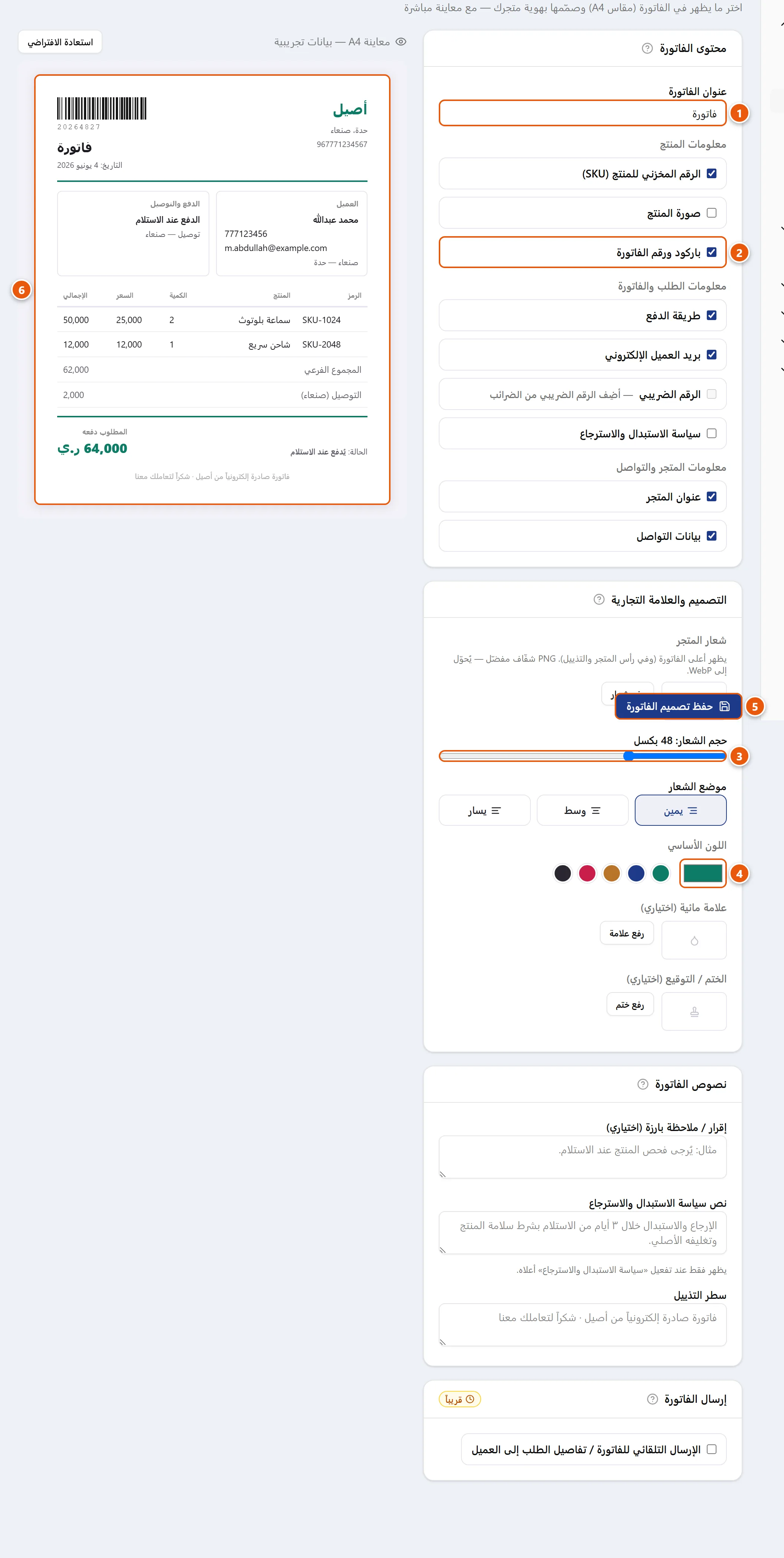
من «الطلبات ← تخصيص الفواتير» تتحكم بشكل الفاتورة ومحتواها، مع معاينة مباشرة بمقاس A4 على بيانات تجريبية تتغيّر فوراً مع كل خيار. هذه الصفحة ميزة في باقة «الاحترافية»؛ فإن كانت باقتك «الأساسية» حوّلك الرابط إلى صفحة الترقية بدلاً من فتح الصفحة.
اللوحة مقسّمة إلى أربع مجموعات:
محتوى الفاتورة
- «عنوان الفاتورة»: نص يظهر كعنوان للمستند (الافتراضي «فاتورة»)، حتى ٦٠ حرفاً.
- معلومات المنتج:
- «الرقم المخزني للمنتج (SKU)» — يعرض عمود الرمز في جدول الأصناف (مفعّل افتراضياً).
- «صورة المنتج» — يضيف صورة مصغّرة لكل صنف (مطفأ افتراضياً لتخفيف الطباعة).
- «باركود ورقم الفاتورة» — يطبع الباركود والرقم أعلى الفاتورة (مفعّل افتراضياً).
- معلومات الطلب والفاتورة:
- «طريقة الدفع» (مفعّل افتراضياً).
- «بريد العميل الإلكتروني» (مفعّل افتراضياً).
- «الرقم الضريبي» — يظهر فقط إذا أدخلت الرقم الضريبي في الضرائب؛ وإلا فالخيار معطّل مع رابط «أضِف الرقم الضريبي من الضرائب».
- «سياسة الاستبدال والاسترجاع» — يطبع صندوق سياسة الإرجاع (مطفأ افتراضياً).
- معلومات المتجر والتواصل:
- «عنوان المتجر» و**«بيانات التواصل»** (كلاهما مفعّل افتراضياً).
الاسم القانوني كجهة إصدار. سطر «الصادرة عن …» أسفل اسم متجرك — على الفاتورة وإشعار التسليم وإشعار الدائن، وفي الفاتورة المُرسلة بالبريد — مطفأ افتراضياً. مفتاحه ليس هنا بل في حسابي بجانب الاسم نفسه، ومتاح على كل الباقات بعكس بقية خيارات هذه الصفحة.
التصميم والعلامة التجارية
- «شعار المتجر»: ارفع شعاراً (PNG شفّاف مفضّل، ويُحوَّل تلقائياً إلى WebP). الشعار نفسه يظهر في رأس المتجر والتذييل أيضاً. الصيغ المقبولة PNG وWebP وJPG، والحجم الأقصى ٥ ميجابايت.
- «حجم الشعار»: شريط تمرير من ٢٤ إلى ٩٦ بكسل (الافتراضي ٤٨).
- «موضع الشعار»: يمين أو وسط أو يسار (الافتراضي يمين).
- «اللون الأساسي»: يلوّن الخطوط والعناوين والمبلغ المطلوب. اختر بمنتقي الألوان أو من خمسة ألوان جاهزة (أخضر، أزرق، بني، أحمر، رمادي داكن). الافتراضي هو لون متجرك أو الأخضر
#0e7c66. - «علامة مائية (اختياري)»: صورة باهتة خلف الفاتورة، مع شريط «شفافية العلامة» من ٣٪ إلى ٤٠٪ (الافتراضي ٨٪).
- «الختم / التوقيع (اختياري)»: صورة ختم أو توقيع تظهر قرب المبلغ، مع شريط «شفافية الختم» من ١٠٪ إلى ١٠٠٪ (الافتراضي ٩٠٪).
نصوص الفاتورة
- «إقرار / ملاحظة بارزة (اختياري)»: سطر بارز فوق التذييل (مثال: «يُرجى فحص المنتج عند الاستلام») حتى ٦٠٠ حرف.
- «نص سياسة الاستبدال والاسترجاع»: نص السياسة الذي يظهر فقط عند تفعيل خيار «سياسة الاستبدال والاسترجاع» أعلاه.
- «سطر التذييل»: سطر أسفل الفاتورة؛ إن تركته فارغاً يُطبع تلقائياً «فاتورة صادرة إلكترونياً من [اسم متجرك] · شكراً لتعاملك معنا».
إرسال الفاتورة
خيار «الإرسال التلقائي للفاتورة / تفاصيل الطلب إلى العميل» مع اختيار حالات الطلب التي تُرسل عندها (عند استلام الطلب · عند تأكيد الطلب · عند خروج الطلب للتوصيل · عند تسليم الطلب). هذه الميزة قيد التطوير ومُعلّمة بوسم «قريباً»؛ تُحفظ تفضيلاتك الآن لتُطبَّق فور توفّرها، وحتى ذلك الحين تُشارَك الفاتورة يدوياً مع العميل.
كيفية تخصيص شكل الفاتورة
- افتح «الطلبات ← تخصيص الفواتير».
- اضبط «عنوان الفاتورة» وفعّل أو أطفئ خيارات محتوى الفاتورة حسب حاجتك، وراقب التغيير في المعاينة على اليسار.
- ارفع شعار المتجر واضبط حجمه وموضعه، واختر اللون الأساسي المناسب لهويتك.
- (اختياري) أضف علامة مائية أو ختماً/توقيعاً واضبط شفافيتهما، واكتب نصوص الفاتورة (الإقرار، سياسة الإرجاع، سطر التذييل).
- اضغط «حفظ تصميم الفاتورة» — تظهر رسالة «تم الحفظ». للرجوع إلى الإعدادات الأصلية اضغط «استعادة الافتراضي» فوق المعاينة.
تنبيه: إن فعّلت ضريبة المبيعات، أدخل الرقم الضريبي من إعدادات الضرائب والزكاة ليُطبع على الفاتورة. وإن لم تُدخله، يبقى خيار «الرقم الضريبي» معطّلاً في التخصيص.
الترقيم والمستندات المرتبطة
- الترقيم: رقم الطلب هو نفسه رقم الفاتورة. تضبط صيغته (البادئة وعدد الخانات ونقطة البداية) من ترقيم الطلبات والفواتير.
- إشعار التسليم: مستند للمندوب بلا أسعار، فيه خانتا توقيع. راجع إشعارات التسليم.
- الإشعار الدائن (المرتجع): مستند يوثّق المبلغ المسترد عند الإرجاع. راجع المرتجعات والإشعارات الدائنة.
نصيحة: قبل أول طباعة، أدخل شعار متجرك وعنوانه وبيانات تواصلك من الهوية ومعلومات المتجر لتظهر فواتيرك احترافية وموثوقة لدى العميل اليمني — فهذا يرفع ثقته خاصة في طلبات الدفع عند الاستلام.
أسئلة شائعة
هل أحتاج إلى إنشاء الفاتورة يدوياً؟ لا. تُنشأ فاتورة تلقائياً لكل طلب — ما عليك إلا فتحها من قائمة الفواتير أو من زر «المستندات» داخل الطلب وطباعتها.
كيف أحفظ الفاتورة ملف PDF؟ افتح الفاتورة واضغط «طباعة / حفظ PDF»، ثم اختر «حفظ كـ PDF» ووجهة الحفظ في نافذة الطباعة. هذه أفضل طريقة لإرسالها للعميل عبر الواتساب يدوياً.
هل رقم الفاتورة مختلف عن رقم الطلب؟ لا، هما الرقم نفسه. تضبط صيغة الترقيم من صفحة ترقيم الطلبات والفواتير.
لماذا لا أرى صفحة «تخصيص الفواتير»؟ لأنها ميزة باقة «الاحترافية» فما فوق. الفواتير نفسها — العرض والطباعة — متاحة لكل الباقات بما فيها «الأساسية»؛ التخصيص فقط هو المدفوع.
هل يمكنني إخفاء حقل الضريبة أو الرقم الضريبي من الفاتورة؟ نعم. أطفئ خيار «الرقم الضريبي» من «تخصيص الفواتير»، وسطر ضريبة المبيعات نفسه لا يظهر إلا إذا كان الطلب يحمل ضريبة (تتحكم بها من إعدادات الضرائب والزكاة).
ماذا تعني «يُدفع عند الاستلام» أو «بانتظار التحويل» على الفاتورة؟ هي حالة سداد الطلب: «يُدفع عند الاستلام» تظهر لطلبات الدفع عند الاستلام أو الاستلام من المتجر، و«بانتظار التحويل» لطلبات التحويل/المحفظة قبل تأكيد الدفع. وعند تأكيد الدفع تتحوّل إلى «مدفوع».
هل تظهر صورة المنتج وباركود في الفاتورة؟ الباركود ورقم الفاتورة يظهران افتراضياً، أما صورة المنتج فمطفأة افتراضياً ويمكنك تفعيلها من «تخصيص الفواتير» — مع الانتباه أنها تثقل الطباعة قليلاً.
هل أستطيع وضع ختم المتجر وتوقيعه على الفاتورة؟ نعم، من «تخصيص الفواتير ← التصميم والعلامة التجارية» ارفع صورة الختم/التوقيع واضبط شفافيتها، فتظهر قرب المبلغ المطلوب في كل فاتورة.