التحويل البنكي
اقبل الدفع عبر التحويل البنكي: أدخل رقم الحساب واسم صاحبه وتعليمات الدفع، فيحوّل الزبون ويرسل الإثبات قبل أن تجهّز الطلب.
التحويل البنكي طريقة دفع مسبق مناسبة للطلبات الكبيرة وللزبائن الذين يفضّلون التحويل من حساباتهم البنكية بدلاً من الدفع نقداً للمندوب. تُدخل بيانات حسابك مرة واحدة — رقم الحساب واسم صاحبه وتعليمات الدفع — فتظهر للزبون عند إتمام الطلب، ثم يحوّل قيمة الطلب من حسابه أو من فرع البنك ويرسل لك صورة الإشعار. أنت تتحقّق من الإثبات قبل تجهيز الطلب وشحنه.
التحويل البنكي متاح في كل الباقات مثل الاستلام من المتجر ومحافظ الدفع المحلية (الكريمي وجوالي وون كاش وجيب وفلوسك)، ولا يحتاج إلى باقة مدفوعة. أمّا الدفع عند الاستلام فمتاح من باقة «الاحترافية» فأعلى. لكن التحويل البنكي غير مُفعّل تلقائياً في المتجر الجديد، فعليك تفعيله بنفسك من صفحة الدفع.
أين أجدها
من القائمة الجانبية افتح مجموعة «الشحن والدفع» ثم تبويب «الدفع» (الرابط المباشر: /admin/payments). أعلى الصفحة ثلاثة تبويبات: «شركات الشحن» و**«الدفع»** (المفتوح) و**«السائقون»**. ستجد بطاقة «تحويل بنكي» ضمن لوحة «طرق الدفع» — وهي آخر بطاقة في الشبكة، تحت رمز المبنى البنكي (landmark)، ونوعها المكتوب تحتها «حساب بنكي».
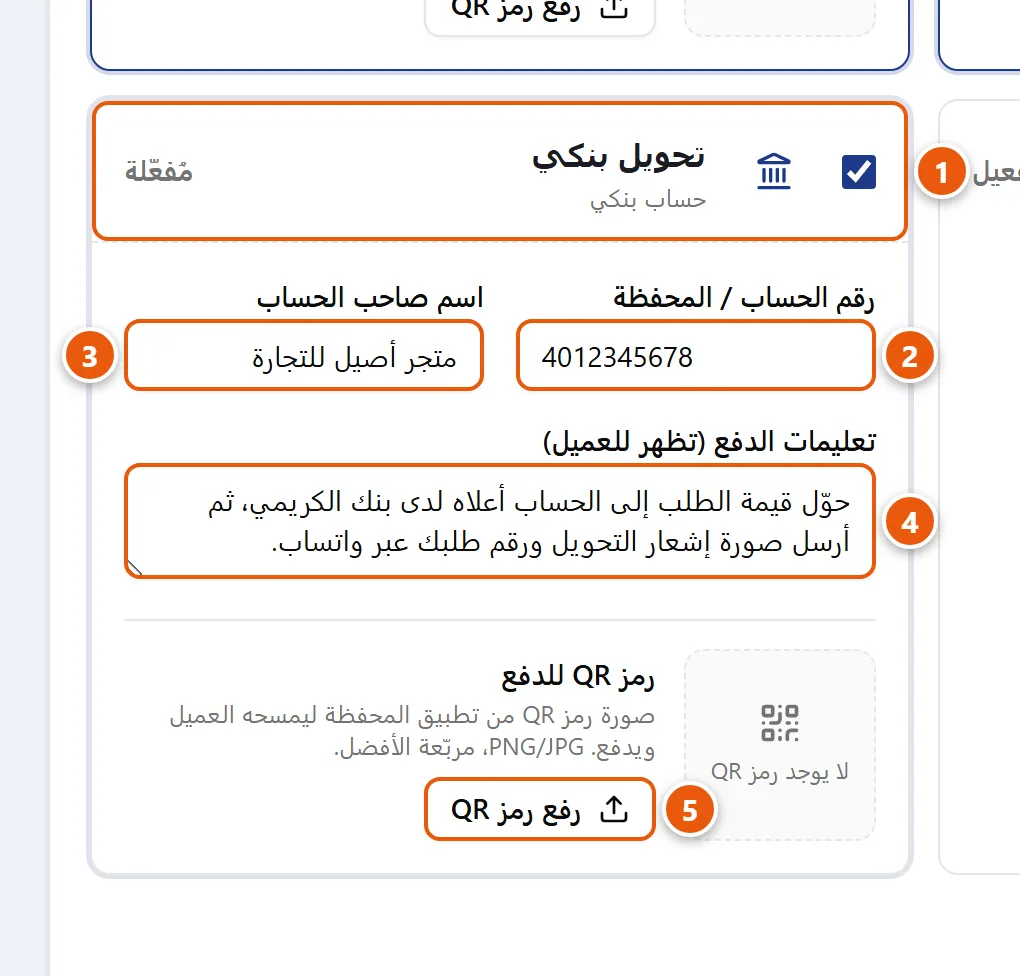
الحقول والخيارات
تظهر حقول التحويل البنكي فقط بعد تفعيل البطاقة؛ قبل ذلك يظهر رأس البطاقة وحده. بعد التفعيل تنفتح أسفلها هذه الحقول:
- زر التفعيل (رأس البطاقة): مربّع اختيار يبدّل حالة البطاقة بين «تفعيل» و**«مُفعّلة»**. عند التفعيل تُطوّق البطاقة بإطار ملوّن وتنفتح حقولها. الافتراضي: غير مُفعّلة في المتجر الجديد.
- «رقم الحساب / المحفظة»: رقم حسابك البنكي كما هو مسجّل لدى البنك. يُكتب الحقل من اليسار إلى اليمين (
dir="ltr") وتظهر فيه لوحة مفاتيح الأرقام على الجوال، مع مثال إرشادي (771234567). أدخله بدقّة — فهو الرقم الذي يحوّل إليه الزبون أمواله. - «اسم صاحب الحساب»: اسم صاحب الحساب كما يظهر في كشف البنك بالضبط. كثير من البنوك ترفض التحويل إذا لم يطابق الاسم رقم الحساب.
- «تعليمات الدفع (تظهر للعميل)»: نص حرّ تكتب فيه اسم البنك وأي خطوات إضافية (مثل: «حوّل المبلغ إلى الرقم أعلاه لدى بنك … ثم أرفِق صورة الإشعار»). هذا الحقل وسيلتك لذكر اسم البنك، لأن البطاقة نفسها لا تحوي حقلاً منفصلاً لاسم البنك.
- «رمز QR للدفع» (اختياري): صورة رمز QR من تطبيق البنك أو المحفظة ليمسحها الزبون ويدفع مباشرة. اضغط «رفع رمز QR» لاختيار صورة (يُفضَّل أن تكون مربّعة الشكل بصيغة
PNGأوJPG)، ويظهر زر «حذف» لإزالتها. تُصغَّر الصورة تلقائياً قبل الحفظ لتبقى خفيفة. قبل الرفع يظهر مربّع رمادي مكتوب فيه «لا يوجد رمز QR». الافتراضي: لا يوجد رمز QR. - زر «حفظ طرق الدفع»: يحفظ تفعيل/إلغاء كل طرق الدفع وبياناتها دفعة واحدة. تظهر بعده رسالة «تم الحفظ».
ملاحظة: الحقول الثلاثة (الرقم والاسم والتعليمات) ورمز QR كلها اختيارية تقنياً، لكن أدخِل على الأقل رقم الحساب واسمه — وإلا لن يعرف الزبون أين يحوّل.
كيفية إعداد التحويل البنكي
- افتح «الشحن والدفع» ← «الدفع»، وفي بطاقة «تحويل بنكي» اضغط على رأس البطاقة لتفعيلها — تتحوّل من «تفعيل» إلى «مُفعّلة» وتنفتح حقولها.
- في حقل «رقم الحساب / المحفظة» أدخل رقم حسابك البنكي كما هو لدى البنك.
- في حقل «اسم صاحب الحساب» أدخل الاسم كما يظهر في الحساب بالضبط.
- في «تعليمات الدفع (تظهر للعميل)» اكتب اسم البنك وأي تفاصيل يحتاجها التحويل (مثلاً: «حوّل قيمة الطلب إلى الحساب أعلاه لدى بنك … ثم أرسل صورة إشعار التحويل ورقم طلبك عبر واتساب»).
- إن توفّر رمز QR للتحويل من تطبيق بنكك، اضغط «رفع رمز QR» واختر الصورة ليمسحها الزبون (تخطَّ هذه الخطوة إن لم يكن لديك رمز).
- اضغط «حفظ طرق الدفع» وانتظر رسالة «تم الحفظ». تظهر الطريقة الآن للزبون عند إتمام الطلب باسم «حوالة بنكية».
تنبيه: راجع رقم الحساب واسم صاحبه بدقّة قبل الحفظ. أي خطأ في رقم الحساب قد يحوّل أموال الزبون إلى حساب آخر يصعب استرجاعه.
كيف يدفع الزبون
في صفحة إتمام الطلب تظهر هذه الطريقة للزبون باسم «حوالة بنكية» (هذا هو الاسم المعروض في المتجر، بينما تسمّيها لوحة التاجر «تحويل بنكي»). عند اختيارها تظهر له لوحة «كيفية الدفع عبر حوالة بنكية» تتضمّن:
- تحويل قيمة الطلب إلى رقم حسابك المعروض (باسم صاحب الحساب).
- مسح رمز QR إن رفعته — يكمل الدفع مباشرة من تطبيق بنكه.
- بعد تأكيد الطلب، إرسال صورة الإشعار مع رقم طلبه عبر واتساب.
تصلك صورة الإشعار، فتتحقّق منها ومن وصول المبلغ، ثم تجهّز الطلب. التحويل البنكي طريقة يدوية: لا يوجد تأكيد تلقائي للدفع، والتحقّق مسؤوليتك.
ملاحظة: التحويل البنكي يحتاج تحقّقاً يدوياً منك. لا تجهّز الطلب قبل أن تتحقق من إثبات الدفع.
نصائح للسوق اليمني
نصيحة: اذكر اسم البنك بوضوح في حقل «تعليمات الدفع»، لأن البطاقة لا تحوي حقلاً مستقلاً لاسم البنك. وكلما كانت البيانات أوضح وأكمل، أتمّ الزبون التحويل من المرة الأولى دون استفسارات.
نصيحة: خصِّص التحويل البنكي للطلبات الكبيرة، وإن كانت باقتك تشمل الدفع عند الاستلام (من «الاحترافية» فأعلى) فأبقِه الطريقة الأساسية — فهو الأكثر شيوعاً في اليمن. لمن يفضّل الدفع الإلكتروني الأخفّ، أضِف محافظ الدفع المحلية (الكريمي وجوالي وجيب وون كاش) — وهي متاحة في كل الباقات مجاناً.
تنبيه: أبقِ رقم الحساب واسمه محدَّثين دائماً. إن غيّرت بنكك أو حسابك، عدّل البيانات هنا فوراً واضغط «حفظ طرق الدفع» قبل وصول أي تحويل جديد.
نصيحة: رمز QR يوفّر على الزبون كتابة رقم طويل ويقلّل أخطاء التحويل — وهذا مفيد جداً على شبكات الإنترنت البطيئة. ارفع صورة مربّعة واضحة من تطبيق بنكك.
أسئلة شائعة
هل التحويل البنكي متاح في كل الباقات؟ نعم. التحويل البنكي والاستلام من المتجر ومحافظ الدفع المحلية (الكريمي · جوالي · ون كاش · جيب · فلوسك) كلها متاحة في كل الباقات مجاناً. أمّا الدفع عند الاستلام فمتاح من باقة «الاحترافية» فأعلى؛ على الباقة المجانية «الأساسية» تكون خيارات الدفع: التحويل البنكي والاستلام من المتجر والمحافظ المحلية دون الدفع عند الاستلام.
هل التحويل البنكي مُفعّل من البداية؟ لا. المتجر الجديد يأتي مفعّلاً فيه الاستلام من المتجر، والدفع عند الاستلام على الباقات التي تشمله (الاحترافية/متكامل، وأثناء التجربة المجانية)؛ أمّا التحويل البنكي فعليك تفعيله بنفسك من بطاقته ثم إدخال بيانات الحساب والحفظ.
كيف يصلني إشعار التحويل؟ يرسله الزبون عادةً عبر واتساب مع رقم الطلب بعد تأكيده، كما يطلب منه ذلك في لوحة «كيفية الدفع» عند إتمام الطلب.
هل أنتظر وصول المبلغ قبل الشحن؟ نعم. التحويل البنكي دفع مسبق ويدوي — تأكّد من الإثبات ومن وصول المبلغ إلى حسابك قبل التجهيز. راجع التحقق من إثبات الدفع.
هل أستطيع إضافة أكثر من حساب بنكي؟ بطاقة «تحويل بنكي» تعرض حساباً واحداً (رقماً واسماً ورمز QR واحداً). إن كان لديك حساب إضافي، اذكره ضمن «تعليمات الدفع».
ما الفرق بين رقم الحساب ورمز QR؟ كلاهما يصل بالزبون إلى الدفع: الرقم يكتبه يدوياً، ورمز QR يمسحه من تطبيق بنكه فيُملأ تلقائياً. رمز QR أسرع وأقلّ عرضة للخطأ، لكنه اختياري — أدخل الرقم على الأقل دائماً.
هل يُضاف رسم على التحويل البنكي مثل الدفع عند الاستلام؟ لا. رسوم الخدمة الإضافية متاحة في إعدادات الدفع عند الاستلام فقط؛ التحويل البنكي لا يضيف رسماً تلقائياً على الطلب.