طرق الدفع في متجرك
فعّل طرق الدفع التي تناسب زبائنك — الدفع عند الاستلام والمحافظ المحلية والتحويل البنكي — وأدخل تفاصيل كل طريقة لتظهر للعميل عند إتمام الطلب.
طرق الدفع هي الوسائل التي يدفع بها زبائنك ثمن طلباتهم. في الحانوت تتحكّم أنت بما يظهر للزبون في خطوة «طريقة الدفع» عند إتمام الطلب: يمكنك تفعيل الدفع عند الاستلام والاستلام من المتجر والمحافظ الإلكترونية المحلية والتحويل البنكي، وإدخال تفاصيل كل طريقة مرة واحدة لتظهر تلقائياً مع تعليمات واضحة ورمز QR. القاعدة الذهبية: فعّل فقط الطرق التي تستقبل أموالك عليها فعلاً، حتى لا يحتار الزبون ولا يضيع تحويل.
أين أجدها
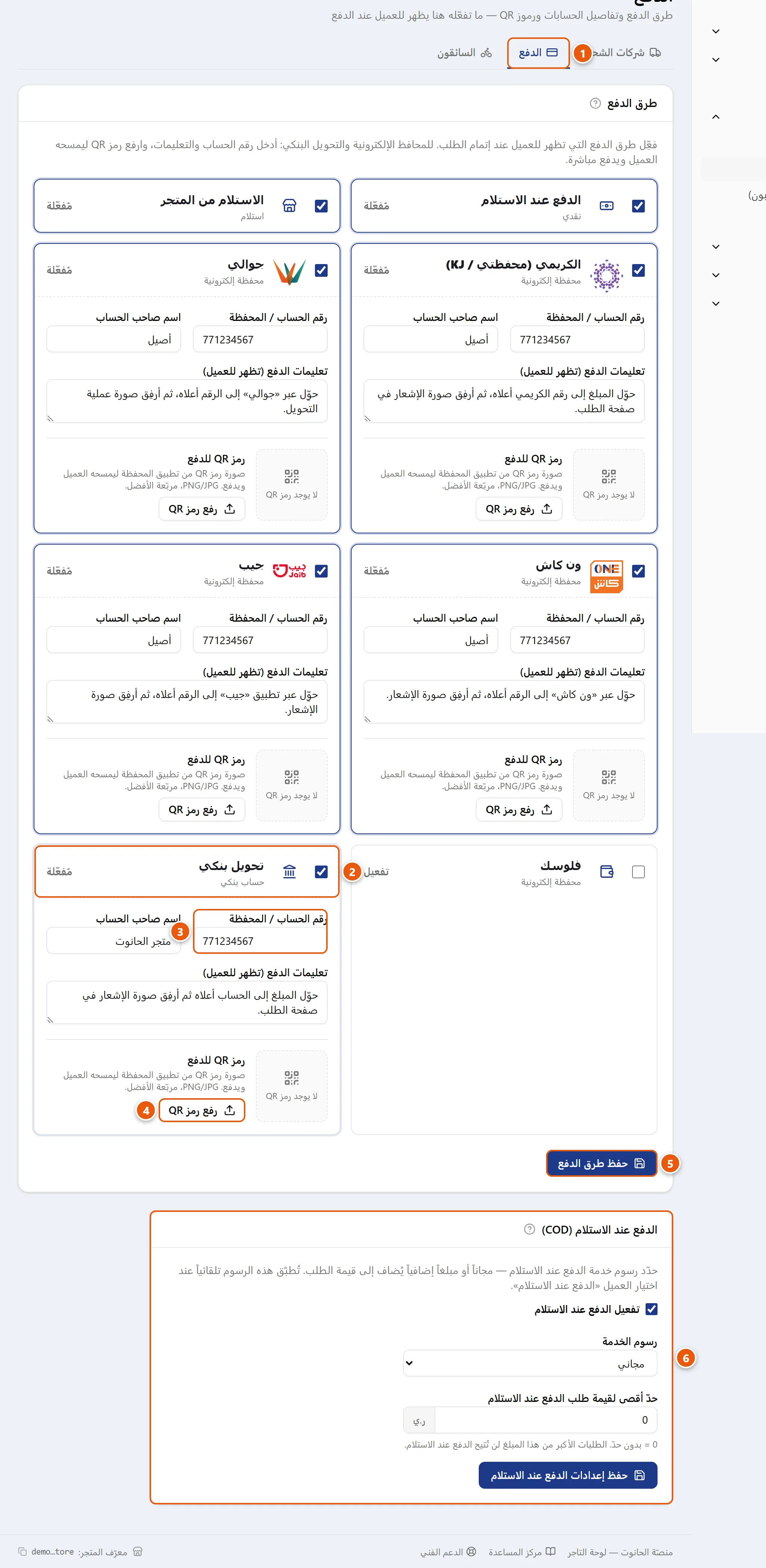
من القائمة الجانبية في لوحة التحكم افتح مجموعة الشحن والدفع، ثم بطاقة الدفع. في أعلى الصفحة ثلاثة تبويبات: شركات الشحن، والدفع (وهو المقصود هنا)، والسائقون. الصفحة مقسومة إلى لوحتين: لوحة «طرق الدفع» فيها بطاقات كل الوسائل، ولوحة «الدفع عند الاستلام (COD)» أسفلها لضبط رسوم الدفع نقداً. ما تفعّله هنا هو بالضبط ما يراه الزبون عند الدفع.
البطاقات وحقولها
تُعرض كل طريقة دفع كبطاقة فيها مربّع تفعيل في أعلاها وشعار الوسيلة. عند تفعيل أي بطاقة يتغيّر نصّها من «تفعيل» إلى «مُفعّلة» ويظهر إطار ملوّن حولها. الطرق المتاحة ثمانٍ:
- الدفع عند الاستلام (نقدي): الطريقة الأساسية — يدفع الزبون نقداً للمندوب عند وصول الطلب. لا تحتاج أي حساب.
- الاستلام من المتجر (استلام): يأتي الزبون لاستلام طلبه من فرعك ويدفع عنده. لا تحتاج أي حساب.
- الكريمي (محفظتي / KJ) (محفظة إلكترونية).
- جوالي (محفظة إلكترونية).
- ون كاش (محفظة إلكترونية).
- جيب (محفظة إلكترونية).
- فلوسك (محفظة إلكترونية).
- تحويل بنكي (حساب بنكي): يحوّل الزبون إلى حسابك البنكي ويرفق الإثبات.
الطرق التي تحتاج حساباً — أي المحافظ الخمس والتحويل البنكي — تُظهر حقولاً إضافية بمجرد تفعيلها:
- رقم الحساب / المحفظة: الرقم الذي يحوّل إليه الزبون (مثال:
771234567). يُكتب بالأرقام الإنجليزية من اليسار إلى اليمين. - اسم صاحب الحساب: الاسم كما يظهر في الحساب أو المحفظة، ليطمئن الزبون أنه يحوّل للجهة الصحيحة.
- تعليمات الدفع (تظهر للعميل): نص حرّ تشرح فيه خطوات التحويل وكيف يرسل الإثبات.
- رمز QR للدفع: صورة رمز QR من تطبيق المحفظة (PNG أو JPG، والمربّعة أفضل) ليمسحها الزبون ويدفع مباشرة. بجانب مربّع المعاينة زرّا «رفع رمز QR» و**«حذف»** (يظهر زرّ الحذف بعد رفع صورة). تُصغَّر الصورة تلقائياً عند الرفع لتبقى خفيفة وسريعة التحميل.
ملاحظة: حقول الحساب والتعليمات ورمز QR لا تظهر إلا بعد تفعيل البطاقة. إن لم ترَ الحقول، فعّل المربّع أولاً.
الباقات
- الاستلام من المتجر والتحويل البنكي والمحافظ الإلكترونية (الكريمي، جوالي، ون كاش، جيب، فلوسك) متاحة كلها في كل الباقات، بما فيها الباقة الأساسية المجانية.
- الدفع عند الاستلام متاح من باقة «الاحترافية» فأعلى. على الباقة المجانية «الأساسية» تكون خيارات الدفع: التحويل البنكي، والاستلام من المتجر، والمحافظ المحلية (الكريمي/جوالي/جيب/ون كاش) — دون الدفع عند الاستلام. وهو مُفعّل افتراضياً على الباقات التي تشمله (الاحترافية/متكامل، وأثناء التجربة المجانية). كما تبقى إعدادات رسوم الدفع عند الاستلام وصندوق النقد للمناديب ضمن «الاحترافية».
كيفية تفعيل طرق الدفع
- افتح لوحة التحكم واختر تبويب «الدفع» من أعلى صفحة الشحن والدفع.
- في لوحة «طرق الدفع» فعّل مربّع كل بطاقة تريد إتاحتها — يتغيّر نصّها إلى «مُفعّلة».
- للطريقة التي تحتاج حساباً، أدخل رقم الحساب / المحفظة واسم صاحب الحساب.
- اكتب تعليمات الدفع بوضوح، ثم اضغط «رفع رمز QR» وأرفق صورة رمز المحفظة إن توفّرت.
- اضغط «حفظ طرق الدفع» — تظهر رسالة «تم الحفظ» الخضراء.
- انزل إلى لوحة «الدفع عند الاستلام (COD)» واضبط رسومها (انظر القسم التالي)، ثم اضغط «حفظ إعدادات الدفع عند الاستلام».
- افتح متجرك وجرّب إتمام طلب تجريبي للتأكد من ظهور الطرق وتعليماتها بشكل صحيح.
نصيحة: لكل لوحة زرّ حفظ مستقل: «حفظ طرق الدفع» للوحة العليا، و«حفظ إعدادات الدفع عند الاستلام» للوحة السفلى. احفظ كل لوحة على حدة حتى لا تضيع تعديلاتك.
ضبط رسوم الدفع عند الاستلام
لوحة «الدفع عند الاستلام (COD)» تتحكّم برسوم خدمة الدفع نقداً، التي تُضاف تلقائياً إلى قيمة الطلب عند اختيار الزبون هذه الطريقة:
- تفعيل الدفع عند الاستلام: مربّع لتشغيل أو إيقاف الطريقة (مفعّل افتراضياً).
- رسوم الخدمة: قائمة فيها ثلاثة خيارات: «مجاني» (الافتراضي، بلا رسوم)، «مبلغ ثابت»، «نسبة من قيمة الطلب».
- قيمة الرسوم: يظهر هذا الحقل عند اختيار «مبلغ ثابت» أو «نسبة»، ويتغيّر مؤشّره بين ر.ي و**%** حسب نوع الرسوم.
- إعفاء من الرسوم عند تجاوز الطلب: المبلغ الذي إذا تجاوزته قيمة الطلب أُعفي الزبون من رسوم الدفع عند الاستلام (بالريال اليمني). صفر = لا إعفاء.
- حدّ أقصى لقيمة طلب الدفع عند الاستلام: أكبر قيمة طلب تسمح بدفعها عند الاستلام. صفر = بدون حدّ؛ وإذا حدّدت مبلغاً، فأيّ طلب يتجاوزه لن يُتاح فيه الدفع عند الاستلام (مفيد إذا أردت تحويلاً مسبقاً للطلبات الكبيرة).
نصيحة: كثير من تجّار اليمن يضيفون رسماً ثابتاً صغيراً على الدفع عند الاستلام لتغطية تكلفة المندوب، أو يُعفون منه عند تجاوز مبلغ معيّن لتشجيع الطلبات الأكبر.
ماذا يرى الزبون
عند إتمام الطلب يختار الزبون طريقة دفع واحدة من الطرق التي فعّلتها. إذا اختار محفظة أو تحويلاً بنكياً ظهرت له تعليمات الدفع ورقم حسابك واسم صاحبه ورمز QR إن رفعته، مع تذكير بإرسال صورة إثبات الدفع بعد تأكيد الطلب. أما عند اختيار الدفع عند الاستلام فلا يُطلب منه أي تحويل الآن — يدفع للمندوب عند الوصول. وتظهر شعارات المحافظ المعروفة بجانب أسمائها في خطوة الدفع.
ملاحظات وحالات مهمة
تنبيه: تكون هذه الصفحة للقراءة فقط عند دخول فريق دعم المنصة إلى متجرك — فبيانات استلام مدفوعاتك يعدّلها صاحب المتجر وحده، حمايةً لأموالك.
ملاحظة: بيانات الحساب ورمز QR تُحفظ مع تفاصيل الطريقة، وتبقى محفوظة حتى لو أوقفت الطريقة مؤقتاً ثم أعدت تفعيلها لاحقاً.
نصيحة: اكتب تعليمات دفع واضحة لكل محفظة وحساب بنكي (مثل: «حوّل المبلغ إلى الرقم أعلاه ثم أرسل صورة الإشعار»). كلما كانت التعليمات أوضح قلّت الأخطاء والاستفسارات، خاصةً مع ضعف الشبكة.
أسئلة شائعة
هل يجب تفعيل كل الطرق؟ لا. فعّل ما يناسب متجرك فقط؛ والدفع عند الاستلام — المتاح من باقة «الاحترافية» فأعلى — هو الأكثر شيوعاً في السوق اليمني، أما على الباقة الأساسية المجانية فابدأ بالتحويل البنكي والمحافظ المحلية والاستلام من المتجر.
لماذا لا تظهر حقول رقم الحساب ورمز QR؟ لأنها لا تظهر إلا بعد تفعيل مربّع البطاقة. فعّل الطريقة أولاً فتظهر الحقول، ثم املأها واحفظ.
فعّلت محفظة لكنها لا تظهر للزبون، لماذا؟ تأكّد أنك ضغطت «حفظ طرق الدفع» بعد تفعيل البطاقة وملء حقولها؛ المحافظ الإلكترونية متاحة في كل الباقات ولا تحتاج ترقية. إن فعّلتها ولم تظهر، تحقّق من أنك حفظت اللوحة العليا (لكل لوحة زرّ حفظ مستقل).
ما الفرق بين «الاستلام من المتجر» و«الدفع عند الاستلام»؟ الأول يأتي فيه الزبون إلى فرعك ليستلم ويدفع عندك؛ والثاني يصل فيه الطلب إلى عنوانه ويدفع للمندوب. كلاهما نقدي ولا يحتاج حساباً.
كيف أجعل الطلبات الكبيرة تتطلّب تحويلاً مسبقاً بدل الدفع نقداً؟ اضبط «حدّ أقصى لقيمة طلب الدفع عند الاستلام» بالمبلغ المناسب؛ أي طلب أكبر منه لن يُتيح الدفع عند الاستلام، فيختار الزبون محفظة أو تحويلاً بنكياً.
كيف أتأكد أن الزبون دفع فعلاً؟ بعد أن يرفع الزبون إثبات الدفع، راجعه من تفاصيل الطلب. التفاصيل في التحقق من إثبات الدفع.
هل تُحسب رسوم الدفع عند الاستلام على كل الطرق؟ لا. تُطبَّق فقط عند اختيار الزبون «الدفع عند الاستلام»، ولا تمسّ المحافظ ولا التحويل البنكي ولا الاستلام من المتجر.