المجموعات (العلامات التجارية)
أنشئ مجموعات أو علامات تجارية بشعارها، واربط بها منتجاتك عبر «كلمة البحث»، وأبرِزها في الصفحة الرئيسية.
«المجموعات» تتيح لك إنشاء شريط علامات تجارية أو سمات مشتركة (مثل: Apple، أو «صناعة يدوية»، أو «عضوي») على واجهة متجرك. تظهر المجموعات على الصفحة الرئيسية ضمن قسم «تسوّق حسب المجموعة» على هيئة شعارات أو أسماء يضغط عليها الزبون، فيُفتح له بحث جاهز في صفحة المنتجات. كل مجموعة ليست سوى زرٍّ يشغّل بحثاً بـ«كلمة البحث» التي تحدّدها أنت. تظهر أسماء المجموعات أيضاً كاقتراحات في حقل «المجموعة» عند تحرير المنتج، لكنّ ذلك الحقل بيانات وصفية للمنتج (يُستخدم في خلاصات الإعلانات) ولا يؤثّر في نتائج الضغط على الشعار. المجموعات متاحة في جميع الباقات.
ملاحظة: المجموعة ليست «قسماً». القسم (إلكترونيات، ملابس) شجرة تصنيف رسمية يختارها المنتج، أمّا المجموعة فمجرد شريط شعارات على الصفحة الرئيسية يقود الزبون إلى نتيجة بحث جاهزة. راجع الأقسام.
أين أجدها
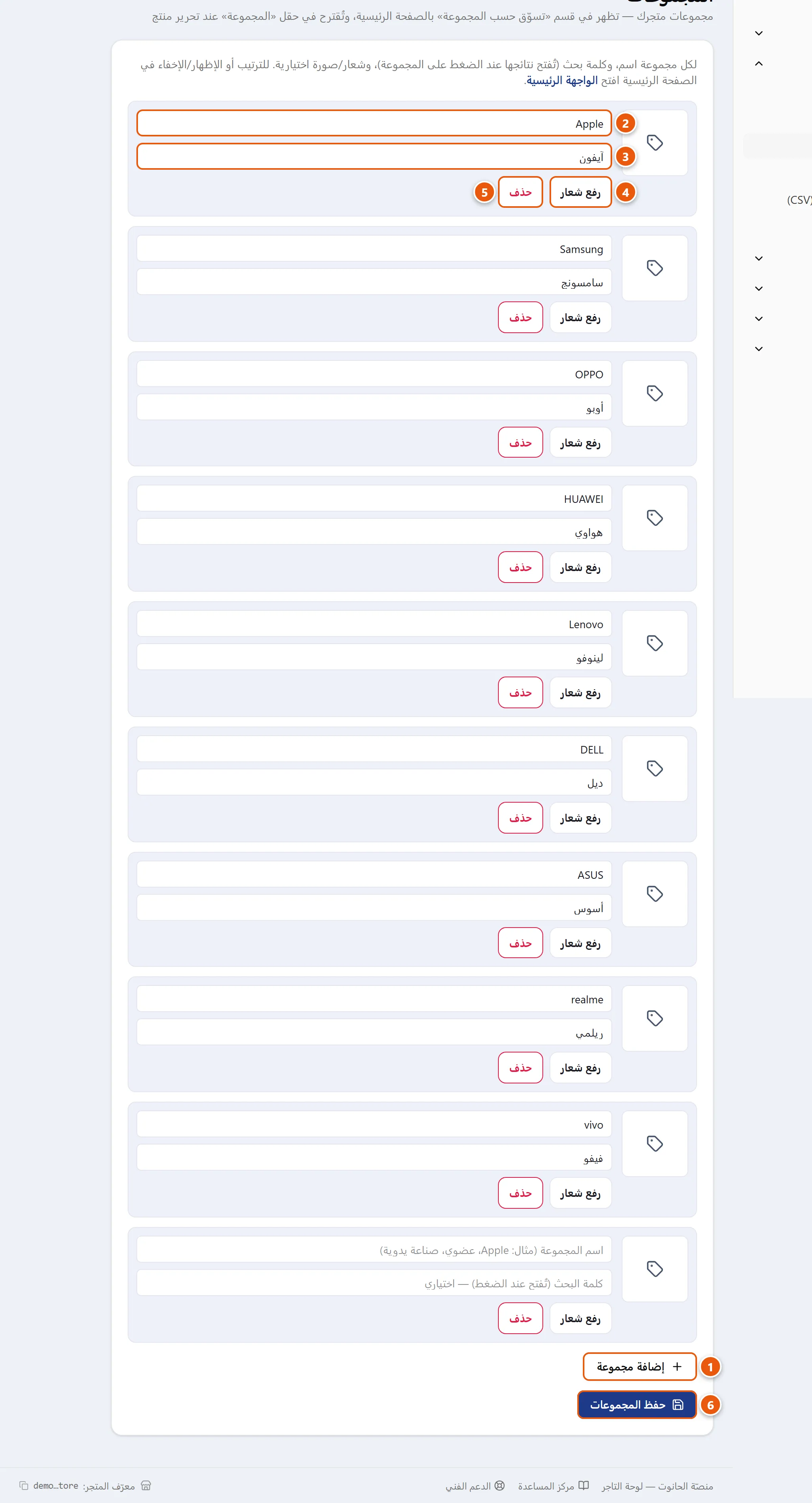
من القائمة الجانبية في لوحة التحكم، ضمن مجموعة المنتجات، افتح المجموعات. تظهر لك لوحة واحدة فيها قائمة المجموعات الحالية، وزر إضافة مجموعة، وزر حفظ المجموعات. تحت العنوان سطر تعريفي يوضّح أنّ هذه المجموعات تظهر في قسم «تسوّق حسب المجموعة» بالصفحة الرئيسية وتُقترح في حقل «المجموعة» عند تحرير منتج.
ما الذي تحتويه كل مجموعة
كل مجموعة بطاقة مستقلة فيها ثلاثة عناصر:
- اسم المجموعة — حقل إلزامي. هو ما يظهر للزبون إن لم ترفع شعاراً (مثال: Apple، عضوي، صناعة يدوية). المجموعة التي تُترك بلا اسم لا تُحفظ.
- كلمة البحث — حقل اختياري. هو ما يُبحَث عنه فعلياً حين يضغط الزبون على المجموعة. عند الضغط يُفتح للزبون بحثٌ في صفحة المنتجات (
/products?q=…) بهذه الكلمة، وتُطابَق مع اسم المنتج ونصّه المختصر ووصفه. هكذا «تُربَط» المنتجات بالمجموعة — لا يوجد حقل ربط مباشر، بل يكفي أن تظهر كلمة البحث في اسم المنتج أو نصّه المختصر أو وصفه. - الشعار/الصورة — اختياري. صورة تُرفع من زر «رفع شعار». متى رُفعت صورة عرَضها الزبون بدل اسم المجموعة على الصفحة الرئيسية.
تنبيه: إن تركت «كلمة البحث» فارغة، فالضغط على المجموعة يفتح بحثاً فارغاً يعرض كامل المنتجات بلا تصفية. املأها دائماً بكلمة دقيقة تظهر في اسم منتجات هذه العلامة أو وصفها.
كيفية إضافة مجموعة
- افتح المجموعات، ثم اضغط إضافة مجموعة. تُضاف بطاقة فارغة جديدة في أعلى القائمة.
- اكتب اسم المجموعة (مثال: Apple، عضوي، صناعة يدوية).
- اكتب كلمة البحث — كلمةٌ تظهر في اسم منتجات هذه العلامة أو نصّها المختصر أو وصفها (مثال: Apple أو آيفون). هي ما يُفلتر به عند الضغط على المجموعة.
- اضغط رفع شعار لاختيار صورة الشعار من جهازك (اختياري). بعد نجاح الرفع تتحوّل التسمية إلى تغيير الشعار وتظهر الصورة في البطاقة.
- اضغط حذف في أي بطاقة لإزالتها، أو كرّر الخطوات لإضافة مزيد من المجموعات.
- اضغط حفظ المجموعات لتثبيت كل التغييرات دفعة واحدة. تظهر عبارة «تم الحفظ» الخضراء عند النجاح.
تنبيه: لا تُحفظ أي إضافة أو تعديل أو حذف إلّا بعد الضغط على حفظ المجموعات. إن أغلقت الصفحة قبل الحفظ ضاعت تغييراتك.
الشعار: الصيغ والحجم
عند رفع الشعار يقبل النظام صيغ الصور التالية فقط: JPG و PNG و WebP و GIF و AVIF، وبحدّ أقصى 5 ميجابايت للصورة الواحدة. الصيغة غير المدعومة أو الصورة الأكبر من الحدّ تُرفض برسالة تنبيه، ولا تُرفع.
نصيحة: لمتجرٍ خفيف على الإنترنت البطيء في اليمن، استخدم شعاراً صغير الحجم بصيغة WebP أو AVIF بخلفية بيضاء أو شفافة. صفّ شعاراتٍ أنيق ومتجانس يمنح متجرك مظهراً موثوقاً، ويُحمَّل أسرع على الشبكات البطيئة.
تعديل مجموعة أو حذفها
- التعديل: غيّر الاسم أو كلمة البحث أو الشعار مباشرةً في بطاقة المجموعة، ثم اضغط حفظ المجموعات.
- الحذف: اضغط حذف في بطاقة المجموعة (يحذفها من القائمة)، ثم اضغط حفظ المجموعات لتثبيت الحذف.
كيف تُربَط المنتجات بمجموعة؟
الربط يتم عبر مطابقة النص، لا عبر حقل ربط: حين يضغط الزبون على مجموعة، يُفتح بحثٌ بـ«كلمة البحث» الخاصة بها، فتظهر كل المنتجات التي تتضمّن تلك الكلمة في اسمها أو نصّها المختصر أو وصفها. لذلك:
- حدّد «كلمة البحث» المناسبة للعلامة (مثل اسم الماركة).
- تأكّد أن منتجات هذه العلامة تحتوي على نفس الكلمة في الاسم أو النص المختصر أو الوصف عند إضافة المنتجات أو تعديلها — مثلاً «سماعة Apple AirPods» تظهر تحت مجموعة كلمتها «Apple».
- لمزيد من الدقّة في طريقة عمل البحث والفلترة راجع البحث والفلاتر.
انتبه: حقل «المجموعة» داخل محرّر المنتج (اقتراحات من قائمة مجموعاتك) منفصل عن هذا. تعبئته لا تُظهر المنتج تحت الشعار؛ المهمّ هو ظهور «كلمة البحث» في اسم المنتج أو نصّه المختصر أو وصفه. ذلك الحقل يُستخدم في خلاصات الإعلانات (Google/Meta) كاسم للعلامة.
إبراز المجموعات في الصفحة الرئيسية
يظهر شريط الشعارات تلقائياً في قسم «تسوّق حسب المجموعة» على الصفحة الرئيسية متى وُجدت مجموعة واحدة على الأقل؛ وإن لم تكن هناك أي مجموعة فالقسم يختفي بالكامل. يختلف عنوان القسم الظاهر للزبون حسب القالب (مثلاً «أبرز الماركات لدينا»).
يمكنك أيضاً إدارة المجموعات من داخل محرّر الواجهة الرئيسية عبر قسم «تسوّق حسب المجموعة»؛ هناك تتحكّم بترتيب القسم بين أقسام الصفحة، وبإظهاره أو إخفائه، وبتعديل عنوانه ووصفه، إضافةً إلى تحرير المجموعات نفسها. التغييرات في الموضعين تُحفظ في نفس البيانات.
ملاحظة: الشعارات تظهر بترتيب إضافتها. لإعادة ترتيب القسم نفسه ضمن الصفحة الرئيسية، استخدم محرّر الواجهة الرئيسية.
أسئلة شائعة
ما الفرق بين المجموعة والقسم؟ القسم تصنيف رسمي للمنتجات حسب النوع (إلكترونيات، ملابس) يختاره المنتج ويظهر في شجرة التصفّح. المجموعة شريط شعارات على الصفحة الرئيسية يقود الزبون إلى نتيجة بحث جاهزة عبر «كلمة البحث». راجع الأقسام.
كيف أربط منتجاً بمجموعة؟ لا يوجد حقل ربط مباشر. اجعل «كلمة البحث» للمجموعة كلمةً تظهر في اسم منتجات تلك العلامة أو نصّها المختصر أو وصفها، فتظهر تلقائياً عند الضغط على المجموعة. (حقل «المجموعة» في محرّر المنتج لا يكفي وحده — فهو خاصّ بخلاصات الإعلانات.)
ماذا يحدث عند الضغط على المجموعة؟ يُفتح للزبون بحث في صفحة المنتجات بـ«كلمة البحث» الخاصة بها، فيرى المنتجات المطابقة. إن كانت كلمة البحث فارغة، يُفتح بحثٌ فارغ يعرض كامل المنتجات بلا تصفية.
هل أستطيع إضافة شعار لكل مجموعة؟ نعم، من زر «رفع شعار» في البطاقة. الصيغ المقبولة JPG و PNG و WebP و GIF و AVIF بحدّ أقصى 5 ميجابايت. عند رفع الشعار يظهر للزبون بدل اسم المجموعة.
أضفت مجموعة لكنها لا تظهر للزبون. لماذا؟ غالباً لأنك لم تضغط حفظ المجموعات بعد الإضافة، أو لأن اسم المجموعة فارغ (المجموعة بلا اسم لا تُحفظ)، أو لأن القسم مُخفى من محرّر الواجهة الرئيسية. تحقّق من الثلاثة.
لماذا لا تظهر أي منتجات عند الضغط على المجموعة؟ لأن «كلمة البحث» لا تطابق نصّ أي منتج. عدّل كلمة البحث لتطابق كلمةً موجودة في اسم منتجات تلك العلامة أو نصّها المختصر أو وصفها، أو عدّل المنتجات لتتضمّنها.
هل عدد المجموعات محدود بالباقة؟ لا، المجموعات متاحة في جميع الباقات بلا حدّ محدّد. لكن أبقِ عددها معقولاً ليظهر شريط الشعارات أنيقاً على الشاشات الصغيرة.