إنشاء طلب يدوي
سجّل بنفسك الطلبات التي تصل عبر الهاتف أو واتساب فتدخل سجلّ طلباتك وتقاريرك كأي طلب آخر.
كثير من طلبات متاجر اليمن تصل عبر مكالمة هاتفية أو رسالة واتساب أو من زبون يقف أمامك في المحل. صفحة «إنشاء طلب يدوي» تتيح لك تسجيل هذه الطلبات بنفسك في لوحة التحكم، فتدخل سجلّ طلباتك وتُحسب في تقاريرك وإيرادك تماماً كالطلب الذي يصل من المتجر الإلكتروني. تستطيع بعدها تغيير حالته، إسناد مندوب له، تحصيل النقد، وطباعة فاتورة وسند تسليم — لا فرق بينه وبين أي طلب آخر سوى أنه يحمل علامة «يدوي» في القائمة لتعرف مصدره.
أين أجدها
افتح صفحة الطلبات من القائمة الجانبية، ثم اضغط زر «إنشاء طلب» في شريط الأدوات أعلى القائمة (بجوار خانة البحث). يمكنك أيضاً فتحها مباشرةً من زر الإضافة «+» الموجود في شريط التنقّل ثم اختيار «طلب جديد». تفتح لك صفحة بعنوان «إنشاء طلب يدوي» مقسّمة إلى أربع لوحات: بيانات العميل، المنتجات، الشحن والدفع والحالة، ثم ملخص الإجمالي مع زر الحفظ.
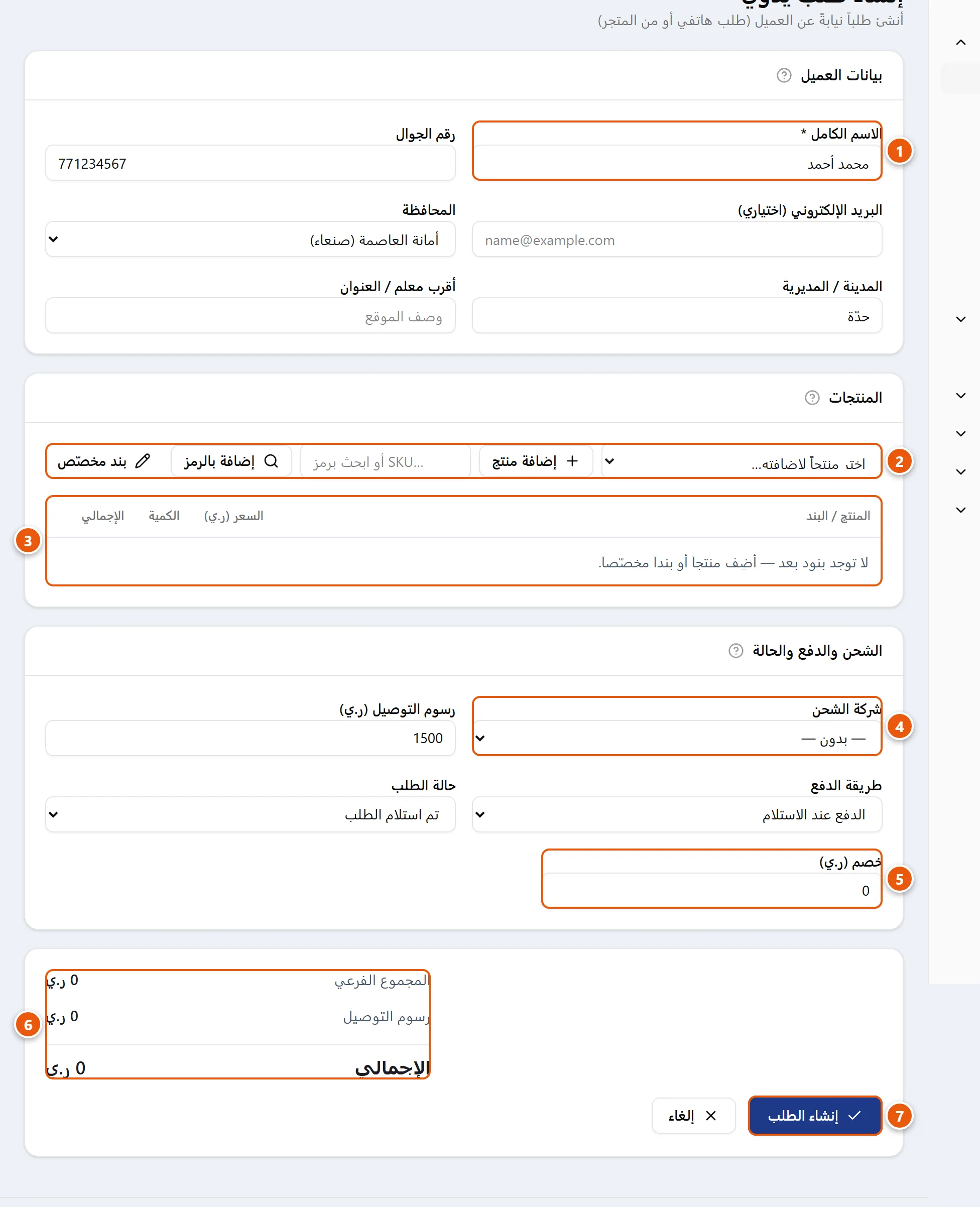
اللوحات والحقول
لوحة «بيانات العميل»
- «الاسم الكامل» — الحقل الوحيد الإلزامي (مُعلَّم بنجمة). بدونه لا يُحفَظ الطلب.
- «رقم الجوال» — اختياري لكنه مهم: العملاء في الحانوت يُعرَّفون برقم الجوال، فإذا تكرّر الرقم في طلبات لاحقة جُمعت كلها تحت العميل نفسه في صفحة العملاء.
- «البريد الإلكتروني (اختياري)» — اتركه فارغاً إن لم يتوفّر، وهو حال أغلب الطلبات الهاتفية.
- «المحافظة» — قائمة منسدلة تبدأ بـ «— اختر —» وتضم محافظات اليمن. اختيارها يساعد على ترتيب التوصيل والتقارير الجغرافية.
- «المدينة / المديرية» و**«أقرب معلم / العنوان»** — حقلان نصّيان يصفان موقع التسليم بدقة (مثل: حدّة، قرب جامع كذا). مفيدان جداً للمندوب في مدن بلا عناوين مرقّمة.
لوحة «المنتجات»
لديك ثلاث طرق لإضافة البنود إلى الطلب:
- اختيار من القائمة: افتح القائمة المنسدلة «اختر منتجاً لإضافته…» (تعرض اسم المنتج ورمز الـ SKU وسعره)، اختر المنتج ثم اضغط «إضافة منتج».
- البحث برمز SKU: اكتب رمز المنتج في خانة «أو ابحث برمز SKU…» واضغط «إضافة بالرمز». إن لم يطابق أي منتج تظهر رسالة «لا يوجد منتج بهذا الرمز (SKU)».
- بند مخصّص: اضغط «بند مخصّص» لإضافة سطر فارغ تكتب فيه اسماً وسعراً بنفسك — لبيع شيء خارج كتالوج المتجر.
تظهر البنود في جدول بأعمدة: «المنتج / البند»، «السعر»، «الكمية»، «الإجمالي»، مع زر حذف لكل بند. تستطيع تعديل اسم البند وسعره وكميته مباشرةً في الجدول، فيتحدّث إجمالي السطر فوراً. وأقل كمية ممكنة لكل بند هي واحد (١).
لوحة «الشحن والدفع والحالة»
- «شركة الشحن» — قائمة تبدأ بـ «— بدون —» وتعرض شركات الشحن المُفعَّلة في إعدادات متجرك فقط (مثل مندوبي المتجر، بريد اليمن، توصيل…). إن لم تُفعِّل أي شركة تبقى «— بدون —».
- «رسوم التوصيل» — قيمتها الافتراضية ٠. اكتب رسوم التوصيل يدوياً (فهي لا تُحسب آلياً من المحافظة في الطلب اليدوي).
- «طريقة الدفع» — تعرض طرق الدفع المُفعَّلة في متجرك (الدفع عند الاستلام، الكريمي، جوالي، ون كاش، جيب، فلوسك، حوالة بنكية…)، ويكون أول خيار محدَّداً افتراضياً. اختر ما يناسب طريقة دفع هذا العميل.
- «حالة الطلب» — الحالة المبدئية للطلب، وهي «تم استلام الطلب» افتراضياً. الخيارات: تم استلام الطلب، تم تأكيد الطلب، الطلب في الطريق، تم التسليم، بانتظار الدفع، مرتجع، ملغى. (تفاصيل كل حالة في مقال حالات الطلب.)
- «خصم» — قيمته الافتراضية ٠. اكتب قيمة خصم ثابتة على الطلب إن أردت، على ألّا تتجاوز قيمة الخصم المجموع الفرعي للبنود.
لوحة «ملخص الإجمالي»
تُحسب آلياً وتُحدَّث مع كل تغيير، وتعرض: «المجموع الفرعي» (مجموع البنود)، «رسوم التوصيل»، «الخصم» (إن وُجد)، «ضريبة المبيعات» (تظهر فقط إن كانت الضريبة مفعّلة في إعدادات متجرك — وهي مُعطَّلة افتراضياً)، ثم «الإجمالي» النهائي.
ملاحظة: تُعرض المبالغ بعملة متجرك — «ر.ي» للريال اليمني أو «$» للدولار. ويعيد النظام حساب الإجمالي عند الحفظ، فلا تقلق إن بدا الرقم غير مكتمل لحظياً أثناء الكتابة.
كيفية إنشاء طلب يدوي خطوة بخطوة
- في لوحة «بيانات العميل» أدخل «الاسم الكامل» (إلزامي)، ثم «رقم الجوال» و**«البريد الإلكتروني»** إن توفّرا، واختر «المحافظة» واكتب «المدينة / المديرية» و**«أقرب معلم / العنوان»**.
- في لوحة «المنتجات» أضِف البنود: اختر منتجاً من القائمة واضغط «إضافة منتج»، أو ابحث برمز في خانة «أو ابحث برمز SKU…» واضغط «إضافة بالرمز»، أو اضغط «بند مخصّص» لمنتج خارج الكتالوج.
- في الجدول عدّل الكمية والسعر لكل بند عند الحاجة، واحذف أي بند بزرّ الحذف.
- في لوحة «الشحن والدفع والحالة» اختر «شركة الشحن» وأدخل «رسوم التوصيل»، ثم حدّد «طريقة الدفع» و**«حالة الطلب»** المبدئية.
- اكتب قيمة «خصم» على الطلب إن أردت (اتركها ٠ إن لم يكن هناك خصم).
- راجع «ملخص الإجمالي» أسفل الصفحة وتأكد من صحة المجموع الفرعي والتوصيل والخصم والإجمالي.
- اضغط «إنشاء الطلب». ينقلك النظام مباشرةً إلى صفحة تفاصيل الطلب الجديد، ويظهر الطلب في القائمة بعلامة «يدوي». (ولإلغاء العملية، اضغط «إلغاء» للعودة إلى قائمة الطلبات.)
بعد الإنشاء
يظهر الطلب في قائمة الطلبات بعلامة «يدوي» بجوار رقمه، ويُعامَل كأي طلب آخر تماماً: غيّر حالته، أسنِد له مندوباً، سجّل تحصيل النقد، واطبع الفاتورة أو سند التسليم. إن أدخلت رقم جوال العميل، يظهر اسمه تلقائياً في صفحة العملاء ويتراكم إنفاقه مع طلباته القادمة تحت الرقم نفسه.
نصائح وتنبيهات
نصيحة: أثناء مكالمة هاتفية، استخدم خانة البحث «أو ابحث برمز SKU…» لإضافة المنتجات بسرعة من رمزها بدل التمرير في القائمة الطويلة.
نصيحة: أدخل رقم جوال العميل دائماً ولو كان الطلب عابراً — فهو الذي يربط طلباته معاً في صفحة العملاء، ويُحدِّث حالة أي سلّة متروكة مرتبطة بالرقم نفسه.
تنبيه: يلزم إدخال «الاسم الكامل» وإضافة بند واحد على الأقل بسعر وكمية — وإلا رفض النظام الحفظ وأظهر التنبيه «أضِف بنداً واحداً على الأقل».
ملاحظة: «رسوم التوصيل» في الطلب اليدوي تُكتب يدوياً ولا تُحسب آلياً من المحافظة، فاحرص على إدخالها قبل الحفظ ليكون الإجمالي صحيحاً.
أسئلة شائعة
هل يظهر الطلب اليدوي في التقارير والإيراد؟ نعم، يُحسب تماماً كأي طلب آخر ويدخل في إجمالي الإيراد وتقارير المبيعات. العلامة «يدوي» للتمييز فقط ولا تستثنيه من الحساب.
كيف أبيع منتجاً غير موجود في كتالوج المتجر؟ اضغط زر «بند مخصّص» في لوحة المنتجات، فيظهر سطر فارغ تكتب فيه اسم المنتج وسعره وكميته يدوياً.
هل تُحفظ بيانات العميل لطلباته القادمة؟ نعم. العملاء في الحانوت يُشتقّون من الطلبات ويُعرَّفون برقم الجوال، فمتى أدخلت الرقم نفسه في طلب لاحق جُمعت طلباته وإنفاقه تحت العميل ذاته في صفحة العملاء.
ما الحالة المبدئية للطلب اليدوي؟ «تم استلام الطلب» افتراضياً. غيّرها من قائمة «حالة الطلب» قبل الحفظ إن كان الطلب مؤكَّداً أو مُسلَّماً بالفعل — مثلاً اختر «تم التسليم» لتسجيل بيعٍ تمّ في المحل.
هل تُطبَّق الضريبة على الطلب اليدوي؟ تظهر «ضريبة المبيعات» في الملخص فقط إن كنت قد فعّلت الضريبة من إعدادات متجرك (وهي مُعطَّلة افتراضياً). راجع مقال الضرائب والزكاة.
هل أستطيع تعديل الطلب بعد إنشائه؟ نعم. من صفحة تفاصيل الطلب يمكنك تعديل البنود وبيانات العميل ورسوم الشحن، ويعيد النظام حساب الإجمالي تلقائياً.
لماذا لا تظهر شركة الشحن أو طريقة الدفع التي أريدها؟ لأن القائمتين تعرضان ما هو مُفعَّل في إعدادات متجرك فقط. فعّل شركة الشحن من إعدادات الشحن، وطريقة الدفع من طرق الدفع، ثم عُد إلى صفحة إنشاء الطلب.